
Crea un retrato SVG de tu mascota a partir de una foto sin Photoshop
Convierte una foto de tu mascota en un retrato SVG listo para cortar: elige la foto adecuada, elimina el fondo gratis y vectoriza capas limpias, sin Photoshop.
En esta página
- Por qué el primer intento suele fallar
- Paso 1: elige la foto como un diseñador
- Paso 2: elimina el fondo gratis
- Paso 3: elige tu nivel de estilo
- Paso 4: vectorízala en capas limpias
- Paso 5: piensa en la depilación antes de cortar
- Cómo se hace con PerfectVector
- Cuándo conviene comprar el retrato
- Antes de cortar
- Preguntas frecuentes
- Fuentes
Puedes convertir una foto de tu mascota en un retrato SVG listo para cortar con herramientas gratuitas y sin Photoshop. El flujo consiste en elegir una foto con buen contraste, eliminar el fondo, decidir cuántas capas necesita el retrato, vectorizarla en formas limpias y ajustar los colores. El tiempo de limpieza depende de la foto y del nivel de detalle.
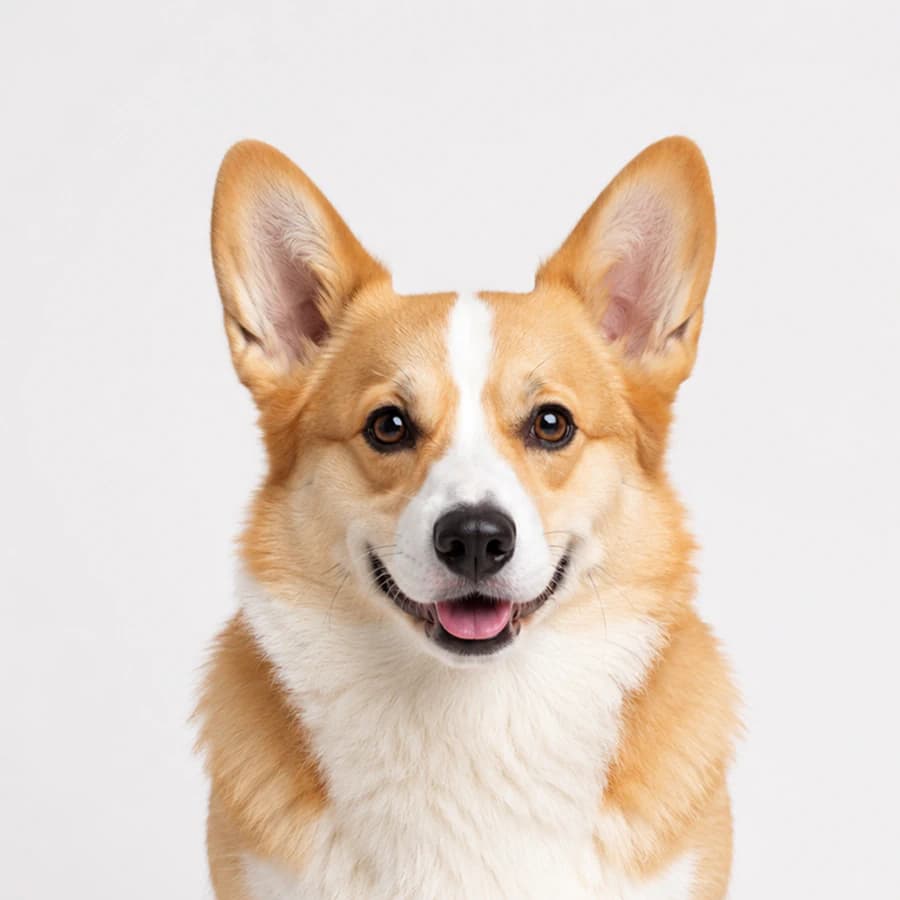
Esta es la parte que te ahorra una tarde de frustración: cuando una foto de mascota sale de un conversor como una mezcla de manchas y bordes dentados, el conversor normalmente no es el problema principal. Lo es la foto. Los conversores vectorizan exactamente lo que reciben, y una foto oscura de un perro oscuro sobre un sofá oscuro no les da nada con lo que trabajar. Prepara primero la foto y el mismo conversor producirá algo que sí querrás cortar.
Versión rápida
- La foto lo decide todo. Enfoque nítido, buena luz y contraste entre la mascota y el fondo.
- Elimina primero el fondo, con la función de separar sujetos del teléfono o una herramienta web gratuita. Nunca vectorices el sofá.
- Elige el nivel de estilo con realismo: silueta (1 capa, la más tolerante), retrato estilizado (2 a 4 capas, necesita una buena foto), dibujo de líneas hecho a mano (eso corresponde a un encargo).
- Fusiona colores similares después de vectorizar para que el pelaje se convierta en unas pocas capas limpias en lugar de cuarenta puntos.
- Comprueba el tamaño de corte antes de cortar: los bigotes que se ven bien en pantalla son difíciles de depilar a 5 pulgadas.
Por qué el primer intento suele fallar
La historia habitual: alguien introduce directamente su foto favorita de la mascota en un conversor gratuito y recibe un borrón posterizado o un montón de puntos desconectados. Después prueba otro conversor y obtiene una variante del mismo desastre. Hay dos problemas, y cambiar de herramienta no arregla ninguno.
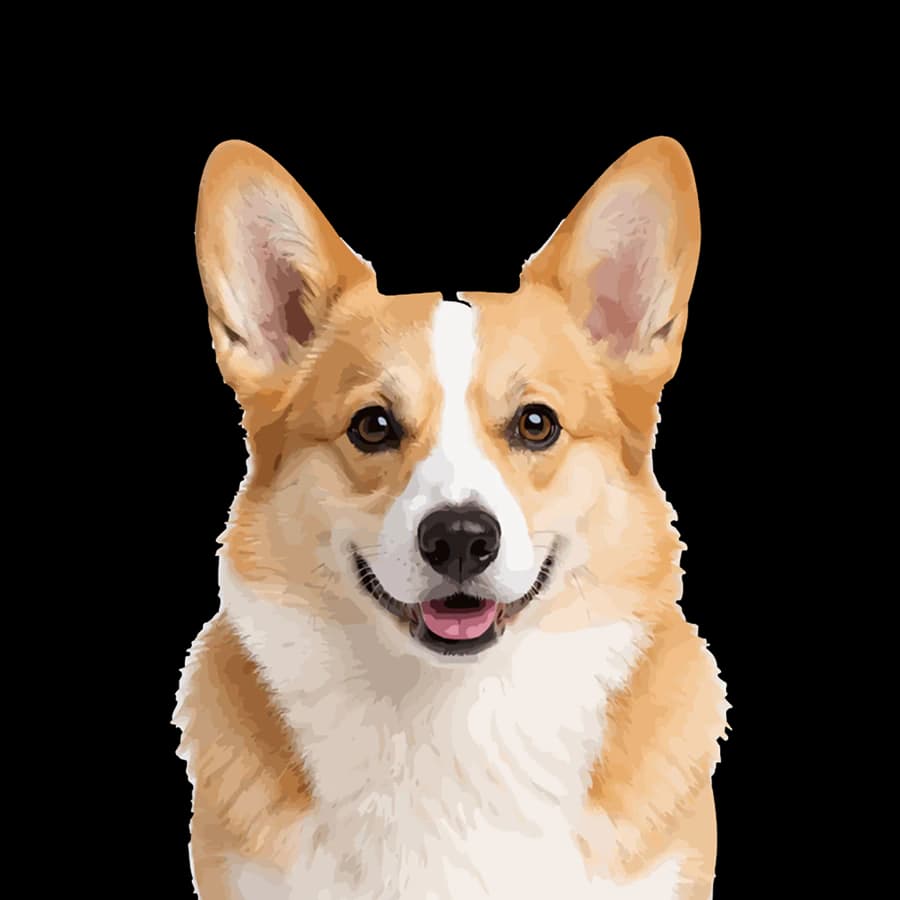
Primero, el fondo se vectoriza junto a la mascota, así que el sofá, la hierba y la sombra se convierten en formas. Segundo, una fotografía es lo más difícil que puedes pedir a un conversor que vectorice: miles de transiciones suaves de color sin bordes definidos. Un retrato de mascota funciona precisamente porque reduces la fotografía antes de vectorizar: un sujeto, sin fondo y un número reducido y deliberado de colores.
Paso 1: elige la foto como un diseñador
Diez segundos eligiendo una foto son mejores que una hora de limpieza. Busca:
- Contraste entre la mascota y el fondo. Perro oscuro, fondo claro; gato claro, fondo oscuro. Tanto la herramienta de eliminación como el vectorizador dependen de ese borde.
- Una fuente de luz marcada. La luz de una ventana o la luz natural, un poco lateral, da estructura a la cara. La iluminación interior plana la borra.
- Enfoque nítido en la cara. Amplía la vista: si los ojos están borrosos, elige otra foto.
- Una pose que se entienda como forma. Los perfiles sentados, las cabezas inclinadas y las orejas levantadas se cortan muy bien. Una imagen borrosa en plena carrera, no.
- Toda la mascota dentro del encuadre (o un recorte limpio de cabeza y hombros). Una oreja cortada por el encuadre se convierte en un extraño borde plano en vinilo.
Las fotos del teléfono sirven perfectamente y, si haces todo el proyecto desde él, el flujo de teléfono a SVG cubre pasos específicos del dispositivo, como HEIC y la ubicación de las descargas.
Paso 2: elimina el fondo gratis
Nunca vectorices el fondo; elimínalo primero. En un iPhone compatible, mantén pulsada la mascota en Fotos para separar el sujeto del fondo y después cópialo o compártelo. Los editores de fotos de Android y las herramientas web de eliminación ofrecen flujos similares. Exporta como PNG para conservar la transparencia.
Mientras estés en el editor, aumenta el brillo y el contraste un poco más de lo que parezca natural. El objetivo es una imagen vectorizable, no una bonita: los bordes exagerados ayudan al vectorizador.
Paso 3: elige tu nivel de estilo
Este es el paso de sinceridad que omiten muchas guías. Una vectorización no puede producir todos los estilos de retratos de mascotas que has visto, y saber en qué nivel estás evita decepciones:
| Estilo | Capas | Qué necesita | Resultado realista |
|---|---|---|---|
| Silueta | 1 | Cualquier foto de perfil decente | Difícil de arruinar; pose reconocible al instante |
| Retrato estilizado | 2 a 4 | Buena luz y marcas claras | El aspecto clásico del vinilo por capas |
| Dibujo de líneas detallado | Dibujado, no obtenido mediante vectorización automática | Un artista | Para eso están los encargos de retratos de mascotas en Etsy |
Una silueta es la apuesta segura y un gran regalo en una taza o una ventana de coche (la versión de adhesivo para coche tiene su propia guía). El retrato estilizado de 2 a 4 capas es el punto intermedio al que se dirige esta guía. Si imaginas un dibujo detallado de cada bigote, pasa a la última sección: es trabajo dibujado a mano, y comprarlo es una buena decisión, no un fracaso.
Paso 4: vectorízala en capas limpias
Sube el PNG preparado a un conversor de imagen a SVG y examina el resultado pensando en las capas. Cada color del resultado será su propia capa de corte, y una vectorización directa del pelaje produce demasiadas: cinco marrones, tres grises y una dispersión de puntos de tonos intermedios.
Arréglalo fusionando colores en lugar de volver a vectorizar. Reduce esos cinco marrones a uno o dos, elimina los puntos y conserva los ojos y la nariz como una capa oscura independiente, porque ahí está el parecido. En PerfectVector, esto se hace en el editor de color integrado antes de descargar: cada color es una muestra, fusionar dos requiere un clic y la vista previa muestra cómo se simplifica el retrato en tiempo real. Busca el número de capas elegido en el paso 3; montar esas capas en Design Space funciona como con cualquier otro SVG por capas. Un truco profesional de los artistas del vinilo: coloca una silueta oscura sólida como capa inferior y deja que los huecos de las capas superiores la revelen como líneas «dibujadas».
Paso 5: piensa en la depilación antes de cortar
Amplía o reduce el SVG al tamaño con el que realmente lo cortarás. Un bigote que parece una línea nítida en pantalla se convierte en un hilo de vinilo de 0.5mm al tamaño de una pegatina, y esos hilos hacen que depilar un archivo sea un suplicio. Antes de cortar: elimina o engrosa los detalles extremadamente finos, cierra las islas diminutas del pelaje y considera hacer el primer intento a 6 a 8 pulgadas en lugar de al tamaño de un adhesivo. Las formas más contundentes y menos numerosas se depilan más rápido y se reconocen mejor desde el otro lado de la habitación, que es el objetivo del retrato.
Cómo se hace con PerfectVector
El flujo anterior se corresponde directamente con la herramienta: sube el PNG sin fondo (PNG, JPG o WebP, hasta 5MB) y la vectorización devuelve trazados limpios con cada color como forma editable independiente. En el editor de color, una mezcla de tonos de pelaje se convierte en retrato: fusiona los marrones, conserva la capa de ojos y observa cómo baja el número de capas hasta algo manejable en una alfombrilla Cricut. Tus primeras conversiones son gratuitas y no requieren tarjeta de crédito, así que puedes probar si la foto elegida resiste la vectorización antes de gastar vinilo. Si el resultado va a una máquina de corte, la guía de preparación para Cricut cubre los ajustes y la carga a partir de ahí.
Cuándo conviene comprar el retrato
Una escala realista tiene un nivel superior que no tienes que alcanzar por tu cuenta. Para retratos de líneas detalladas, piezas conmemorativas o mascotas con marcas complejas, un retrato dibujado a mano por encargo puede superar una vectorización automática. Compara los ejemplos actuales del vendedor, las entregas, la licencia y el precio en lugar de confiar en un intervalo genérico. El método vectorizado gana cuando el objetivo es la pose y las marcas reales de tu mascota, hechas por ti, y el estilo deseado es una silueta o un retrato de capas marcado. Si ofreces este flujo a otras personas, sigue las reglas actuales de la plataforma y usa fotos que tengas autorización para reproducir.
Antes de cortar
- Fondo completamente eliminado, incluidas las sombras bajo las patas.
- Colores fusionados hasta el número de capas previsto, con ojos y nariz conservados.
- Bigotes extremadamente finos y puntos eliminados o engrosados.
- Vista previa al tamaño real de corte, no a pantalla completa.
- Corte de prueba a 6 pulgadas o más antes de usar el material final.
Preguntas frecuentes
¿Cómo convierto una foto de mi perro en SVG? Elimina primero el fondo (con la separación de sujetos del teléfono o una herramienta web gratuita), aumenta el contraste y sube el PNG a un conversor de imagen a SVG. Fusiona los colores vectorizados hasta obtener de dos a cuatro capas y elimina los puntos diminutos. La preparación distingue un retrato limpio de una vectorización con manchas.
¿Por qué la foto de mi mascota se ve tan mal al convertirla en SVG? Casi siempre porque la foto entró sin preparar. Un fondo complejo se vectoriza junto a la mascota, y el contraste bajo no da bordes que seguir al vectorizador. Un conversor solo puede vectorizar lo que ve; corrige la foto y la misma herramienta dará un resultado mucho mejor.
¿Cuántas capas debe tener un retrato SVG de mascota? De dos a cuatro para un retrato de vinilo por capas: una silueta base, uno o dos tonos de pelaje y una capa oscura para ojos y nariz. Más capas rara vez añaden parecido, y cada capa adicional es otra alfombrilla que cortar y depilar.
¿Puedo crear gratis una silueta de mascota a partir de una foto? Sí. Una foto de perfil clara, una opción gratuita de eliminación del fondo y un conversor o editor con acceso gratuito adecuado pueden producir una silueta de una capa. Comprueba las condiciones actuales de exportación antes de depender de una herramienta web.
¿Debo hacer mi propio retrato SVG de mascota o comprar uno en Etsy? Hazlo si quieres hoy y gratis una silueta o un retrato de capas marcado con la pose de tu propia mascota. Compra un encargo si quieres líneas detalladas dibujadas a mano o una pieza de calidad conmemorativa; esas piezas las dibuja un artista, no se obtienen mediante vectorización automática, y la diferencia se ve.
¿Puedo vender retratos SVG de mascotas creados a partir de fotos? Los derechos de autor de una fotografía suelen pertenecer al fotógrafo, no automáticamente a la persona o mascota retratada. Usa fotos que hayas creado o licenciado y obtén un permiso claro para las fotos aportadas por clientes antes de reproducirlas en un retrato comercial. Las reglas de la plataforma y la legislación local siguen aplicándose.
Fuentes
- Apple: separar un sujeto de una foto o vídeo — Documenta el flujo compatible de separación del fondo en iPhone.
- Cricut: subir imágenes a Design Space — Explica el tratamiento de cargas SVG y rasterizadas para proyectos de corte y por capas.
- Oficina de Derechos de Autor de EE. UU.: derechos de autor y fotografías — Explica la titularidad del fotógrafo y las bases de permisos y licencias.
- Etsy: estándares de creatividad — Reglas actuales para artículos diseñados por vendedores, personalizados y asistidos por IA.
El parecido siempre estuvo en la foto; la habilidad está en reducirla. Elige una imagen con contraste real, elimina el fondo y vectorízala en capas limpias que puedas fusionar. Cuanto más limpio sea el original y más sencillo el estilo, más corto será el camino de la galería de fotos al retrato.
Más del blog
De foto HEIC a SVG: decide cuándo conviene trazar
Puedes trazar un HEIC compatible como SVG, pero la mayoría de las fotos deben seguir siendo ráster. Utiliza esta guía para decidir, preparar la imagen y revisar los trazados.
¿Puedes vectorizar degradados? Elige el método adecuado
Aprende cuándo trazar un degradado rasterizado, cuándo reconstruirlo como degradado SVG nativo y cuándo conservar la imagen original es la opción más limpia.