
Pasa contornos de OpenCV a SVG sin perder los huecos
Convierte un PNG oscuro sobre fondo claro en trazados SVG con OpenCV. Conserva los huecos y las islas interiores y compara el SVG con la máscara original.
En esta página
- Empieza con una máscara de primer plano
- Exporta los contornos como un trazado SVG compuesto
- Comprueba los huecos al renderizar el archivo
- Preguntas frecuentes
- ¿Por qué se rellenan los huecos en un SVG generado con OpenCV?
- ¿OpenCV produce curvas de Bézier?
- ¿Tiene el SVG exportado el mismo tamaño que el PNG original?
- Fuentes
Convierte el primer plano de la imagen en una máscara binaria, extrae sus límites con cv2.RETR_TREE y escribe los contornos cerrados en un <path> SVG con fill-rule="evenodd". Así se conservan tanto el hueco como una isla con relleno en su interior, siempre que los tres límites provengan de la misma máscara. RETR_EXTERNAL recupera solo los límites exteriores, por lo que en esta exportación deja los huecos interiores rellenos. Jerarquía de contornos en OpenCV
Este ejemplo parte de formas de un solo color oscuro sobre fondo claro o transparente y produce contornos poligonales. Si necesitas manejadores Bézier para editar curvas suaves o capas de color, usa un vectorizador que ajuste curvas.
Empieza con una máscara de primer plano
Una máscara binaria asigna uno de dos valores a cada píxel. Aquí, el primer plano queda blanco en la máscara y el fondo, negro. Antes de aplicar el umbral a un logotipo oscuro, compón la imagen transparente sobre blanco. Un archivo puede guardar valores de color incluso en píxeles totalmente transparentes. Cargar directamente un PNG transparente en escala de grises puede hacer que el fondo aparezca como primer plano.
El ejemplo usa un umbral invertido y aplica el método de Otsu para obtener el valor de corte a partir de la escala de grises. Si el original tiene una iluminación desigual o trazos débiles de lápiz, revisa la máscara antes de vectorizar. Cualquier línea que falte en la máscara también faltará en el SVG. Tutorial de umbrales de OpenCV
Exporta los contornos como un trazado SVG compuesto
Instala opencv-python-headless, Pillow y numpy en un entorno de Python. Guarda un PNG con formas oscuras y fondo claro o transparente con el nombre badge.png y ejecuta el código desde esa misma carpeta. Este crea badge.svg y mantiene el sistema de coordenadas en píxeles en el viewBox del SVG.
from pathlib import Path

import cv2
import numpy as np
from PIL import Image

image = Image.open("badge.png").convert("RGBA")
white = Image.new("RGBA", image.size, "white")
gray = np.array(Image.alpha_composite(white, image).convert("L"))
_, mask = cv2.threshold(gray, 0, 255, cv2.THRESH_BINARY_INV | cv2.THRESH_OTSU)
contours, _ = cv2.findContours(mask, cv2.RETR_TREE, cv2.CHAIN_APPROX_SIMPLE)

subpaths = []
for contour in contours:
    points = cv2.approxPolyDP(contour, 0.75, closed=True).reshape(-1, 2)
    if len(points) < 3:
        points = contour.reshape(-1, 2)
    if len(points) < 3:
        continue
    coordinates = [f"{x} {y}" for x, y in points]
    subpaths.append("M " + " L ".join(coordinates) + " Z")

width, height = image.size
path_data = " ".join(subpaths)
svg = (
    f'<svg xmlns="http://www.w3.org/2000/svg" viewBox="0 0 {width} {height}">'
    f'<path d="{path_data}" fill="black" fill-rule="evenodd"/>'
    "</svg>\n"
)
Path("badge.svg").write_text(svg, encoding="utf-8")
Cada M inicia un subtrayecto, cada L dibuja un segmento recto y Z cierra el contorno. La regla de relleno par-impar alterna entre relleno y hueco al cruzar contornos anidados. Un anillo conserva su hueco y un contorno más pequeño dentro de él forma una isla rellena. Mantén juntos los subtrayectos. Si los exportas como elementos <path> con rellenos independientes, se dibujarán unos encima de otros. Regla de relleno de SVG 2 del W3C
La tolerancia de aproximación 0.75 se expresa en píxeles de la imagen de entrada y corresponde a este ejemplo. Auméntala con cautela si necesitas simplificar bordes largos. Revisa los huecos interiores y los ángulos cerrados del resultado. El ejemplo recurre al contorno sin simplificar y, si aun así quedan menos de tres puntos, omite ese contorno. Si deben conservarse marcas de un píxel, represéntalas como celdas de píxel o prueba otro método de contorneado. Descriptores de forma de OpenCV
Comprueba los huecos al renderizar el archivo
Vectorizamos dos veces el mismo PNG de 360 × 260 en OpenCV 4.14.0 y renderizamos ambos SVG en Inkscape 1.4.4. El original mostraba un anillo oscuro, una pequeña isla oscura dentro de él y una forma separada. Las dos exportaciones usaron la misma máscara, tolerancia y regla de relleno.
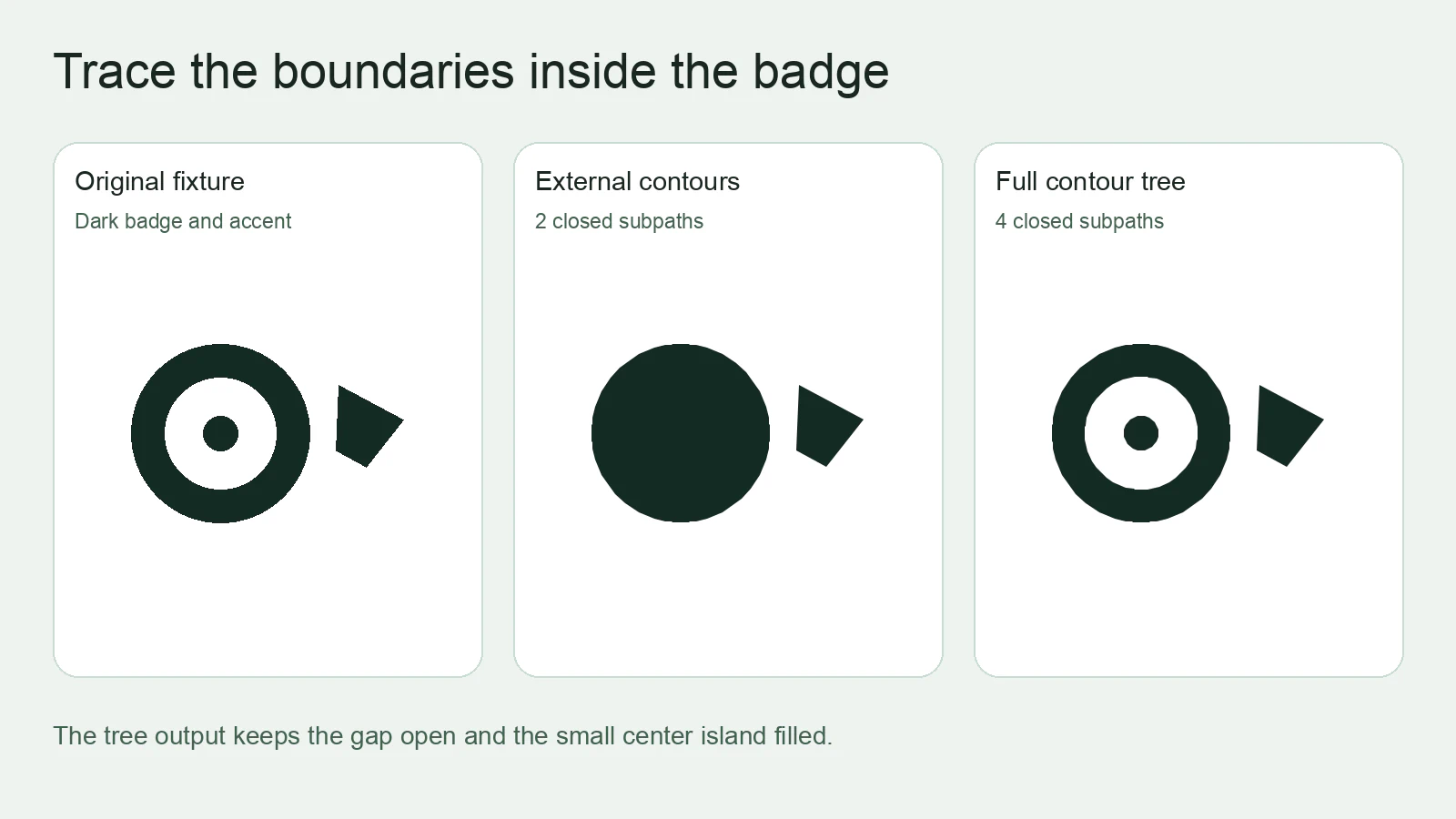
| Modo de extracción | Subtrayectos cerrados | Muestra del hueco | Muestra de la isla central |
|---|---|---|---|
RETR_EXTERNAL | 2 | Opaco | Opaca porque todo el interior está relleno |
RETR_TREE | 4 | Transparente | Opaca |
Abre el archivo exportado sobre un fondo de contraste y revisa el hueco más pequeño. Si ya tienes todos los límites y un hueco sigue apareciendo relleno, comprueba que el editor haya dejado los contornos en un solo trazado compuesto con la regla de relleno SVG prevista. La prueba local confirma el renderizado en Inkscape. Un importador de láser, CAD o impresión puede interpretar el mismo SVG de otro modo. Comprueba el resultado también en la aplicación de destino.
Si partes de un logotipo con varios rellenos o una ilustración curva, usa el vectorizador de imágenes y revisa las formas resultantes. Si necesitas usar un servicio desde un script, consulta el ejemplo de la API de vectorización con Python.
Preguntas frecuentes
¿Por qué se rellenan los huecos en un SVG generado con OpenCV?
Comprueba que findContours haya extraído los límites interiores. Reúne esos subtrayectos cerrados en un trazado compuesto con fill-rule="evenodd". Si solo recuperas los contornos exteriores, no habrá límites interiores que resten relleno.
¿OpenCV produce curvas de Bézier?
Este método exporta polígonos mediante M, L y Z. Puedes reducir la cantidad de vértices con approxPolyDP. Si el SVG necesita curvas de Bézier editables, usa un vectorizador con ajuste de curvas.
¿Tiene el SVG exportado el mismo tamaño que el PNG original?
El viewBox conserva la anchura y la altura originales de la imagen en unidades de usuario de SVG. Puedes renderizar el SVG a otros tamaños sin cambiar ese sistema de coordenadas. Define las dimensiones físicas explícitamente si lo exige el proceso de destino.
Fuentes
- OpenCV — Jerarquía de contornos — modos de extracción de contornos exteriores y anidados.
- OpenCV — Umbrales de imagen — umbrales binarios y método de Otsu.
- OpenCV — Análisis estructural y descriptores de forma — extracción de contornos y aproximación poligonal.
- W3C — Pintado en SVG 2 — regla de relleno par-impar para formas compuestas.
Para un logotipo en color o una imagen que necesite manejadores de curva para editarla, previsualiza la vectorización con PerfectVector. Revisa un hueco interior y la curva más cerrada al tamaño de uso previsto.
Más del blog

Filtros PicSVG: compara Edge, Internal y Clean
Compare tres filtros PicSVG en una imagen, guarde cada SVG por separado y verifique qué regiones, aberturas y tratamiento de fondo se ajustan a su diseño previsto.
Potrace de PNG a SVG: conserva alfa y huecos
Convierta un PNG con Potrace después de preparar su canal alfa. Siga un flujo de trabajo PGM probado, compare umbrales y verifique el fondo y los orificios internos del SVG.



