
LibreOffice Draw: edita formas SVG y exporta con seguridad
Edita SVG en LibreOffice Draw: elige Break o Ungroup, cambia formas y colores, conserva un maestro ODG y revisa una exportación SVG separada antes de compartir.
En esta página
- ¿Break, Ungroup o To Polygon?
- Empieza con una edición pequeña y reversible
- Inserta el SVG en un dibujo nuevo
- Aplica Break y prueba un relleno
- Prueba un contorno y comprueba las letras
- Guarda el maestro ODG y exporta el SVG por separado
- Cuando las piezas todavía no se pueden editar
- Si el único original es PNG o JPG
- Preguntas frecuentes
- Fuentes
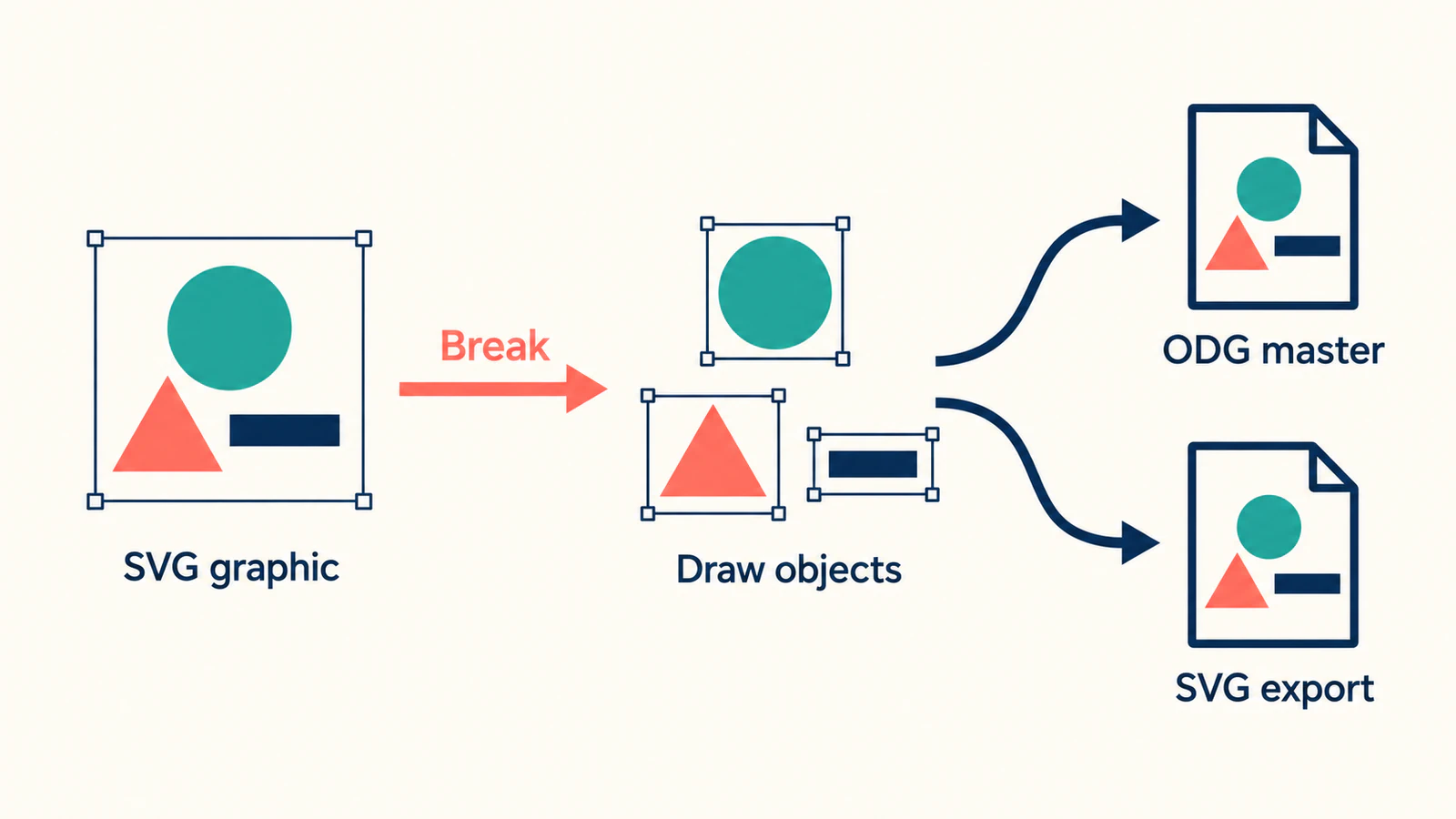
Para editar las formas de un SVG insertado en LibreOffice Draw, selecciona el gráfico y utiliza Shape → Break. Después haz clic fuera y selecciona la parte que quieras cambiar. La implementación de Break de Draw gestiona gráficos vectoriales incrustados convirtiéndolos en objetos de dibujo. Por eso un SVG insertado puede necesitar Break aunque Ungroup no esté disponible.
Conserva el SVG original, prueba una edición pequeña y guarda el dibujo de trabajo como ODG. Exporta un SVG separado para la siguiente aplicación. Para maquetación en Scribus, sigue su flujo de importación SVG editable y prueba una región importada antes de montar la página. Este flujo sirve para adaptar las formas de una insignia, gráfico o diagrama. Comprueba texto y apariencia antes de trabajar en un dibujo grande.
¿Break, Ungroup o To Polygon?
Un único rectángulo de selección indica qué ha seleccionado Draw. No indica si el contenido es un grupo, un gráfico vectorial importado o píxeles.
| Qué has seleccionado | Acción siguiente adecuada | Qué comprobar después |
|---|---|---|
| Un gráfico SVG insertado con ilustración vectorial | Shape → Break | ¿Puedes seleccionar y recolorear la parte prevista? |
| Un grupo de objetos Draw | Enter Group para editar un miembro o Ungroup para separarlos | ¿Contiene el grupo el objeto necesario? |
| PNG, JPG u otro mapa de bits | Trazarlo solo si necesitas formas vectoriales | ¿Conservó el trazado la silueta y los detalles útiles? |
| Letras hechas de contornos | Editar contornos o reemplazar la etiqueta por un cuadro de texto | ¿Necesitas palabras editables o solo la misma apariencia? |
La documentación de grupos de LibreOffice describe Enter Group y Ungroup como operaciones sobre objetos ya agrupados. Enter Group conserva la agrupación al editar un miembro. En Draw, estos comandos están en el menú contextual del grupo.
El trazado de mapas de bits es otra operación: la vía documentada es Shape → Convert → To Polygon. Aplicar Break a un gráfico SVG no recupera trazados originales de una imagen incrustada. Si todavía no está claro qué has seleccionado, utiliza el diagnóstico general de selección SVG.
Empieza con una edición pequeña y reversible
Utiliza una copia del diseño que necesites cambiar. Para practicar, guarda el siguiente ejemplo original como badge-source.svg en un editor de texto plano. Contiene un círculo, un triángulo y una barra corta: piezas reconocibles que puedes seleccionar.
<svg xmlns="http://www.w3.org/2000/svg"
     width="240" height="160" viewBox="0 0 240 160">
  <circle cx="78" cy="72" r="40" fill="#167d8d" />
  <path d="M150 32 L194 112 L106 112 Z" fill="#e76f51" />
  <rect x="48" y="128" width="144" height="12" fill="#20354b" />
</svg>
Utiliza este diseño para comprobar el flujo en tu instalación de Draw y repite después las comprobaciones en tu ilustración real.
Inserta el SVG en un dibujo nuevo
Abre un documento Draw vacío, elige Insert → Image y selecciona el SVG. Deja Insert as Link desmarcado para incrustar una copia de trabajo. Las instrucciones de inserción de la guía de Draw distinguen incrustación y vínculo: un gráfico incrustado forma parte del dibujo; uno vinculado depende de su archivo de origen.
Conserva una vista de referencia del original en un navegador u otra ventana. Antes de editar, busca formas ausentes, espaciado cambiado o un fondo inesperado. Si ya se ve diferente, anótalo como problema de importación; una edición posterior no puede explicar una diferencia presente desde la inserción.
Los menús de aquí siguen la barra estándar. La interfaz por pestañas de LibreOffice y las versiones anteriores pueden utilizar otras etiquetas o ubicaciones.
Aplica Break y prueba un relleno
- Selecciona el gráfico insertado y elige Shape → Break.
- Haz clic en espacio vacío de la página para borrar la selección.
- Selecciona el triángulo del ejemplo o una región reconocible de tu diseño.
- Cambia su relleno con los controles Properties → Area de la barra lateral.
- Confirma que solo cambió la región prevista. Deshaz el color de prueba si no quieres conservarlo.
La guía de primeros pasos con Draw cubre selección de objetos y formato de áreas. Mover toda la insignia confirma que puedes colocarla; recolorear solo el triángulo confirma que puedes editar esa parte.
Si varias piezas todavía se seleccionan juntas y está disponible Enter Group, entra y selecciona el miembro. Utiliza Ungroup cuando quieras quitar la agrupación. Una vez que puedas acceder a la parte, deja de separar objetos.
Prueba un contorno y comprueba las letras
Selecciona el triángulo y activa Edit → Toggle Point Edit Mode. La ayuda actual de LibreOffice también indica F8; las instrucciones antiguas pueden llamarlo Points. Mueve ligeramente una esquina, revisa y deshaz. Si el equipo intercepta el atajo, utiliza el menú.
En tu diseño, elige un contorno que realmente necesites cambiar. Poder redimensionar un rectángulo de selección no demuestra que su contorno sea editable.
La insignia de práctica no tiene letras. Si tu SVG sí, prueba una etiqueta por separado: ¿puedes colocar el cursor y reemplazar una palabra? Una letra dibujada como trazado no tiene una palabra editable detrás. SVG admite texto y geometría, así que la misma etiqueta visible puede tener comportamientos distintos de edición. La especificación de texto SVG define el texto como tipo de contenido propio.
Si una etiqueta necesita actualizaciones habituales, considera reemplazarla con un cuadro nativo de texto Draw en el maestro ODG. Compara fuente, alineación y saltos de línea con la referencia antes de borrar la etiqueta importada.
Guarda el maestro ODG y exporta el SVG por separado
Utiliza File → Save As para conservar un archivo de trabajo como badge-master.odg. Draw guarda dibujos en ODG de forma predeterminada. Para crear la entrega, selecciona el diseño terminado, elige File → Export y selecciona SVG en la lista. Activa Selection si solo quieres el contenido seleccionado. La guía de Draw explica la exportación de documentos completos y objetos seleccionados; la apariencia del diálogo depende del sistema operativo y la configuración.
Da al resultado otro nombre, como badge-edited.svg. Realiza las ediciones posteriores en el maestro ODG y exporta otra vez para identificar qué archivo contiene el dibujo de trabajo.
Antes de compartir, abre de nuevo el SVG en un navegador y en la aplicación de destino. Comprueba:
- Que estén las piezas previstas, incluida la barra corta de la insignia.
- Que se conserven el relleno y el contorno modificados.
- Que letras, trazos finos y formas superpuestas se vean bien al tamaño previsto.
- Que el área de lienzo sea la prevista, sin una copia de referencia exportada por accidente.
- Que el destino permita las ediciones adicionales necesarias para el destinatario.
El navegador comprueba apariencia. Abrir el mismo archivo en el destino comprueba la entrega real. Si una diferencia aparece solo al exportar, vuelve al maestro ODG y compara los ajustes y objetos seleccionados antes de reconstruir la ilustración.
Cuando las piezas todavía no se pueden editar
Break no está disponible. Sal de cualquier edición de texto, selecciona el propio gráfico y revisa los comandos. Quizá ya tengas objetos de dibujo, estés dentro de un grupo o tengas un mapa de bits. Un comando desactivado no demuestra que el archivo sea ráster.
Un color está disperso entre muchas piezas. La ilustración importada puede contener regiones separadas que comparten color. Recolorea deliberadamente las necesarias. Si una edición pequeña exige gestionar muchos fragmentos, prueba el SVG original en un editor SVG antes de continuar. Nuestra guía de edición SVG ayuda a elegir entre un editor visual y editar el marcado.
Una imagen sigue siendo una imagen. SVG puede contener imágenes ráster mediante su elemento image. Esos píxeles no se convierten en las formas originales del ilustrador al aplicar Break. Comprueba si el SVG contiene un ráster incrustado y decide si esa parte necesita trazarse.
Cuando deba conservarse la estructura original SVG
Si el trabajo depende de IDs, grupos, texto editable o animación concretos, conserva el original y trabaja en un editor SVG o en el código. Convertir a objetos Draw crea otra representación de trabajo; una imagen idéntica no basta para demostrar que esos detalles originales se conservan.
Si el único original es PNG o JPG
La vectorización sirve para remodelar o recolorear diseños que solo existen como píxeles. Crea trazados nuevos a partir de la imagen; no reconstruye el documento original del autor. La guía de vectorización de imágenes explica esa diferencia.
Puedes probar To Polygon de Draw para un mapa de bits y revisar las formas resultantes. PerfectVector ofrece otra vía cuando el destino es Draw: convierte el PNG o JPG en SVG, revisa silueta y regiones de color e inserta el SVG en Draw. Realiza la misma prueba de relleno y contorno antes de construir el resto del documento alrededor.
Para una fotografía que solo necesita colocación o recorte, conserva el ráster. Para un vector existente cuyo único problema es la selección, empieza por las comprobaciones de objetos anteriores.
Preguntas frecuentes
¿Por qué Ungroup está desactivado para mi SVG en LibreOffice Draw? La selección puede ser un gráfico SVG importado en lugar de un grupo de objetos Draw. Prueba Shape → Break en una copia, deselecciona y selecciona una pieza individual. Ungroup desactivado por sí solo no demuestra contenido ráster.
¿Break convierte un PNG en formas vectoriales editables? No. Trazar mapas de bits es otra operación. Draw documenta Shape → Convert → To Polygon para convertirlos a gráficos vectoriales; revisa el resultado antes de utilizarlo.
¿Por qué no puedo editar las palabras de un SVG importado? Pueden ser contornos o contenido ráster, no texto editable. Prueba una etiqueta por separado. Para cambiar palabras, utiliza el original editable o reemplázalas por un cuadro de texto Draw y comprueba la apariencia.
¿Debo guardar el dibujo editado como ODG o SVG? Conserva un maestro ODG para seguir editando en Draw y exporta un SVG separado para compartir o utilizar en otra aplicación. Ábrelo de nuevo para comprobar apariencia, límites y las ediciones necesarias para el destinatario.
Fuentes
- LibreOffice — Implementación de Break — Código publicado de gestión de gráficos vectoriales incrustados mediante Break.
- LibreOffice — Guía de Draw 26.2: edición de imágenes — Incrustación, vínculos, archivos ODG y exportación de objetos seleccionados.
- LibreOffice — Trabajar con grupos — Comportamiento de Enter Group, Exit Group y Ungroup.
- LibreOffice — Convertir mapas de bits en gráficos vectoriales — Flujo independiente To Polygon de Draw.
- LibreOffice — Primeros pasos con Draw — Selección de objetos, rellenos y controles de edición.
- LibreOffice — Alternar el modo de edición de puntos — Comando actual de edición de puntos y atajo F8.
- W3C — Texto SVG — Contenido de texto distinto de los contornos geométricos.
- W3C — Contenido incrustado SVG — Imágenes ráster dentro de un documento SVG.
Si solo tienes un PNG o JPG y necesitas contornos editables, prepara un SVG con PerfectVector. Comprueba sus formas, insértalo en Draw y confirma una edición de relleno y otra de contorno antes de exportar la ilustración terminada.
Más del blog

SVG en PowerPoint: convierte en formas y edita sus partes
Convierte un SVG en formas editables de PowerPoint, modifica partes y diagnostica comandos ausentes. Comprueba la plataforma y conserva el diseño original.

Operaciones booleanas SVG en Paper.js: corta y une diseños
Importa trazados SVG en Paper.js, une formas superpuestas, resta una abertura real y comprueba el archivo exportado con un pequeño ejemplo reproducible en navegador.