
Patrón a lo largo de trayecto en Inkscape: crea una cenefa
Repite una hoja con Patrón a lo largo de trayecto de Inkscape. Elige copias, gestiona la distorsión, conserva un maestro editable y comprueba el SVG final.
En esta página
El efecto de trayecto Patrón a lo largo de trayecto de Inkscape convierte un trazado pequeño en una cenefa repetida. Copia el motivo, aplica el efecto a la ruta que debe seguir, pega el motivo en el efecto y elige un modo de copias repetidas.
La restricción importante llega antes de los clics: el efecto curva el motivo. La guía para principiantes de Inkscape dice que las partes repetidas pertenecen a un único trazado y se deforman siguiendo su dirección. Sirve para una cenefa decorativa de hojas. Es un mal punto de partida para un logotipo cuyas proporciones deban ser exactas.
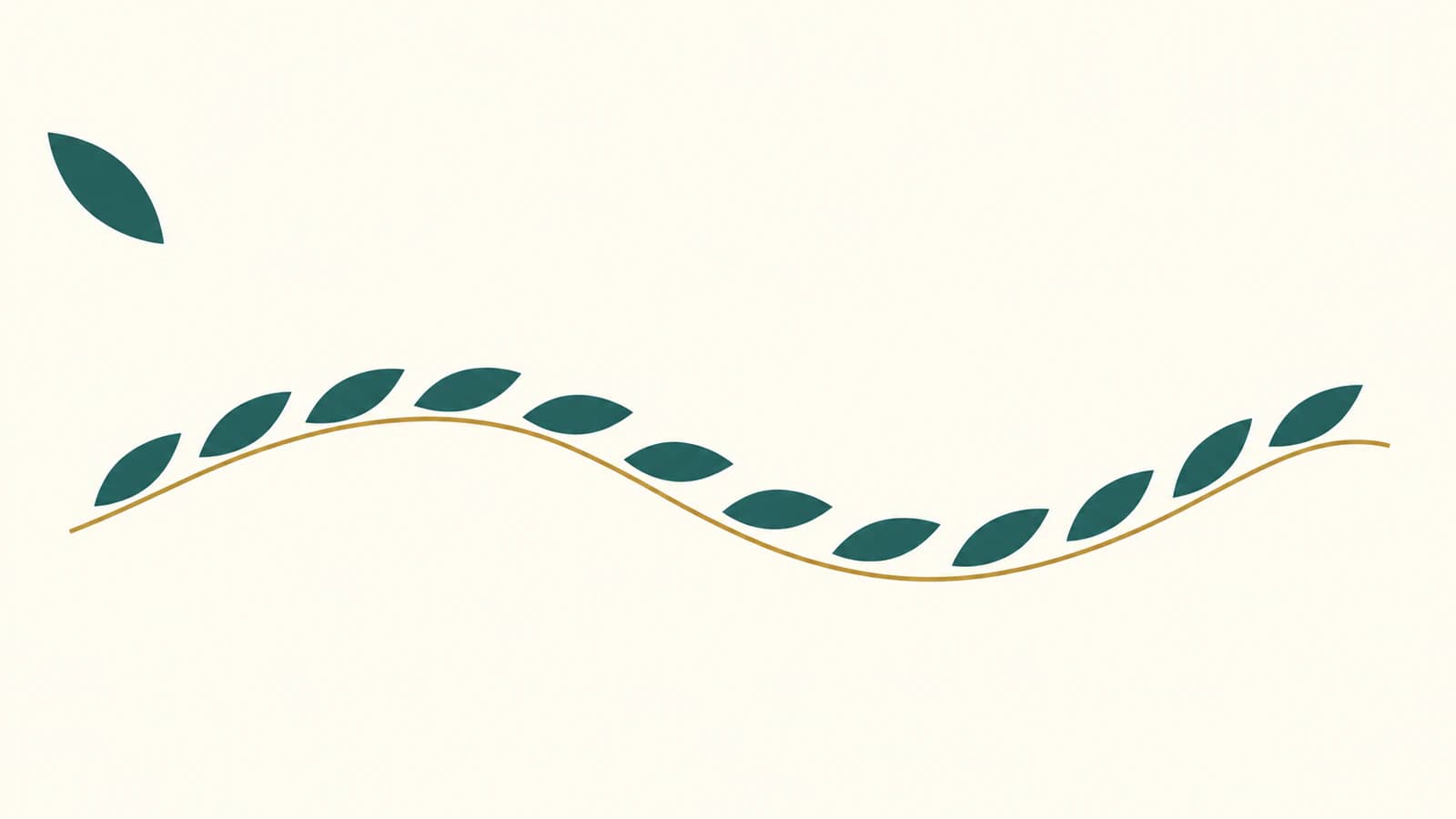
Este proceso se basa en documentación y usa una hoja sencilla. La ilustración es conceptual; no es una captura de Inkscape ni una exportación probada.
Elige el tipo de repetición adecuado
Varias funciones usan la palabra patrón, pero resuelven tareas distintas.
| Resultado deseado | Punto de partida |
|---|---|
| Hojas que se curvan alrededor de una cenefa fluida | Efecto de trayecto Patrón a lo largo de trayecto |
| Una pieza repetida sobre una zona rellena | Relleno de patrón |
| Un símbolo rígido colocado en vértices | Marcadores personalizados |
| Copias estampadas a lo largo de una ruta sin curvarlas | Considera la extensión Scatter |
La referencia Generate from Path distingue Scatter de la extensión de nombre similar Pattern Along Path: Scatter coloca copias sin deformarlas. La extensión y el efecto de trayecto son procesos separados. Aquí usamos Trayecto > Efectos de trayecto, donde motivo y ruta siguen editables.
Para una textura completa, usa rellenos de patrón SVG. Para símbolos en vértices elegidos, consulta marcadores SVG personalizados; no proporcionan automáticamente copias uniformemente espaciadas por cualquier curva.
Prepara un trazado sencillo de hoja
Empieza con una silueta sólida que se lea claramente al tamaño final. Una hoja corta y ancha es más fácil de evaluar que una rama detallada con venas diminutas. Conserva otra copia junto al área de trabajo para comparar el resultado con el original.
Para este proceso, el motivo debe ser un único trazado. Convierte formas o texto con Trayecto > Objeto a trayecto antes de copiar. La guía de formas a trazados explica la diferencia entre un objeto de herramienta de forma y un trazado editable. Un grupo de piezas de color no es un trazado único. El manual Pattern Along Path exige un solo trazado para el patrón pegado y explica que el resultado toma el estilo del trayecto guía.
La extensión SVG no lo garantiza. Un SVG importado puede tener grupos, trazados o mapas de bits incrustados. Usa Nodos para confirmar que puedes editar el contorno de la hoja; la guía de edición SVG explica inspeccionar y modificar geometría. Elimina motas antes de repetir o cada copia repetirá también el detalle no deseado.
Si el motivo solo existe como un escaneo, PNG o JPG que te pertenece, PerfectVector puede proporcionar un SVG inicial. Inspecciona la silueta recuperada y aísla el trazado que repetirás. Vectorizar proporciona geometría editable; disposición y curvatura siguen ocurriendo en Inkscape. Para trazar sin conexión, sigue la guía Vectorizar mapa de bits de Inkscape.
Si ya tienes un trazado de hoja útil, empieza por él.
Aplica el efecto a una curva suave
Usa primero una curva abierta poco pronunciada. Da dos extremos visibles que inspeccionar y evita empezar por una esquina cerrada o unión circular. Cuando el motivo se comporte como esperas, puedes pasar a una ruta circular o más elaborada.
- Copia la hoja. Selecciona su trazado y usa Editar > Copiar.
- Selecciona la ruta. Dibuja o selecciona el trazado único que seguirá la cenefa.
- Abre Trayecto > Efectos de trayecto. Busca y añade Patrón a lo largo de trayecto. La guía actual describe el campo de búsqueda; los tutoriales antiguos muestran un botón Añadir.
- Pega el patrón en el efecto. Usa su control de pegar origen del patrón. Pegar normalmente en el lienzo solo crea otro objeto.
- Elige Repeated. Empieza con ese modo para juzgar tamaño del motivo frente a la ruta.
- Da estilo a la cenefa. Asigna a la ruta afectada el relleno de las hojas. Para una silueta, empieza con relleno visible y sin trazo.
La guía actual de efectos de trayecto describe el diálogo y comportamiento editable. La referencia detallada Pattern Along Path documenta copiar el patrón, seleccionar el esqueleto y pegar con el control propio del efecto. La posición de botones puede variar; identifica por la ayuda emergente, no por una captura.
Pegar y vincular son decisiones diferentes. Pegar suministra datos al efecto. Vincular usa un objeto existente como trazado de control y permite actualizar el efecto al editarlo. Para una primera cenefa, pegar facilita gestionar la relación. No esperes que editar la hoja de repuesto en el lienzo cambie el patrón pegado; usa el control de edición del patrón o pega uno revisado.
Define la repetición antes del espaciado
El modo de copias determina qué pides a Inkscape.
| Ajuste Pattern copies | Resultado esperado |
|---|---|
| Single | Un motivo por la ruta |
| Single, stretched | Un motivo estirado por toda la ruta |
| Repeated | Varias copias por la ruta |
| Repeated, stretched | Varias copias estiradas para ajustar a la ruta |
Si una hoja se convierte en una cinta larga, comprueba primero este menú. Salir de un modo estirado elimina esa opción de ajuste; no convierte el efecto en estampado rígido.
Ajusta después Spacing. Juzga el hueco visible entre puntas, no solo el número. El manual describe colocación mediante el cuadro delimitador del patrón, así que un contorno asimétrico puede parecer irregular aunque la regla sea consistente.
Usa Normal offset para mover el patrón transversalmente y Tangential offset para desplazarlo por la ruta. Empieza con ambos en cero, cambia un control cada vez e inspecciona toda la cenefa. Si el motivo era vertical, comprueba la orientación del patrón; por defecto se supone horizontal.
Para una cenefa cerrada, inspecciona aparte la unión. Que las hojas queden bien en casi todo un círculo no demuestra que primera y última encajen. Cambia tamaño, espaciado o geometría hasta que la unión sirva al diseño. No trates un valor de espaciado como receta universal.
Soluciona el problema visible
| Síntoma | Qué comprobar después |
|---|---|
| Pegar crea una hoja separada en el lienzo | Usa el control de pegar origen del patrón del efecto |
| No aparece un motivo útil | Copia de nuevo un trazado, selecciona la ruta y revisa relleno y trazo |
| Una forma única estirada llena la ruta | Cambia Pattern copies a un modo repetido |
| Las hojas se amontonan en una curva | Suaviza la curva o reduce el motivo |
| El original era verde, pero la cenefa tiene otro estilo | Da estilo a la ruta; la geometría pegada no conserva colores separados |
| Editar la hoja de repuesto no cambia nada | Edita el patrón mediante el efecto o usa deliberadamente un original vinculado |
No añadas nodos porque una curva se vea mal. Decide primero si aceptas deformación. Una hoja pequeña puede tolerarla como parte de su diseño; letras, insignias circulares y emblemas rígidos pueden necesitar otro método.
El resultado de un trazado único tampoco da colores de relleno independientes a cada hoja. Si necesitas alternarlos, es otro requisito de construcción que decidir antes de dedicar tiempo al espaciado. La extensión Pattern Along Path admite entrada agrupada, pero tiene controles y deformación propios; cambiar de proceso exige revisar de nuevo el resultado.
Conserva un maestro antes de crear la copia de entrega
Guarda la versión editable como Inkscape SVG, con el efecto intacto. La guía de guardado distingue ese formato, que conserva datos de edición, de Plain SVG para compartir.
Si la entrega necesita trazados normales, crea una copia y usa Trayecto > Objeto a trayecto sobre el objeto afectado. La referencia de efectos documenta la conversión. También explica que Inkscape almacena el resultado como un trazado SVG normal y conserva la geometría original para editar. Convertir finaliza esa copia; no demuestra que toda aplicación la importe bien.
Reabre la entrega en el visor o editor previsto. Comprueba a tamaño final, especialmente los huecos más pequeños, las curvas más pronunciadas, la unión, el relleno y el trazo. Si otra persona necesita instancias de hojas editables, confirma la estructura real; una apariencia repetida no implica un objeto seleccionable por hoja.
Conserva el maestro con efecto aunque la copia de entrega sea correcta. Permite revisar ruta y espaciado después sin reconstruir desde contornos terminados.
Para un motivo solo rasterizado, empieza con el flujo de imagen a vector de PerfectVector, compara la hoja recuperada con el original y aísla un trazado útil antes del efecto. Aprueba la cenefa solo después de comprobar curvas, huecos y archivo final.
Preguntas frecuentes
¿Puede Patrón a lo largo de trayecto repetir sin distorsionar? El efecto de trayecto deforma el motivo siguiendo la ruta. Repeated no significa sin distorsión. Para copias rígidas por una curva, considera Scatter; para copias en vértices, marcadores.
¿Por qué perdió colores mi motivo? El patrón pegado aporta geometría y el resultado toma el estilo de la ruta afectada. Las partes repetidas pertenecen a un trazado, así que no conserva rellenos independientes por copia.
¿Puedo usar PNG como origen del patrón? Este proceso requiere un trazado. Traza o redibuja primero, inspecciona el contorno vectorial y cópialo. Importar un mapa de bits en SVG no convierte píxeles en geometría.
¿Debo convertir inmediatamente el efecto en trazado? Conserva un maestro Inkscape SVG con efecto mientras ajustas. Convierte una copia separada si hacen falta trazados normales, reábrela en el destino e inspecciona.
Fuentes
- Guía para principiantes de Inkscape: efectos de trayecto — Diálogo actual y comportamiento de un trazado único deformado de Pattern Along Path.
- Guía para principiantes de Inkscape: editar nodos de formas geométricas — Convertir objetos de formas en trazados editables.
- Guía para principiantes de Inkscape: guardar el trabajo — Datos de edición de Inkscape SVG y uso de Plain SVG para compartir.
Más del blog

Exportar desde la línea de comandos de Inkscape: página, dibujo u objeto
Elige límites de página, dibujo u objeto para exportar PNG desde la línea de comandos de Inkscape. Compara salidas reales, crea dos tamaños y conserva el SVG original intacto.

¿No funciona z-index en SVG? Corrige el orden de los trazados
Si z-index no trae un trazado SVG al frente, revisa el orden de los elementos. Compara un emblema antes y después de reordenarlo y verifica los grupos y los archivos exportados.