
Exportar desde la línea de comandos de Inkscape: página, dibujo u objeto
Elige límites de página, dibujo u objeto para exportar PNG desde la línea de comandos de Inkscape. Compara salidas reales, crea dos tamaños y conserva el SVG original intacto.
En esta página
Para exportar PNG desde la línea de comandos de Inkscape, elige primero el área: --export-area-page conserva el marco de la página, --export-area-drawing se ajusta al dibujo y --export-id usa los límites de un objeto. Añade --export-id-only cuando la salida deba mostrar únicamente ese objeto. La guía de línea de comandos de Inkscape distingue entre recortar según un objeto y ocultar los demás.
Después establece explícitamente el ancho de salida, la transparencia y el nombre de archivo. Estas decisiones facilitan inspeccionar y repetir un pequeño lote de entrega.
Qué cambió en nuestras exportaciones de prueba
Creamos un SVG de 600 × 360 con dos objetos identificados: una insignia verde y una muestra de color coral que se solapa con su borde derecho. La página incluye abundante espacio vacío. Los límites del dibujo combinado son de 400 × 180 unidades; la insignia sola mide 180 × 180.
Exportamos el archivo de origen con la aplicación oficial Inkscape 1.4.4 para macOS arm64, usando su ejecutable de línea de comandos. Las cuatro exportaciones siguientes solicitan un ancho de 600 píxeles y un fondo transparente.
| Opción de exportación | Salida en esta prueba | Contenido visible |
|---|---|---|
| Área de página | PNG de 600 × 360 | Ambos objetos con los márgenes de la página. |
| Área de dibujo | PNG de 600 × 270 | Ambos objetos con un recorte más ajustado. |
| ID de la insignia | PNG de 600 × 600 | La insignia y parte de la muestra superpuesta. |
ID de la insignia con --export-id-only | PNG de 600 × 600 | Solo la insignia. |
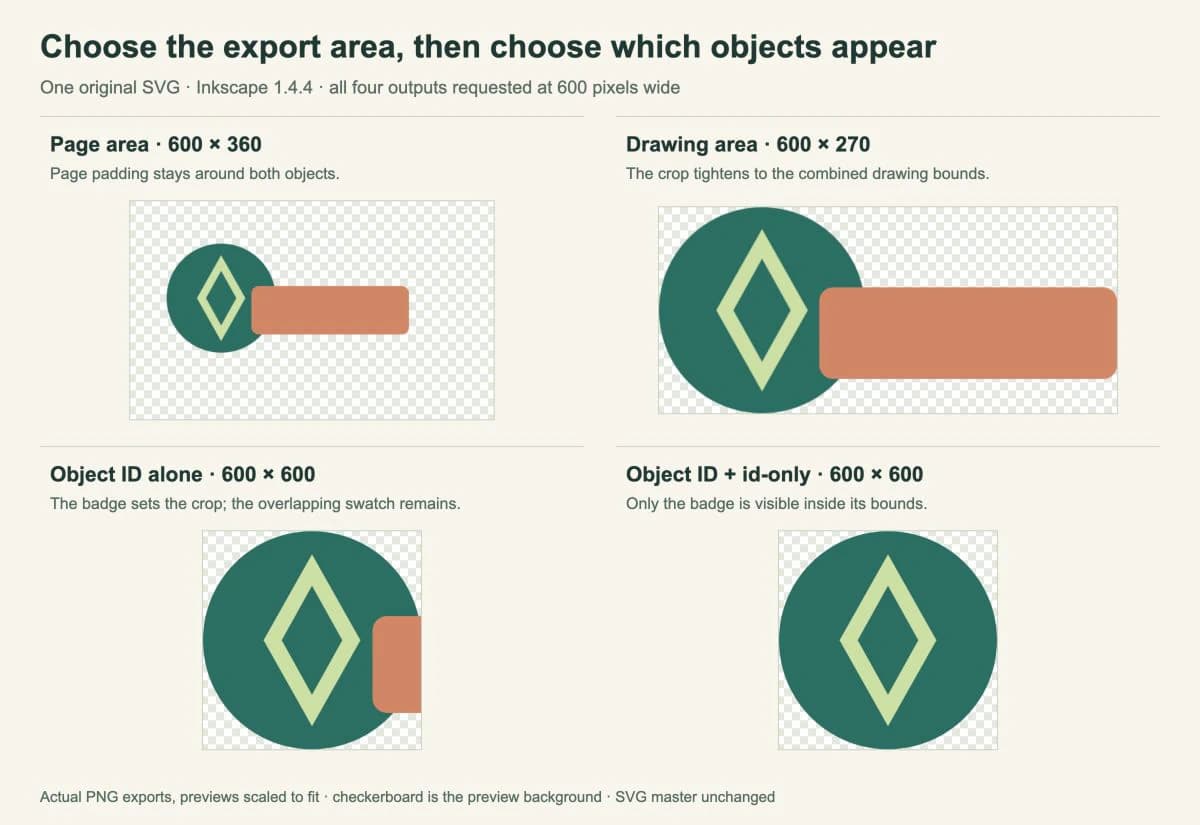
El objeto aislado es mucho más grande dentro de su PNG porque seguimos solicitando 600 píxeles para sus límites más estrechos. Un ancho de salida constante no implica una escala constante del diseño cuando cambia el área de exportación.
Estos ejemplos usan un SVG de una sola página con formas normales. No prueban la selección de varias páginas, filtros ni imágenes enlazadas.
Crea un origen con ID de objeto estables
Guarda lo siguiente como master.svg. El ID de grupo badge permite exportar juntos su círculo y sus trazados. El segundo objeto, swatch, cruza deliberadamente los límites de la insignia.
<svg xmlns="http://www.w3.org/2000/svg"
     width="600" height="360" viewBox="0 0 600 360">
  <g id="badge">
    <circle cx="150" cy="160" r="90" fill="#236f62"/>
    <path d="M150 89L190 160L150 231L110 160Z" fill="#cde0a4"/>
    <path d="M150 115L175 160L150 205L125 160Z" fill="#236f62"/>
  </g>
  <rect id="swatch" x="200" y="140" width="260" height="80"
        rx="12" fill="#d68462"/>
</svg>
Para un diseño existente, inspecciona los ID del SVG antes de automatizar las exportaciones. El nombre que muestra un editor puede diferir del id XML que usa el comando. Nuestra guía de edición SVG explica cómo inspeccionar y cambiar el código conservando una copia de seguridad.
Exporta la página, el dibujo y la insignia aislada
Los comandos siguientes usan sintaxis de Bash o Zsh. Ejecútalos desde la carpeta que contiene master.svg. Primero asigna a una variable del shell la ubicación de tu ejecutable de Inkscape:
inkscape_bin=inkscape
mkdir -p exports
Ese ajuste supone que inkscape está disponible en tu PATH. En una instalación normal de la aplicación para macOS, el valor puede ser /Applications/Inkscape.app/Contents/MacOS/inkscape. Pon la ruta entre comillas al asignarla si contiene espacios.
Para toda la página:
"$inkscape_bin" --batch-process master.svg \
  --export-type=png --export-area-page \
  --export-width=600 --export-background-opacity=0 \
  --export-filename=exports/page.png
Para un recorte alrededor del dibujo:
"$inkscape_bin" --batch-process master.svg \
  --export-type=png --export-area-drawing \
  --export-width=600 --export-background-opacity=0 \
  --export-filename=exports/drawing.png
Para la insignia sola:
"$inkscape_bin" --batch-process master.svg \
  --export-type=png --export-id=badge --export-id-only \
  --export-width=600 --export-background-opacity=0 \
  --export-filename=exports/badge.png
Para reproducir el control de solapamiento de la figura, elimina --export-id-only del último comando y cambia el nombre de salida. La muestra coral aparecerá entonces dentro del recorte de la insignia. Seleccionar el recorte por ID no aísla por sí solo el diseño.
El manual de Inkscape documenta estas opciones. --export-width establece el ancho del mapa de bits en píxeles y anula el ajuste de DPI. La relación de aspecto de la exportación determina la altura correspondiente. Usamos una única opción de área por comando y una ruta de salida .png explícita.
Incluimos --batch-process en los comandos probados. En esta ejecución en macOS, una exportación sin esa opción escribió un PNG, pero dejó el proceso en ejecución; los comandos anteriores terminaron normalmente. La opción es independiente del bucle del shell que solicita varios tamaños.
Crea dos tamaños sin cambiar el original
Para una pareja de PNG con el marco de página, repite los mismos ajustes de área y cambia solo el ancho y el nombre de salida:
for export_width in 240 480; do
  "$inkscape_bin" --batch-process master.svg \
    --export-type=png --export-area-page \
    --export-background-opacity=0 \
    --export-width="$export_width" \
    --export-filename="exports/page-${export_width}.png" || exit 1
done
Nuestra ejecución produjo PNG de 240 × 144 y 480 × 288. Ambos conservaron el mismo encuadre de página y fondo transparente. El hash SHA-256 de master.svg coincidió antes y después de las exportaciones, por lo que los bytes de origen no cambiaron en esta prueba.
Usa nombres de salida que identifiquen el origen, el área y el tamaño cuando amplíes esto a un trabajo mayor. Conserva los comandos en un script junto a los archivos de origen para poder reproducir las decisiones después. Comprueba las primeras salidas antes de procesar una carpeta grande de diseños.
Comprueba los archivos antes de entregarlos
Inspecciona tanto las dimensiones como el contenido visible. Un comando correcto puede exportar un recorte equivocado, un solapamiento no deseado o más margen del que pretendías.
- Márgenes vacíos grandes: compara las exportaciones de página y dibujo. Elige el marco que espera el destino.
- Aparece otro objeto en un recorte por ID: comprueba si necesitas
--export-id-only. - La transparencia parece blanca en un visor: abre el PNG sobre un fondo que contraste. Un objeto de fondo blanco en el origen forma parte del diseño y sigue siendo visible aunque el fondo de exportación sea transparente.
- El diseño parece más grande entre salidas: compara el área de exportación además del ancho en píxeles.
La guía de exportación PNG de Inkscape explica los conceptos de página, dibujo, selección y fondo que hay detrás de estas opciones. Un PNG es un archivo de entrega raster, así que conserva el SVG para editar. Consulta la guía de archivos SVG si necesitas comprobar qué contiene realmente el origen.
Si estás comparando otra vía de automatización, nuestra guía de SVG a PNG con Sharp explica el renderizador y el proceso de tamaños de esa biblioteca. Sus opciones de API no se trasladan directamente a Inkscape.
Si el diseño de origen solo existe en un PNG o JPG, el vectorizador de imágenes de PerfectVector puede preparar un diseño vectorial editable antes de esta fase de exportación. Inspecciona los trazados recuperados en un editor y después elige el marco de página y los ID de objeto. El flujo de Trace Bitmap de Inkscape es otra vía de preparación. Un SVG que ya contenga los trazados que necesitas puede pasar directamente a la exportación.
Preguntas frecuentes
¿Por qué las exportaciones de página y dibujo tienen tamaños distintos? Sus límites pueden tener relaciones de aspecto diferentes. En nuestra prueba, ambas solicitaban 600 píxeles de ancho, pero la página de 600 por 360 produjo un PNG más alto que los límites de dibujo de 400 por 180.
¿Por qué export-id sigue incluyendo otro objeto? Selecciona los límites de exportación del objeto de destino. Otros elementos que crucen esos límites pueden seguir siendo visibles. Añade export-id-only cuando quieras ocultar los demás objetos.
¿Sobrescribe este lote de PNG el SVG de origen? Los comandos mostrados leen master.svg y escriben PNG con nombres independientes. El hash del origen no cambió después de la prueba. Mantén separados el original y los archivos de entrega e inspecciona cualquier acción adicional de edición o guardado antes de añadirla al script.
Fuentes
- Wiki de Inkscape — Uso de la línea de comandos — Flujos de exportación y diferencia entre un recorte de objeto y una salida de objeto aislado.
- Inkscape — Manual de línea de comandos — Opciones de área, objeto, tamaño, fondo y salida.
- Guía para principiantes de Inkscape — Exportar un archivo PNG — Conceptos de área de exportación y transparencia.
Si tu diseño aún necesita trazados vectoriales, vectoriza la imagen e inspecciona primero el resultado. Después guarda el SVG original, elige un único ámbito de exportación y verifica el recorte y las dimensiones del primer PNG antes de repetir el lote.
Más del blog

Patrón a lo largo de trayecto en Inkscape: crea una cenefa
Repite una hoja con Patrón a lo largo de trayecto de Inkscape. Elige copias, gestiona la distorsión, conserva un maestro editable y comprueba el SVG final.

Unidades de patrones SVG: motivos repetidos al tamaño correcto
Controla el espaciado y el tamaño de motivos SVG con patternUnits, patternContentUnits y viewBox. Compara redimensionar una forma con escalar todo su grupo.