
Importar un logotipo SVG en EasyEDA: ¿imágenes de PCB o trazados de panel?
Importa un logotipo en EasyEDA Standard o Pro sin confundir las herramientas de imagen PCB con los trazados SVG de panel. Comprueba editor, capa, tamaño e ilustración antes de exportar.
En esta página
- Identifica el espacio de trabajo antes de importar
- Usa un emblema para comprobar tres resultados diferentes
- Importa un logotipo en el editor PCB de EasyEDA Standard
- Usa las herramientas de imagen PCB de Pro para ilustraciones de PCB
- Elige forma o imagen en el editor de paneles de Pro
- Prepara un logotipo más claro solo cuando el original lo necesite
- Comprueba la capa de destino y la ilustración entregada
- Preguntas frecuentes
- Fuentes
EasyEDA puede importar un logotipo SVG, pero la edición y el espacio de trabajo determinan el flujo aplicable. Los editores de PCB y huellas de Standard aceptan SVG mediante Import Image. Pro también tiene un flujo de imágenes PCB. El editor de paneles independiente de Pro permite importar SVG como trazados editables.
Esa última función es fácil de malinterpretar en los resultados de búsqueda. La guía Place SVG de Pro limita expresamente la importación SVG editable al espacio de trabajo de paneles y describe las importaciones en otros espacios como imágenes. No promete la misma edición de trazados en un documento PCB.
Para un logotipo de serigrafía, empieza por las instrucciones de imagen PCB. Para un gráfico cuyas partes individuales quieras editar en un panel, comprueba el tipo de importación de panel. La extensión del archivo por sí sola no hace equivalentes ambas tareas.
Identifica el espacio de trabajo antes de importar
| Dónde trabajas | Punto de partida documentado | Qué comprobar después |
|---|---|---|
| Editor de PCB o huellas de Standard | El icono de imagen de PCB Tools abre Insert Image | Capa activa y ajustes de imagen |
| PCB o biblioteca PCB de Pro | Place Image o Import Image | Capa, dimensiones y ajustes de imagen |
| Editor de paneles de Pro | La importación SVG ofrece forma o imagen | Si necesitas trazados editables o una imagen |
| Esquema de Standard | Objeto de imagen con propiedad URL | Si tu objetivo realmente es una ilustración de esquema |
La guía de importación de Standard cubre flujos de esquema y PCB en la misma página. Sus instrucciones de URL para esquemas no son instrucciones para colocar un logotipo en la serigrafía de una PCB.
Del mismo modo, un tutorial titulado «Place SVG» puede ser correcto para un panel y responder a la pregunta equivocada para tu placa. Comprueba el tipo de documento antes de buscar un elemento de menú ausente o instalar una extensión.
Usa un emblema para comprobar tres resultados diferentes
Piensa en un emblema original de cometa: una media luna curva con una estrella independiente de cuatro puntas. El espacio entre ambas partes importa y la asimetría permite detectar fácilmente un reflejo accidental.
Para una ilustración PCB, importa dónde quedan esas marcas visibles y si el espacio se conserva al tamaño previsto. Para una imagen de panel, puede bastar mover todo el emblema junto. Para trazados editables de panel, quieres ajustar la estrella por separado de la media luna.
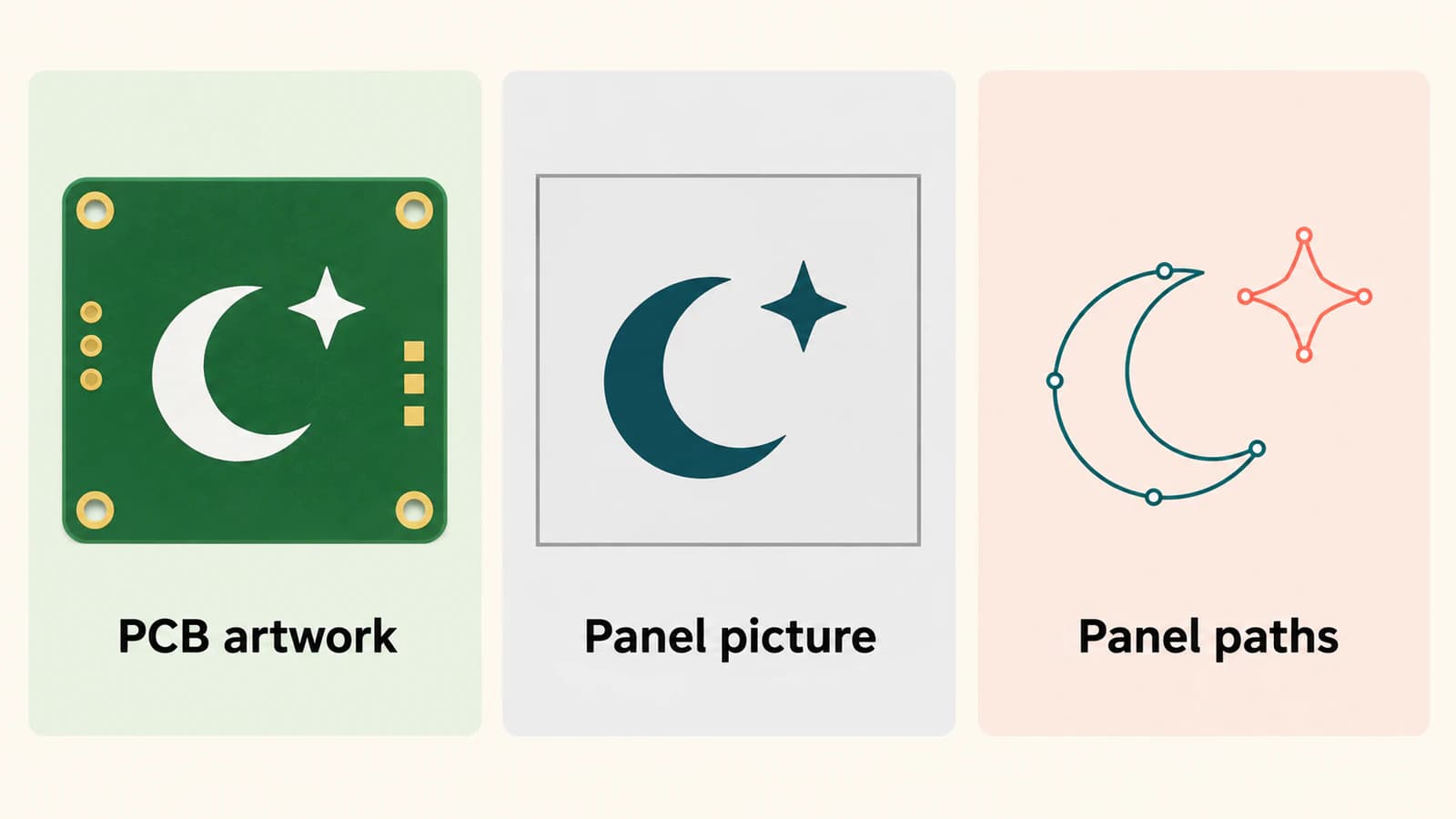
Un logotipo que se ve nítido con gran ampliación sigue necesitando inspección al tamaño real de salida. Para el cometa, inspecciona las puntas estrechas de la media luna y el espacio abierto junto a la estrella y comprueba qué capa contiene la ilustración.
Importa un logotipo en el editor PCB de EasyEDA Standard
La documentación de Standard incluye compatibilidad JPG, BMP, PNG, GIF y SVG en el flujo de imágenes de PCB y huellas.
- Abre el documento PCB o de huella previsto y elige la capa de destino.
- Pulsa el icono de imagen en PCB Tools para abrir Insert Image.
- Elige el archivo del logotipo. Revisa tolerancia, simplificación, tamaño e inversión en la vista previa.
- Coloca la imagen e inspecciona sus atributos. La guía indica que inicialmente se coloca en la capa activa; después puede cambiarse, por ejemplo a TopSilkLayer.
Para el cometa, compara la vista previa con el original. Si la estrella se fusiona con la media luna, deshaz el ajuste que cerró el espacio o usa un original más claro. Si el fondo se convierte en la ilustración visible, comprueba la inversión antes de colocarlo.
No deduzcas que aceptar SVG garantiza que todos sus objetos originales sigan siendo editables por separado. La página de Standard documenta la importación de imágenes y sus controles; evalúa la siguiente operación según el comportamiento real del objeto resultante.
Usa las herramientas de imagen PCB de Pro para ilustraciones de PCB
La guía de imágenes PCB de Pro documenta tanto Place → Image como Import → Image. Incluye SVG junto a formatos rasterizados y permite colocar imágenes en documentos PCB y de biblioteca PCB.
Establece las dimensiones previstas en el diálogo de importación, prestando atención a si las unidades son milímetros o mils. Revisa las opciones de procesamiento de imagen en lugar de suponer que el aspecto original sobrevivirá a todos los ajustes. La guía describe controles de tolerancia, simplificación, suavizado e inversión.
Después de colocar, comprueba la capa actual y las propiedades del objeto. La documentación incluye controles de capa, anchura, altura y reflejo. Para el cometa, verifica que la estrella siga en el lado previsto y ambas partes quepan en el área disponible.
Este es el flujo de imágenes PCB. La función de trazados editables de una página de paneles independiente no debe usarse como prueba de que una importación PCB conserva la estructura de trazados SVG original.
Elige forma o imagen en el editor de paneles de Pro
En el editor de paneles, la distinción es explícita. La guía de imágenes de panel describe un diálogo de importación SVG con opciones shape e image, además de controles de tamaño. Las imágenes que no son SVG no tienen esa elección de tipo de importación.
Elige la representación que sirva para la edición:
- Imagen: úsala cuando baste posicionar y dimensionar el emblema completo.
- Forma: úsala cuando necesites los trazados SVG editables descritos en la guía SVG de panel.
Prueba una operación pequeña en una copia antes de importar una colección de gráficos. Para el cometa, intenta editar o mover la estrella por separado. Eso prueba directamente la capacidad necesaria; seleccionar un marco alrededor de todo el emblema no lo hace.
La documentación de paneles también limita las imágenes a su capa de impresión. Mantén ese comportamiento específico de panel separado de la selección de capas PCB. Una capa de impresión de panel no demuestra que el logotipo se haya asignado a una capa de serigrafía PCB.
Prepara un logotipo más claro solo cuando el original lo necesite
Ambos flujos PCB documentados ya aceptan imágenes rasterizadas. No necesitas vectorizar cada PNG solo para que el diálogo de importación lo acepte. Si el original actual produce una ilustración utilizable al tamaño requerido, continúa con el flujo nativo.
Si tienes un logotipo rasterizado pequeño o irregular y necesitas un archivo maestro vectorial reutilizable, vectoriza el logotipo con PerfectVector. Inspecciona la vista previa para detectar puntas de media luna ausentes, un fondo relleno o una estrella fusionada con la media luna. Descarga el SVG e importa esa primera versión con las instrucciones del espacio de trabajo EasyEDA que realmente uses.
Comprueba el resultado después de importar. La vectorización prepara ilustración; no establece geometría eléctrica, dimensiones de placa ni idoneidad de fabricación.
Un SVG también puede contener un mapa de bits incrustado. Si un supuesto archivo maestro vectorial sigue comportándose como una imagen, usa las comprobaciones de contenido rasterizado SVG para inspeccionar el original. Ese diagnóstico es independiente de que un editor importe deliberadamente un SVG mediante su flujo de imágenes.
Para limpiar fondos y elegir un original de logotipo útil, consulta la guía de vectorización de logotipos. La introducción a la vectorización de imágenes explica qué puede recuperar la vectorización de una ilustración visible.
Comprueba la capa de destino y la ilustración entregada
Antes de dar por terminada la importación, inspecciona la parte del diseño que quieres entregar:
- Contexto: confirma si es un documento Standard PCB, Pro PCB o Pro panel.
- Representación: prueba la edición real necesaria, como mover todo el logotipo o cambiar una parte separada.
- Capa: verifica la capa de destino en el documento; no dependas de la que estuviera activa por casualidad.
- Tamaño y aspecto: comprueba dimensiones, orientación, detalles estrechos y espacios vacíos al tamaño de salida previsto.
- Salida: inspecciona la ilustración exportada para el destino previsto y compárala con sus requisitos.
En una PCB, mantén separado el papel del logotipo decorativo del de los pads de soldadura, la geometría de cobre y el contorno de placa. Importar un emblema no es un método para recuperar esos elementos de diseño a partir de una imagen. Si comparas flujos EDA, la guía de importación de logotipos de KiCad cubre otro método de mapa de bits a huella; sus pasos no deben sustituir los de EasyEDA.
Preguntas frecuentes
¿Puede EasyEDA importar un logotipo SVG en una PCB? Sí. El flujo de imágenes de PCB y huellas de Standard y el flujo de imágenes PCB de Pro incluyen compatibilidad SVG. Sigue las instrucciones de tu edición y verifica la capa de destino y las dimensiones después de colocar.
¿La función Place SVG de Pro significa que puedo editar trazados SVG en una PCB? No. La guía citada de Pro limita la importación de trazados SVG editables al espacio de trabajo de paneles. Su documentación PCB describe un flujo de importación de imágenes.
¿Tengo que convertir primero un logotipo PNG en SVG? No solo para importarlo en las herramientas documentadas de imagen PCB, que aceptan formatos rasterizados. Un archivo maestro vectorial puede ser útil cuando el original necesita limpieza o reutilización; inspecciona el resultado importado en cualquier caso.
¿Puede un logotipo vectorizado proporcionar un contorno de placa o geometría eléctrica? Trata un logotipo vectorizado como ilustración. Crea y verifica contornos de placa, pads de soldadura y geometría eléctrica mediante el flujo de diseño adecuado para esos elementos.
Fuentes
- EasyEDA — Import Image de Standard — Flujos separados de esquema y PCB, formatos compatibles, ajustes y comportamiento de capa activa.
- EasyEDA — imagen PCB de Pro — Accesos de imagen PCB, ajustes de imagen, dimensiones y propiedades de capa.
- EasyEDA — Place SVG de panel Pro — Trazados SVG editables y limitación explícita al espacio de trabajo de paneles.
- EasyEDA — imágenes de panel Pro — Elección entre forma e imagen SVG y colocación de imágenes de panel.
Elige primero el espacio de trabajo EasyEDA y prueba después la representación y capa necesarias. Si un original rasterizado irregular dificulta la ilustración, prepara una primera versión vectorial del logotipo, inspecciona sus detalles y repite las comprobaciones después de importar.
Más del blog

SVG en jsPDF: conserva trazados de logotipo en un PDF creado en el navegador
Usa svg2pdf.js con jsPDF para colocar un logotipo SVG, conservar trazados compatibles, establecer su tamaño en PDF y comparar el archivo guardado con una exportación rasterizada de la ilustración.

Imágenes SVG en Graphviz: conserva portátiles los gráficos de nodos
Añade un gráfico SVG a un nodo Graphviz, revisa su referencia de imagen y prueba un paquete completo frente a un diagrama movido y una copia de entrega autónoma.