
Vectorizar imágenes en Boxy SVG: ¿trazar o importar trazados?
Boxy SVG tiene un generador Vectorize. Elige calco, estilo geométrico o un SVG importado y comprueba las regiones editables y los huecos antes de usar el diseño.
En esta página
Boxy SVG puede trazar una imagen con su generador Vectorize. Su desarrollador confirmó que el calco de imágenes llegó en la versión 3.35.0, junto con Pixelate, Triangulate y Primitivize. Los consejos antiguos que presentan el trazado manual como único método no tienen en cuenta esa incorporación.
Para un logotipo o una ilustración que quieras recolorear, empieza por el método de calco. Para una interpretación deliberadamente geométrica, explora los otros generadores. Si ya tienes un SVG útil de otro vectorizador, lleva ese diseño a Boxy SVG para editarlo en lugar de volver a trazarlo.
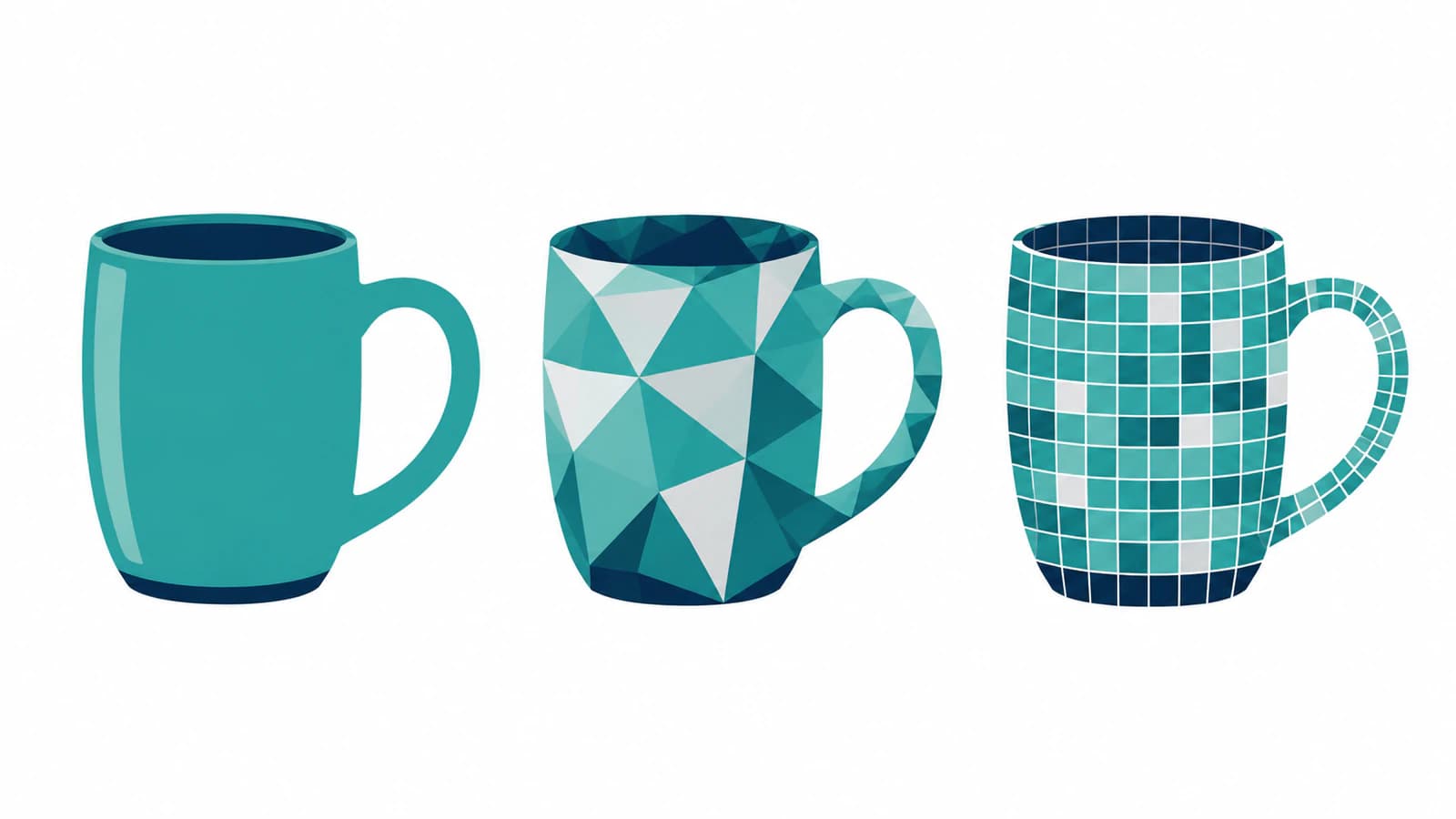
La elección depende de las formas que necesitarás después. Una taza dibujada como muchas piezas de colores puede ser un diseño vectorial y aun así resultar incómoda de editar como una taza con un asa independiente. Decide qué necesitas seleccionar, recolorear o remodelar antes de evaluar el resultado.
Elige la geometría con la que quieres trabajar
Vectorize y los demás generadores comparten una finalidad amplia: convertir información rasterizada en diseños vectoriales. Responden a objetivos visuales diferentes. La explicación de Triangulate y Primitivize del desarrollador describe una aproximación geométrica, incluida la elección de triángulos o rectángulos en Primitivize.
Utiliza esa distinción para elegir un punto de partida:
| Tu objetivo | Método inicial | Comprobación de aceptación |
|---|---|---|
| Conservar un emblema reconocible como contornos editables | Vectorize | Se conservan las siluetas y los espacios abiertos importantes |
| Crear una reinterpretación geométrica | Explorar Pixelate, Triangulate o Primitivize | La estilización es intencionada y la geometría sirve para ediciones posteriores |
| Terminar un calco ya realizado en otra herramienta | Abrir el SVG en Boxy SVG | El diseño visible contiene objetos vectoriales utilizables |
| Reconstruir una marca sencilla con curvas controladas | Dibujarla manualmente | La construcción sigue el diseño que quieres |
Ninguno de estos métodos produce automáticamente la estructura de objetos del diseñador original. Un vectorizador ve la imagen terminada. No sabe que tú consideras la taza, el asa y el brillo como tres elementos de diseño con nombre.
Imagina una ilustración de una tienda de té que aparecerá tanto como gráfico grande en un cartel como en un pequeño icono de menú. Las facetas pueden encajar en el cartel. El icono puede necesitar una silueta más sencilla con un asa abierta visible de un vistazo. Son requisitos de diseño diferentes, aunque ambas entregas utilicen SVG.
Prueba un calco nativo sin perder el original
Conserva la imagen original y crea un documento de trabajo independiente para el calco. Empieza con una imagen representativa, como el icono de taza, antes de procesar un conjunto completo.
Busca Vectorize entre los generadores de tu edición de Boxy SVG. Utilízalo para un primer intento de calco y después inspecciona el diseño generado por separado de la imagen original. Si ambos ocupan la misma posición, mueve el resultado a un lado u oculta el original mientras lo revisas. De lo contrario, un mapa de bits conservado puede ocultar una parte ausente del resultado vectorial.
Cambia un control de calco disponible cada vez y compara el mismo detalle pequeño después de cada intento. Para la taza, observa la abertura del asa y la unión entre asa y taza. Guarda una versión que conserve esos elementos antes de experimentar con un resultado más sencillo. No hay un ajuste universal útil que pueda prometerse para todas las imágenes originales.
Si Vectorize no aparece en tu instalación, compara tu edición y versión con la información de soporte de Boxy SVG. Un control ausente no demuestra que Boxy SVG nunca haya admitido calco de imágenes. También puedes utilizar un vectorizador externo y continuar editando el SVG en Boxy SVG.
Comprueba la abertura del asa antes de simplificar trazados
El asa de la taza ofrece una prueba útil porque su espacio vacío forma parte de su identidad. Pon un fondo de contraste detrás del resultado. Si ese color se ve a través de la abertura, inspecciona si se conserva el área vacía prevista. Si la abertura sigue blanca, puede ser un objeto blanco cubriendo el fondo.
Esto va más allá de una elección de color. La regla de relleno de SVG determina qué áreas de un trazado se consideran interiores, incluida la relación entre subtrazados. Por tanto, cambiar la construcción del trazado puede modificar un hueco. Trabaja sobre una copia antes de combinar o simplificar formas y vuelve a comprobar la abertura después.
Para el ejemplo de la taza, realiza estas comprobaciones en orden:
- Visualiza el resultado sin el original rasterizado detrás. Confirma que la taza y el asa siguen completas.
- Comprueba el asa sobre un fondo de contraste. Inspecciona también cualquier hueco estrecho entre marcas decorativas.
- Selecciona la región de color de la taza y prueba un cambio temporal de relleno. Observa si la edición afecta a una región útil o a muchas piezas pequeñas.
- Inspecciona el contorno exterior con las herramientas de edición de trazados. Ajusta una pequeña sección y después deshaz para confirmar que trabajas con la geometría prevista.
- Reduce el gráfico al tamaño del icono de menú. Decide si el asa sigue siendo legible y si las pequeñas facetas aportan algo útil.
Un resultado elaborado puede ser adecuado para el cartel y necesitar una versión simplificada independiente para el menú. Para decisiones de limpieza detalladas, consulta cómo editar un SVG y qué hacer con demasiados nodos SVG.
Importa un calco especializado cuando encaje en el trabajo
PerfectVector es una opción cuando quieres crear el calco por separado y utilizar Boxy SVG para las ediciones finales. Convierte tu imagen original en SVG, abre después el diseño descargado en Boxy SVG y comprueba el contorno de la taza, la abertura del asa y las regiones que pueden recolorearse. Así separas la elección del método de calco del editor que prefieres para organizar y refinar el diseño.
La descripción de Google Play proporcionada por el desarrollador de Boxy SVG enumera la edición de geometría, las operaciones de trazados, el guardado SVG/SVGZ y un inspector de código SVG/CSS. Son herramientas útiles para terminar el diseño, tanto si los trazados proceden de un calco nativo como de una conversión externa o un dibujo manual.
Comprueba el diseño importado en lugar de confiar en su extensión. El elemento de imagen SVG puede referenciar un PNG o JPEG, por lo que un SVG puede seguir conteniendo contenido rasterizado. Si la taza sigue siendo un objeto de imagen, abrirla en un editor vectorial no la ha convertido en contornos. Nuestra guía de archivos SVG con imágenes rasterizadas explica cómo identificar diseños mixtos.
Utiliza la misma imagen original y las mismas comprobaciones de aceptación si comparas métodos de calco. Evalúa si el resultado permite la edición prevista en lugar de elegir automáticamente el archivo más pequeño o con menos objetos.
Cuándo conviene un dibujo manual o una imagen rasterizada
Un icono de taza sencillo puede ser más fácil de reconstruir con unas pocas formas controladas que de reparar después del calco. La construcción manual te permite decidir cómo se une el asa a la taza y cómo se comporta el brillo al recolorearla. También evita conservar irregularidades accidentales de una imagen original pequeña y comprimida.
Una fotografía de una taza de cerámica esmaltada plantea otra elección. Los reflejos, la textura del esmalte y el sombreado sutil pueden ser lo esencial de la imagen. Conserva la imagen rasterizada si quieres preservar esos detalles. La estilización geométrica puede ser una decisión artística deliberada, pero cambia lo que pides representar al archivo.
Preguntas frecuentes
¿Tiene Boxy SVG calco automático de imágenes? Sí. Su desarrollador documenta el generador Vectorize como una función de calco de imágenes incorporada en la versión 3.35.0. Comprueba tu edición y versión si no lo encuentras, en lugar de confiar en instrucciones antiguas que solo describen el método manual.
¿Son lo mismo Vectorize y Triangulate? Sirven para objetivos diferentes. Empieza con Vectorize cuando necesites contornos trazados. Explora los generadores geométricos cuando quieras una interpretación facetada o estilizada y comprueba si las piezas resultantes permiten las ediciones previstas.
¿Puedo editar en Boxy SVG un SVG creado por otro vectorizador? Puedes utilizar Boxy SVG para trabajar con diseños vectoriales importados. Inspecciona primero el archivo: un SVG que solo contiene un mapa de bits incrustado no proporciona contornos editables para esa imagen.
¿Por qué desapareció el hueco de mi forma trazada? Inspecciona si el calco cerró la abertura, un objeto del color del fondo la cubre o una operación de trazados cambió cómo se rellena el interior. Compara con una copia guardada y prueba sobre un fondo de contraste antes de modificar más trazados.
Fuentes
- Respuesta del desarrollador de Boxy SVG en la Mac App Store — confirmación del desarrollador de Vectorize y los demás generadores en la versión 3.35.0.
- Explicación del desarrollador de Boxy SVG sobre generadores geométricos — explicación del creador sobre Triangulate y Primitivize, distinta de las opiniones de otros usuarios.
- Boxy SVG en Google Play — descripción del desarrollador sobre edición, operaciones de trazados, guardado e inspección de código.
- W3C — Reglas de relleno de SVG 2 — cómo se determinan los interiores de los trazados.
- W3C — Contenido incrustado de SVG 2 — las imágenes rasterizadas pueden referenciarse dentro de un SVG.
Elige la geometría que facilite la siguiente edición. Si te ayudaría un calco independiente, prueba tu propia imagen en PerfectVector, abre el SVG en Boxy SVG y comprueba la abertura importante más pequeña y la región que necesitas recolorear.
Más del blog

Alternativas a Vectorizer.AI: compara coste y control
Existen alternativas gratuitas a Vectorizer.AI y la mayoría de las reseñas las escriben esas alternativas. Descubre el compromiso real y cómo probar cualquier conversor por tu cuenta.

¿Puede Figma vectorizar una imagen? Sí, pero es una función de IA de pago
Figma agregó una herramienta Vectorize integrada que traza tu imagen y la convierte en vectores editables, pero requiere un plan de pago. Esto es lo que hace, sus límites y la respuesta honesta.