
Requisitos vectoriales de Adobe Stock: comprueba un archivo vectorizado
Comprueba formatos vectoriales, tamaño de mesa de trabajo, trazados editables y declaración de IA de Adobe Stock con un SVG vectorizado real antes de preparar tu propia copia para enviar.
En esta página
- Comprueba los requisitos técnicos actuales
- Audita una vectorización auténtica antes de cambiar su tamaño
- Prepara juntos la ilustración y la mesa de trabajo
- Haz que los trazados sean útiles para otro diseñador
- Incluye los derechos del original y la declaración de IA en la revisión
- Preguntas frecuentes
- Fuentes
Adobe Stock acepta archivos vectoriales AI, EPS y SVG. Un SVG vectorizado puede contener trazados auténticos y aun así necesitar trabajo antes de enviarlo: su mesa de trabajo puede ser demasiado pequeña, sus objetos difíciles de editar o su material de origen inadecuado para licenciarlo. Empieza por el archivo y después revisa su origen y uso previsto. La introducción de Adobe al envío de vectores enumera los formatos aceptados y excluye los vectores empaquetados en ZIP y los JPEG subidos como vectores.
Esta guía aplica los requisitos a una vectorización real de PerfectVector. Es un ejemplo sintético original dirigido por el equipo, no un recurso aceptado por Adobe Stock. El objetivo es encontrar la siguiente tarea de edición antes de subirlo.
Comprueba los requisitos técnicos actuales
Los requisitos técnicos de Adobe para envíos vectoriales indican estos límites:
| Comprobación | Requisito publicado | Qué inspeccionar |
|---|---|---|
| Tamaño del archivo | Máximo 45 MB | El archivo final guardado |
| Área de la mesa de trabajo | Mínimo 15 MP; máximo 65 MP | Ancho × altura en píxeles |
| Modo de color | RGB | Los ajustes de color del documento de exportación |
| Origen de la mesa de trabajo | Desplazamiento superior izquierdo en 0,0 | Posición de la mesa de trabajo y límites de exportación |
Para las vistas previas EPS, Adobe describe por separado la exportación a 15 MP o más, o el uso de su preajuste de transparencia High Resolution. Esa nota específica de EPS no es una instrucción para rasterizar un SVG.
Algunos fragmentos antiguos de búsqueda llaman a los 15 MP una recomendación. La tabla técnica actual de Adobe los llama el mínimo, mientras que sus directrices de diseño también muestran dimensiones menores para ciertas categorías. Esas tablas no son lo bastante consistentes como para prometer que un archivo menor será aceptado. Para un nuevo envío vectorial general, prepara el archivo según la tabla técnica y consulta también las indicaciones de la categoría pertinente.
Los megapíxeles describen el área, no el peso del archivo. Una mesa de trabajo de 4000 × 4000 px tiene 16 MP aunque su archivo vectorial ocupe solo unos kilobytes. Ese cálculo no mide el detalle, la calidad artística ni la capacidad de edición.
Audita una vectorización auténtica antes de cambiar su tamaño
Nuestro ejemplo es un símbolo comercial: un cubo dorado entre una flecha verde azulada y otra coral. Su original raster y su SVG se crearon para una demostración de PerfectVector el 4 de septiembre de 2026. El SVG procede de una conversión real de PerfectVector; la copia de producción solo eliminó el trazado de fondo casi blanco que cubría todo el lienzo. No se reparó ni reagrupó ningún trazado de la ilustración.
La inspección de ese SVG exacto muestra:
| Observación del archivo | Resultado | Qué demuestra |
|---|---|---|
| Elementos de dibujo | 8 trazados | La ilustración contiene geometría vectorial |
| Elementos de imagen | 0 | Este archivo no envuelve un mapa de bits incrustado |
| Colores de relleno | 4 | Una paleta pequeña, no una puntuación de calidad |
| Grupos y objetos de texto | 0 de cada uno | No hay grupos de objetos ni fuentes editables existentes |
| Ancho y altura | 1254 × 1254 px | Un área de mesa de trabajo de 1.572516 MP |
| Tamaño guardado | 4,401 bytes | El peso del archivo está muy por debajo de 45 MB |
El hallazgo útil tiene dos caras: la conversión produjo trazados, pero su mesa de trabajo existente está por debajo del mínimo indicado en la página técnica. Es un original de trabajo para seguir preparando, no un paquete terminado para enviar.
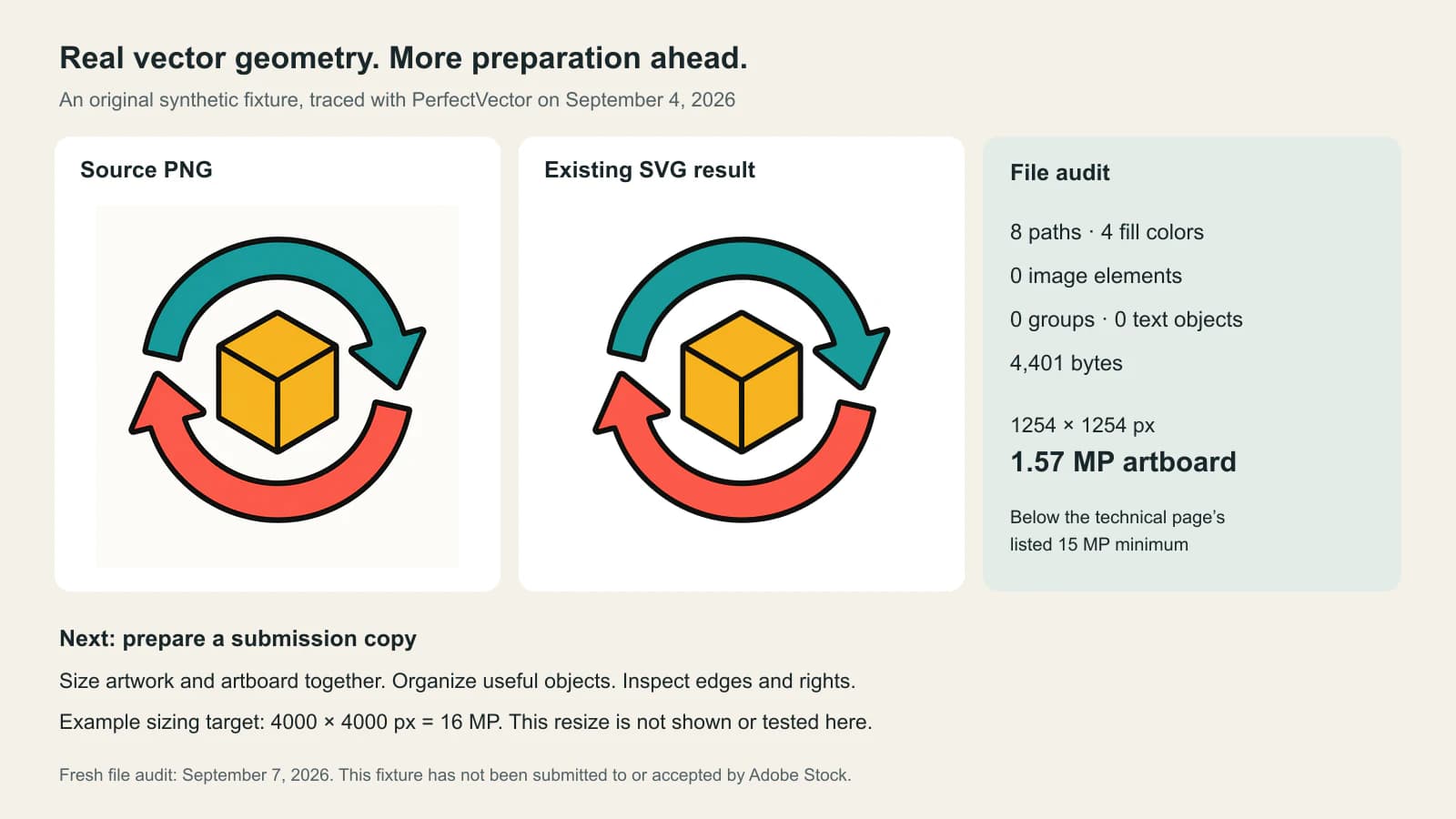
Para un archivo desconocido, utiliza la guía de inspección de contenido raster en SVG antes de tratar la extensión como prueba. Si la entrega es EPS, la comprobación equivalente es si el EPS realmente contiene ilustración vectorial.
Prepara juntos la ilustración y la mesa de trabajo
Haz una copia para el envío de forma que la vectorización original siga disponible para comparar. Para este símbolo cuadrado, 4000 × 4000 px es un objetivo práctico de ejemplo: 16 MP está dentro del intervalo de la tabla técnica. Es un cálculo de tamaño, no una prueba de subida.
Escala la ilustración proporcionalmente con la mesa de trabajo y después inspecciona los márgenes. Aumentar solo el lienzo vacío puede dejar un símbolo diminuto en una vista previa grande. Ampliar un mapa de bits dentro de un contenedor vectorial tampoco crea más geometría.
Vuelve a abrir la copia guardada e inspecciona sus dimensiones reales. En este ejemplo, width, height y viewBox describen el mismo cuadrado de 1254 unidades. En otros SVG esos valores pueden diferir; no deduzcas la mesa de trabajo exportada únicamente del viewBox. Si el editor muestra unidades físicas, cambia la unidad de medida del documento a píxeles para calcular el área en lugar de hacer suposiciones a partir de un campo de DPI.
Conserva un registro breve con la copia de entrega: formato, dimensiones, área, tamaño del archivo y editor utilizado para volver a abrirlo. Así podrás comprobar fácilmente un cambio de exportación futuro.
Haz que los trazados sean útiles para otro diseñador
Las indicaciones de diseño de Adobe piden capas y grupos etiquetados, fuentes convertidas en contornos y evitar muestras de color innecesarias o efectos que se rendericen mal en otros programas. Sus indicaciones de calidad vectorial también exigen formas cerradas, ausencia de imágenes raster incrustadas y trazados sencillos; advierten contra la vectorización automática de gráficos complejos.
Para el símbolo comercial, prueba una edición habitual de un comprador: cambia el color de la flecha superior sin modificar el cubo ni la flecha inferior. Después selecciona todo el símbolo y muévelo sin dejar atrás un contorno. Estas comprobaciones son más útiles que celebrar que haya ocho trazados. Un número bajo puede ocultar combinaciones difíciles de manejar.
Inspecciona las puntas de las flechas, los huecos estrechos alrededor del cubo y los puntos donde se unen los límites negros. Compáralos con el original. Decide qué irregularidades pertenecen al diseño y cuáles necesitan reparación. Utiliza la lista de comprobación de calidad de una vectorización cuando el contorno necesite una revisión más detallada.
Agrupa y nombra las partes según las ediciones que un cliente haría razonablemente. Nuestro archivo no tiene grupos; la conversión no ha recuperado objetos con significado como «flecha superior». Crea deliberadamente esa organización y comprueba que los rellenos y sus límites permanezcan juntos. Si el dibujo depende de textura fotográfica o detalles pintados suaves, conservarlo como ilustración raster puede ser más útil que vectorizarlo en un archivo vectorial abarrotado.
Si tu ilustración plana original solo existe como PNG o JPEG, la herramienta de imagen a vector de PerfectVector puede producir trazados para este flujo de inspección. Usa el resultado como punto de partida editable y después prepara la mesa de trabajo, la organización y la documentación del origen para el destino.
Incluye los derechos del original y la declaración de IA en la revisión
Cambiar el formato de un archivo no cambia de dónde procede su contenido. Adobe tiene requisitos legales separados para envíos vectoriales, que cubren la ilustración original, las autorizaciones y los nombres o marcas restringidos. Revisa esos requisitos para tu material; una vectorización correcta no demuestra que tengas los derechos necesarios.
El ejemplo de aquí comenzó como ilustración generada con IA. Las directrices de Adobe para vectores con IA generativa se aplican a vectores creados parcial o totalmente con IA generativa y requieren un trabajo editable que cumpla las normas vectoriales habituales. Vectorizar ese mapa de bits generado no hace desaparecer su origen.
Las instrucciones de Adobe para enviar contenido de IA exigen comprobar los términos de licencia de la herramienta y marcar el contenido generado con IA con la opción Created using generative AI tools. Conserva juntos el original, los registros de creación pertinentes y el archivo de entrega editado. Una exportación técnicamente válida sigue pasando por el proceso de revisión de Adobe; ni la conversión ni esta lista garantizan la aceptación o las ventas.
Preguntas frecuentes
¿Adobe Stock acepta archivos SVG? Sí. Su introducción al envío de vectores incluye SVG junto a AI y EPS. El contenido y la preparación deben seguir cumpliendo los requisitos técnicos, de diseño y de origen pertinentes.
¿Qué tamaño de mesa de trabajo debo usar para un vector de Adobe Stock? La tabla técnica actual indica un mínimo de 15 MP y un máximo de 65 MP. Calcula ancho por altura en píxeles. Una mesa de trabajo de 4000 por 4000 píxeles tiene 16 MP; comprueba también las indicaciones de la categoría y la exportación guardada.
¿Basta con cambiar un PNG a SVG? No. Inspecciona si el SVG contiene geometría editable en lugar de un mapa de bits envuelto. Después comprueba el tamaño de la mesa de trabajo, la organización, los bordes, los derechos del original y cualquier declaración de IA requerida.
¿Vectorizar una ilustración de IA elimina el requisito de declarar la IA? No. Las indicaciones de Adobe para vectores con IA cubren trabajos hechos parcial o totalmente con IA generativa. Convertir el mapa de bits generado en trazados no cambia ese origen.
Fuentes
- Adobe — Introducción al envío de vectores — Formatos AI, EPS y SVG aceptados y restricciones de empaquetado.
- Adobe — Requisitos técnicos para envíos vectoriales — Área de la mesa de trabajo, peso del archivo, modo de color, origen e indicaciones de vista previa EPS.
- Adobe — Requisitos de diseño para envíos vectoriales — Organización editable, preparación de fuentes, efectos e indicaciones de tamaño por categoría.
- Adobe — Problemas de calidad y técnicos que causan el rechazo de contenido — Comprobaciones de calidad de geometría vectorial y contenido raster.
- Adobe — Requisitos legales para envíos vectoriales — Ilustración original, derechos y consideraciones de autorizaciones.
- Adobe — Directrices para enviar vectores de IA generativa — Capacidad de edición y requisitos para vectores con contenido generado con IA.
- Adobe — Enviar contenido de IA generativa — Licencias de herramientas, declaración y proceso de moderación.
¿Tienes una ilustración plana original que necesita trazados editables? Conviértela con PerfectVector, vuelve a abrir el SVG y realiza las comprobaciones de mesa de trabajo, objetos y origen antes de preparar un envío.
Más del blog

Requisitos vectoriales de Shutterstock: comprueba tu EPS
Comprueba el formato EPS, los límites del diseño y el tamaño de archivo exigidos por Shutterstock, y revisa trazados, color y elegibilidad antes de enviar vectores.

SVG a PNG con Sharp: tamaño, densidad y exportaciones nítidas
Renderiza SVG como PNG transparentes al tamaño final con Sharp. Consulta una prueba reproducible 1x y 2x, cuándo importa la densidad y por qué falla ampliar un PNG.