
SVG feColorMatrix: เปลี่ยนสีโดยไม่แก้ค่าสีเติม
ใช้ SVG feColorMatrix เปลี่ยนสีภาพตัวอย่าง รักษาความโปร่งใส และเลือก sRGB เปรียบเทียบฟิลเตอร์กับการแก้สีเติมโดยตรงก่อนส่งมอบภาพที่แก้ไขได้
ในหน้านี้
ฟิลเตอร์ feColorMatrix ของ SVG เปลี่ยนสีที่ตัวเรนเดอร์แสดง ไม่ได้เขียนค่า fill บนพาธใหม่ จึงเหมาะกับเอฟเฟกต์ภาพที่ย้อนกลับได้ แต่ภาพตัวอย่างที่ใช้ฟิลเตอร์กับ SVG ที่แก้ชุดสีใหม่แล้วเป็นงานส่งมอบคนละแบบ
หากต้องการภาพตัวอย่างบนเว็บ ให้เก็บฟิลเตอร์และทดสอบหน้าที่ใช้งาน หากผู้รับต้องเลือกชิ้นส่วนสีน้ำเงินแล้วแก้ค่าสีเติมน้ำเงิน ให้เปลี่ยนสีในต้นทาง หากต้นทางเป็น PNG ทั้งฟิลเตอร์และการห่อด้วย SVG ไม่ได้สร้างรูปทรงเวกเตอร์ที่แก้ไขได้ ต้องมีขั้นตอนแปลงเวกเตอร์แยกต่างหาก
ตัวอย่างด้านล่างใช้ลวดลายใบไม้สองใบเดียวกันกับวิธีเปลี่ยนสีทั้งสองแบบ คุณบันทึกโค้ด ตรวจต้นทาง และลบฟิลเตอร์เพื่อดูว่าสิ่งใดเปลี่ยนจริงได้
เลือกผลการเปลี่ยนสีที่ต้องการ
| เป้าหมาย | วิธีที่เหมาะ | สิ่งที่ต้องตรวจ |
|---|---|---|
| เอฟเฟกต์สีบนกราฟิกเว็บที่ย้อนกลับได้ | feColorMatrix | รูปลักษณ์ที่เรนเดอร์ ความโปร่งใส และการอ้างอิงฟิลเตอร์ |
| เก็บสีเติมใหม่ในเวกเตอร์ที่มีอยู่ | แก้ fill, stroke หรือกฎสไตล์ที่เกี่ยวข้อง | ค่าสีจริงของรูปทรงที่เลือก |
| สีคงที่สีเดียวทั่วพื้นที่รูปเงาที่มองเห็น | เมทริกซ์สีคงที่ที่รักษาอัลฟา | ขอบโปร่งใสและการทิ้งรายละเอียดสีโดยตั้งใจ |
| บริเวณที่แก้แยกได้จาก PNG | แปลงภาพเป็นเวกเตอร์ แล้วตรวจและเปลี่ยนสีพาธ | ขอบเขตรูปทรง รายละเอียดเล็ก และชุดสี |
คู่มือแก้สี SVG อธิบายการค้นหาสีเติม เส้นขอบ และกฎสไตล์ บทความนี้เจาะจงว่าสิ่งใดเหลือในไฟล์หลังใช้ฟิลเตอร์ MDN อธิบาย feColorMatrix ว่าเป็นการแปลงช่องสีพิกเซล ส่วนคู่มือสีเติมและเส้นขอบ อธิบายสีที่ใช้กับรูปทรง
ตัวอย่างสองสีที่ตรวจได้
บันทึกเป็น filtered-leaves.svg แล้วเปิดในเบราว์เซอร์ ใบแรกเริ่มด้วยสีเติมส้ม #cc6633 ใบที่สองเติมสีเขียว #339966 ด้วยความทึบครึ่งหนึ่ง เมทริกซ์สลับช่องแดงกับน้ำเงิน โดยคงเขียวและอัลฟาไว้
<svg xmlns="http://www.w3.org/2000/svg"
     viewBox="0 0 260 220" width="260" height="220">
  <defs>
    <filter id="swap-red-blue" color-interpolation-filters="sRGB">
      <feColorMatrix type="matrix" values="
        0 0 1 0 0
        0 1 0 0 0
        1 0 0 0 0
        0 0 0 1 0" />
    </filter>
  </defs>
  <g filter="url(#swap-red-blue)">
    <path fill="#cc6633"
      d="M40 125 C25 35 105 15 150 35 C165 105 120 150 40 125Z" />
    <path fill="#339966" fill-opacity="0.5"
      d="M100 175 C90 90 180 65 225 90 C230 155 175 200 100 175Z" />
  </g>
</svg>
เราเรนเดอร์ลวดลายต้นฉบับนี้สี่แบบในเบราว์เซอร์: สีต้นฉบับ แบบใช้ฟิลเตอร์ แบบแก้โดยตรง และสำเนาที่ลบฟิลเตอร์ แบบแก้โดยตรงเปลี่ยนสีเติมแรกเป็น #3366cc และสีที่สองเป็น #669933 โดยไม่มีฟิลเตอร์ ทั้งสองวิธีให้ลวดลายสีน้ำเงินกับเขียวมะกอก เมื่อตรวจ DOM ของแบบใช้ฟิลเตอร์ ยังได้แอตทริบิวต์สีเติมส้มและเขียวเดิม การลบฟิลเตอร์ทำให้ชุดสีต้นฉบับกลับมา
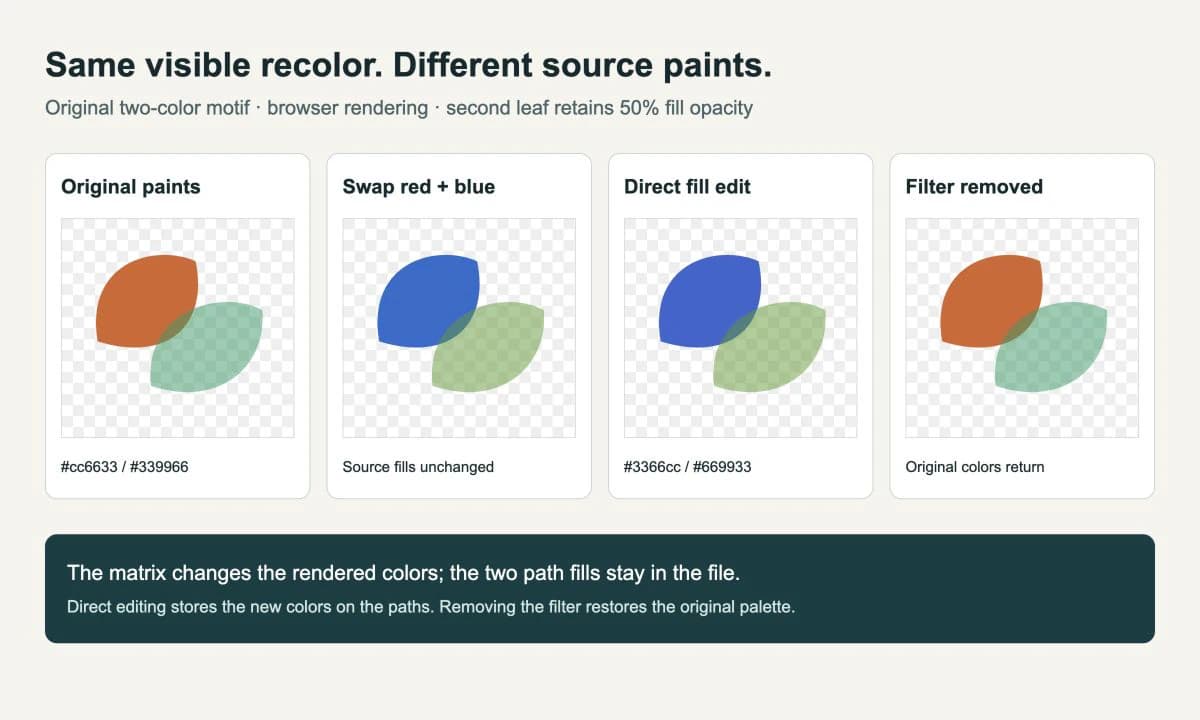
นี่เป็นการสาธิตเล็กในเบราว์เซอร์ ไม่ใช่การทดสอบความเข้ากันได้ของโปรแกรมแก้ไขหรือรูปแบบส่งออกทุกชนิด จุดตรวจการส่งมอบที่มีประโยชน์เรียบง่ายคือ ไฟล์ใช้ฟิลเตอร์ยังต้องรักษาและเรนเดอร์เอฟเฟกต์นั้น ส่วนแบบแก้ fill โดยตรงมีชุดสีใหม่อยู่บนรูปทรงเอง
หากต้องการตรวจต้นทางซ้ำ ให้เปิด SVG ในโปรแกรมแก้ข้อความแล้วค้นหา fill= จากนั้นลบเฉพาะ filter="url(#swap-red-blue)" ออกจากกลุ่มและรีเฟรชเบราว์เซอร์ เก็บไฟล์ที่ไม่แก้ไขไว้ข้างกันเพื่อเทียบผล
อ่านสี่แถวโดยไม่ต้องท่องเมทริกซ์
สำหรับ type="matrix" แอตทริบิวต์ values มีตัวเลขยี่สิบตัว: สี่แถว แถวละห้า แต่ละแถวคำนวณช่องขาออกหนึ่งช่อง คอลัมน์ใช้ช่องแดง เขียว น้ำเงิน อัลฟาขาเข้า และค่าคงที่สำหรับบวกเพิ่ม เอกสารอ้างอิงเมทริกซ์ของ MDN แสดงสมการและเมทริกซ์เอกลักษณ์
ในตัวอย่าง แถวแรกใช้สีน้ำเงินเป็นแดงใหม่ แถวสองคงเขียว แถวสามใช้แดงเป็นน้ำเงินใหม่ และแถวสี่คงอัลฟา:
0 0 0 1 0แถวสุดท้ายหมายถึง “ใช้อัลฟาเดิมโดยไม่บวกค่าเพิ่ม” การแทนทั้งแถวด้วยศูนย์ทำให้ผลลัพธ์โปร่งใส การเพิ่มค่าคงที่ในคอลัมน์สุดท้ายเปลี่ยนความโปร่งใสแม้บริเวณที่ต้นทางโปร่งใส ซึ่งอาจสร้างพื้นที่สี่เหลี่ยมที่ไม่ต้องการภายในบริเวณฟิลเตอร์
เมทริกซ์ประมวลผลข้อมูลภาพที่เรนเดอร์แล้วซึ่งส่งเข้าฟิลเตอร์ ไม่รู้ว่าพิกเซลใดมาจากใบไม้ ตัวอักษร เส้นขอบ หรือภาพถ่ายที่ฝังอยู่ ใช้กับกลุ่มหรือวัตถุที่ตั้งใจให้ได้รับผล หากต้องการเปลี่ยนเฉพาะส่วนที่มีความหมายหนึ่งส่วนของงานออกแบบ ให้เลือกส่วนนั้นและแก้สีแทน
ตั้ง sRGB เมื่อตัวเลขมาจากแถบสี RGB
คำสั่งฟิลเตอร์พื้นฐาน SVG ใช้ linearRGB เป็นค่าเริ่มต้น แถบสีอย่าง rgb(128, 128, 128) โดยทั่วไปกำหนดใน sRGB ดังนั้นค่าคงที่เมทริกซ์ 0.5 ในพื้นที่สีเริ่มต้นของฟิลเตอร์จึงไม่ได้หมายถึงสีเทาที่แสดงเท่ากับ sRGB ครึ่งสเกล ใช้ color-interpolation-filters="sRGB" เมื่อเมทริกซ์ตั้งใจทำงานกับค่าช่อง sRGB เหล่านั้น แอตทริบิวต์นี้ต่างจาก color-interpolation การเปลี่ยนแอตทริบิวต์อีกตัวไม่ได้เลือกพื้นที่สีของฟิลเตอร์ MDN อธิบายค่าเริ่มต้นและความต่างนี้
สำหรับรูปเงาสีทึบ #3366cc ค่า RGB ที่ปรับให้อยู่ในช่วงมาตรฐานคือ 51/255, 102/255 และ 204/255 หรือ 0.2, 0.4 และ 0.8 ฟิลเตอร์ต่อไปนี้ทิ้งค่า RGB ขาเข้าแล้วตั้งค่าคงที่เหล่านั้น โดยคงอัลฟาขาเข้าไว้:
<filter id="solid-blue" color-interpolation-filters="sRGB">
  <feColorMatrix type="matrix" values="
    0 0 0 0 0.2
    0 0 0 0 0.4
    0 0 0 0 0.8
    0 0 0 1 0" />
</filter>
อ้างอิงฟิลเตอร์นี้จากวัตถุด้วย filter="url(#solid-blue)" มันลบความแตกต่างระหว่างสีต้นทางที่ทึบโดยตั้งใจ เหมาะกับรูปเงา ไม่ใช่การรักษารายละเอียดโทนภาพถ่าย ข้อกำหนด Filter Effects นิยามการแปลงช่องและการจัดการค่าสีที่ยังไม่คูณอัลฟาล่วงหน้า
การตั้ง sRGB เป็นการเลือกพื้นที่คำนวณ ไม่ใช่การรับประกันว่าสีจะเหมือนกันทุกจอหรือเมื่อพิมพ์ สำหรับความคลาดเคลื่อนในการส่งมอบที่กว้างกว่า ใช้รายการตรวจสีส่งออก SVG
ตรวจไฟล์ส่งมอบ ไม่ใช่เพียงภาพตัวอย่าง
การเปลี่ยนสีด้วยฟิลเตอร์ยังย้อนกลับได้ตราบใดที่ภาพต้นฉบับและนิยามฟิลเตอร์คงอยู่ครบ ภาพหน้าจอหรือการส่งออกราสเตอร์บันทึกผลที่เห็นเป็นพิกเซล ทั้งสองอย่างไม่ได้ทำให้ชุดสีใหม่กลายเป็นสีเติมพาธที่แก้ไขได้ด้วยตัวเอง
ก่อนส่งมอบเวกเตอร์ ตรวจปลายทางจริง:
- เปิด SVG ที่บันทึกผ่านวิธีนำเข้าหรือส่งออกเดียวกับที่ผู้รับจะใช้
- เปรียบเทียบสีและขอบโปร่งแสงกับภาพตัวอย่างเบราว์เซอร์
- เลือกรูปทรงแล้วตรวจสีเติม มีค่าใหม่ที่ต้องการ หรือเป็นสีเดิมภายใต้เอฟเฟกต์?
- บันทึกแล้วเปิดใหม่หนึ่งครั้ง ยืนยันว่านิยามและการอ้างอิงฟิลเตอร์คงอยู่ หากจำเป็นต้องใช้เอฟเฟกต์
- หากผู้รับต้องการสีพื้นธรรมดาที่แก้ไขได้ ใช้แบบแก้ fill โดยตรง และลบฟิลเตอร์ที่ไม่จำเป็นแล้วออกจากสำเนาส่งมอบนั้น
สำหรับไล่ระดับสี เส้นขอบ opacity หรือส่วนซ้อนที่ผสมสี เมทริกซ์ทั้งภาพไม่ใช่เครื่องมือค้นหาและแทนค่าทั่วไป การสร้างรูปลักษณ์ที่ต้องการกลับเป็นสีต้นทางอาจต้องแก้มากกว่าค่าสี hex สองค่า หากส่งมอบราสเตอร์ได้ การส่งออกรูปลักษณ์ที่ตรวจแล้วเป็น PNG ก็เป็นอีกทางเลือก เก็บเวกเตอร์ต้นฉบับแยกไว้
เมื่อใด PerfectVector จึงเหมาะกับกระบวนการนี้
หากมีสองพาธนี้อยู่แล้ว ให้แก้โดยตรง ไม่มีเหตุผลต้องแปลงเป็นราสเตอร์แล้วไล่เส้นใหม่เพื่อลบฟิลเตอร์สี
PerfectVector เกี่ยวข้องเมื่อภาพเริ่มต้นเป็น PNG หรือ JPG และต้องการบริเวณที่แก้ไขได้ ใช้การแปลงภาพเป็นเวกเตอร์ เตรียมเวกเตอร์สำหรับประเมิน แล้วตรวจขอบเขตรูปทรงและรายละเอียดเล็กก่อนเปลี่ยนสี ฟิลเตอร์ที่ใช้กับบิตแมปเปลี่ยนรูปลักษณ์ได้ แต่บิตแมปยังเป็นเนื้อหาพิกเซล การตรวจราสเตอร์ฝัง ช่วยแยกกรณีนี้ออกจากพาธที่เลือกและแก้ได้
สำหรับภาพถ่ายที่ต้องการเพียงย้อมสี ให้ใช้กระบวนการราสเตอร์ต่อ สำหรับโลโก้ที่มีเวกเตอร์ต้นฉบับ ให้ใช้ต้นฉบับนั้น ภาพรวมการแปลงเวกเตอร์ อธิบายว่าเมื่อใดการสร้างเรขาคณิตกลับจากพิกเซลเป็นขั้นตอนที่มีประโยชน์
คำถามที่พบบ่อย
feColorMatrix เปลี่ยนค่า fill ใน SVG หรือไม่? ไม่ มันแปลงช่องสีที่เรนเดอร์ แอตทริบิวต์ fill ต้นทางยังคงเดิมเว้นแต่คุณแก้แยกต่างหาก
ทำไมสีเทาที่เลือกสว่างกว่าที่คาด? ตรวจพื้นที่คำนวณของฟิลเตอร์ คำสั่งฟิลเตอร์พื้นฐาน SVG ใช้ linearRGB เป็นค่าเริ่มต้น ตั้ง color-interpolation-filters เป็น sRGB เมื่อค่าคงที่เมทริกซ์แทนค่าแถบสี sRGB ที่ปรับให้อยู่ในช่วงมาตรฐาน
รักษาความโปร่งใสขณะเปลี่ยนสีอย่างไร? คงแถวอัลฟาเป็น 0 0 0 1 0 เพื่อรักษาอัลฟาขาเข้า ตรวจขอบโปร่งแสงและหลีกเลี่ยงการบวกค่าอัลฟา เว้นแต่ตั้งใจเปลี่ยนความโปร่งใส
PNG ที่ใช้ฟิลเตอร์กลายเป็นเวกเตอร์ที่แก้ไขได้หรือไม่? ฟิลเตอร์สีเปลี่ยนรูปลักษณ์ ไม่ใช่เรขาคณิต หากต้องการแก้รูปทรงเวกเตอร์แต่ละชิ้น ให้หาเวกเตอร์ต้นฉบับหรือแปลงราสเตอร์เป็นเวกเตอร์แล้วตรวจพาธที่ได้
แหล่งอ้างอิง
- MDN: feColorMatrix — นิยามแถวเมทริกซ์ ช่องสี และชนิดการแปลงที่มีให้
- MDN: color-interpolation-filters — อธิบายค่าเริ่มต้น linearRGB และการเลือก sRGB อย่างชัดเจน
- W3C: Filter Effects, feColorMatrix — กำหนดพฤติกรรมการแปลงสีและอัลฟา
- MDN: สีเติมและเส้นขอบ — อธิบายสีต้นทางที่รูปทรง SVG ใช้
หากภาพมีเพียงพิกเซลและต้องการสีแยกที่แก้ไขได้ แปลงภาพเป็นเวกเตอร์สำหรับประเมิน ตรวจพาธ เปลี่ยนสีต้นทาง แล้วเปิดไฟล์ส่งมอบใหม่เพื่อตรวจทั้งรูปลักษณ์และความสามารถในการแก้ไข
เพิ่มเติมจากบล็อก

ภาพ SVG ใน Graphviz: ย้ายภาพในโหนดได้ครบ
เพิ่มภาพ SVG ในโหนด Graphviz ตรวจการอ้างอิงภาพ และทดสอบชุดแอสเซ็ตครบถ้วนเทียบกับแผนภาพที่ย้ายเดี่ยวและสำเนาส่งมอบที่มีข้อมูลครบในตัว

Matplotlib SVG: เก็บกราฟและโลโก้เป็นพาธ
ส่งออกกราฟ Matplotlib เป็น SVG จัดวางพาธโลโก้แยกด้วย svgutils แล้วตรวจไฟล์ที่ส่งมอบว่ามีพิกเซลฝังอยู่หรือไม่ รวมถึงตำแหน่งและการเปลี่ยนฟอนต์