
เพิ่มสะพานใน SVG สเตนซิลให้ส่วนกลางตัวอักษรไม่หลุด
ทำให้ส่วนกลางของ A, B, O และตัวอักษรอื่น ๆ ติดอยู่กับแผ่นสเตนซิล โดยเพิ่มสะพานในพาธ SVG แล้วตรวจช่องเปิดก่อนตัด
ในหน้านี้
สะพานสเตนซิลคือแถบวัสดุที่เชื่อมส่วนกลางของตัวอักษรกับแผ่นที่เหลือ หากจะสร้างใน SVG ให้ลบสี่เหลี่ยมเล็ก ๆ ออกจากช่องเปิดรูปตัวอักษรตรงตำแหน่งที่จะเก็บแถบไว้ ยื่นปลายสี่เหลี่ยมด้านหนึ่งเข้าไปในส่วนกลาง และอีกด้านเข้าไปในแผ่นโดยรอบ แล้วตรวจพาธที่ได้ ตัว B มักมีส่วนกลางปิดล้อมสองส่วน จึงควรตรวจทั้งคู่ คู่มือของ Stencil Stop เรื่องสะพานและเกาะ
ทำเครื่องหมายส่วนที่ต้องติดอยู่กับแผ่น
ลองนึกตอนยกสเตนซิลที่ตัดแล้วออกจากแผ่นรองตัด รูปตัวอักษรที่วาดจะกลายเป็นช่องที่ให้สีผ่านลงไป ส่วนกลางที่ถูกล้อมไว้ในตัว O ต้องติดอยู่กับแผ่น ถ้าช่องเปิดรูปตัวอักษรล้อมรอบด้าน ส่วนกลางจะหลุดเป็นชิ้นแยก ในงานสเตนซิลเรียกชิ้นนั้นว่า เกาะ ส่วนช่องว่างที่ปิดล้อมในรูปตัวอักษรเรียกว่า เคาน์เตอร์
ดูตัวอักษรในงานจริง เพราะรูปทรงต่างกันตามแบบอักษร ตัวพิมพ์ใหญ่ A, O, P หรือ R ที่มีช่องปิดมักมีส่วนกลางหนึ่งส่วน ตัว B อาจมีสองส่วน ส่วนกลางของตัว C ที่เปิดอยู่เชื่อมกับแผ่นข้างนอกผ่านช่องทางด้านขวาอยู่แล้ว
ถ้าโลโก้ตัวอักษรเป็น JPEG หรือ PNG ให้ แปลงตัวอักษรเดิมเป็นพาธสำหรับ Cricut เพื่อให้ได้รูปทรงเวกเตอร์ที่แก้ไขได้ เปิด SVG ในโปรแกรมเวกเตอร์ ตรวจเคาน์เตอร์ แล้วเพิ่มสะพานเอง เก็บสำเนาตัวอักษรที่ยังไม่มีสะพานไว้ จะได้ลองย้ายตำแหน่งสะพานโดยไม่ต้องสร้างโลโก้ใหม่
ลบพื้นที่สะพานออกจากช่องเปิดของแต่ละตัวอักษร
ใช้โปรแกรมเวกเตอร์ที่มีคำสั่งลบพื้นที่ของพาธ ใน Inkscape ใช้ Path → Difference ซึ่งลบวัตถุด้านบนออกจากวัตถุด้านล่าง ให้ทำกับพาธที่มีพื้นที่เติมจริง หากเริ่มจากข้อความที่ยังพิมพ์แก้ได้ ให้ทำสำเนาก่อนแล้วใช้ Path → Object to Path กับสำเนาสำหรับทำงาน การดำเนินการบูลีนใน Inkscape, บันทึก Inkscape 1.3 เรื่องแปลงข้อความเป็นพาธ
- เลือกตำแหน่งสะพาน เริ่มจากช่วงเส้นตรงหรือค่อนข้างแคบของตัวอักษร ดูตัวอักษรที่ขนาดจริงระหว่างวางสะพาน เพราะแถบนั้นจะเว้นช่องขาดไว้ในตัวอักษรที่ลงสีแล้ว
- วาดสี่เหลี่ยมทับช่องเปิดรูปตัวอักษร ให้พาดข้ามความกว้างทั้งหมดของเส้น ปลายด้านหนึ่งต้องยื่นเข้าไปในเคาน์เตอร์และอีกด้านยื่นเข้าไปในแผ่นรอบ ๆ ถ้าสี่เหลี่ยมจบอยู่ในเส้น ส่วนกลางจะไม่เชื่อมกับแผ่น
- เลือกสี่เหลี่ยมและพาธที่แปลงแล้ว จากนั้นใช้ Difference ถ้าข้อความกลายเป็นพาธเดียว ให้เลือกทั้งคำและตรวจว่าสี่เหลี่ยมพาดเฉพาะเส้นที่ต้องการ หาก Inkscape รุ่นที่ใช้อยู่เก็บพาธของอักขระแต่ละตัวไว้ในกลุ่ม ให้ยกเลิกกลุ่มก่อนแล้วเลือกตัวอักษรทีละตัว ช่องเปิดของตัวอักษรที่ได้ควรมีรอยขาดจริง การวางสี่เหลี่ยมทับภาพอาจบังเส้นบนจอได้ แต่แนวตัดเดิมยังอยู่ครบ
- ทำซ้ำสำหรับส่วนกลางที่ถูกล้อมแต่ละส่วน ตรวจช่องของ B แยกกันทั้งสองช่อง หากสเตนซิลมีแนวตัดขอบนอก ให้เว้นกรอบรอบตัวอักษรและตรวจขอบสุดท้ายของแผ่นด้วย
ตรวจไฟล์ SVG ที่บันทึกไว้ก่อนตัด
เราวาดโลโก้ OBA แบบเรียบที่มีเคาน์เตอร์สี่ช่อง ใน Inkscape 1.4.4 เราลบสี่เหลี่ยมสะพานสี่ชิ้นออกจากตัวอักษร แล้วลบตัวอักษรที่ได้ออกจากแผ่นสี่เหลี่ยม เราเรนเดอร์ SVG ที่บันทึกไว้และเริ่มจากมุมแผ่น ไล่พิกเซลวัสดุที่เชื่อมกันเพื่อดูว่าไปถึงแต่ละส่วนกลางหรือไม่ แผ่นที่ไม่มีสะพานมีส่วนกลางแยกอยู่สี่ชิ้น ส่วนแบบที่มีสะพานเชื่อมทั้งสี่ชิ้นกับแผ่นโดยรอบ
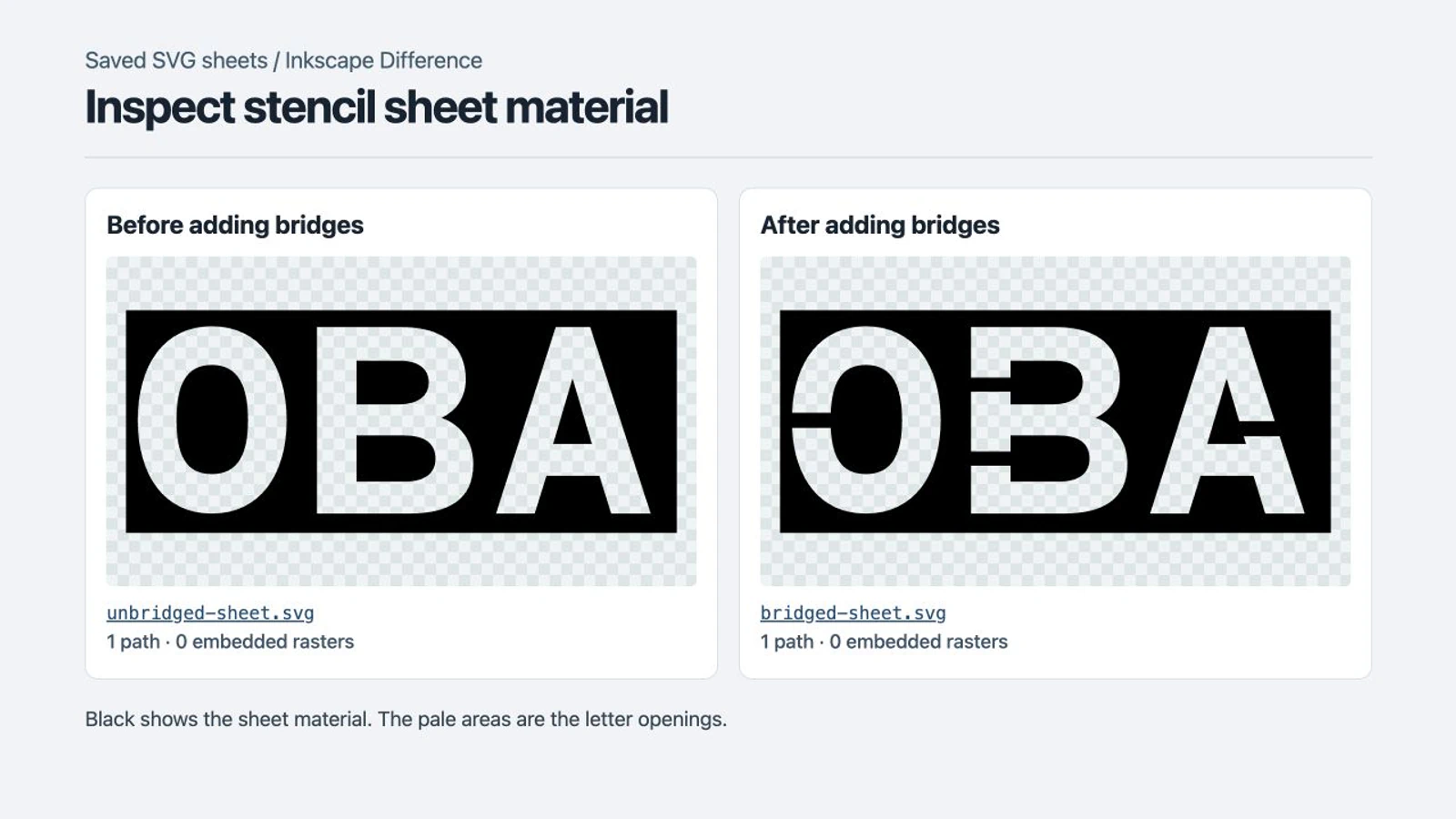
เปิด SVG ที่ส่งออกของคุณอีกครั้งและตรวจรูปทรงที่สะพานแต่ละจุด จากนั้นดูตัวอย่างการตัดในแอปที่ขนาดจริง ใน Design Space คำสั่ง Attach รักษาตำแหน่งของแนวตัดแยกกันบนแผ่นรอง ใช้เมื่อแนวตัดแต่ละเส้นต้องคงระยะห่างเดิม ส่วนสะพานเกิดจากการแก้ไขช่องเปิดจริง คู่มือ Attach ของ Cricut
การทดสอบดิจิทัลตรวจว่าแผ่นเชื่อมกันหรือไม่ หากต้องการตรวจความแข็งแรงของสะพานและความชัดของตัวอักษร ให้ลองตัดตัวอย่างหนึ่งตัวที่ขนาดสุดท้ายด้วยวัสดุที่จะใช้จริง ยกแผ่นขึ้นและลองลงสี เพิ่มความกว้างหรือย้ายสะพานถ้าแถบขาด หรือถ้าทิ้งช่องจนอ่านตัวอักษรยาก หากช่องเปิดใน SVG ดูทึบอยู่แล้วบนหน้าจอ ให้หาสาเหตุของ รูที่หายไปใน SVG ก่อนทำสเตนซิล
คำถามที่พบบ่อย
ตัวอักษรใดในสเตนซิลต้องมีสะพาน
ตรวจเคาน์เตอร์ที่ปิดล้อมทุกช่องในงานจริง ตัว A, O, P หรือ R แบบปิดมักมีช่องเดียว ตัว B อาจมีสองช่อง ส่วนตัว C แบบเปิดมีทางเชื่อมจากส่วนกลางไปยังแผ่นโดยรอบอยู่แล้ว
สะพานสเตนซิลควรกว้างเท่าไร
ทดลองตัดที่ขนาดจริงด้วยวัสดุที่จะใช้ แถบที่บางที่สุดที่ยังไม่ขาดระหว่างจับใช้งานขึ้นอยู่กับวัสดุ เครื่องตัด และรูปทรง ลองลงสีแล้วดูว่ายังอ่านตัวอักษรได้ชัดเมื่อมีช่องที่เกิดจากสะพาน
Attach ใน Cricut Design Space ใช้สร้างสะพานได้ไหม
Attach รักษาตำแหน่งของแนวตัดเดิมบนแผ่นรอง หากต้องการสร้างสะพาน ให้แก้ช่องเปิดของตัวอักษรเพื่อให้เหลือแถบวัสดุต่อเนื่องเชื่อมกับส่วนกลาง
แหล่งอ้างอิง
- Stencil Stop — สะพานและเกาะในงานออกแบบสเตนซิล — นิยามสะพานจริงและผลของขนาดสะพานต่อความทนทาน
- คู่มือ Inkscape สำหรับผู้เริ่มต้น — การดำเนินการบูลีน — Difference และความสำคัญของลำดับวัตถุที่ซ้อนกัน
- Inkscape — บันทึกการออกรุ่น 1.3 — การแปลงวัตถุข้อความเป็นพาธเดียวและการจัดกลุ่มพาธอักขระในรุ่นก่อน
- ศูนย์ช่วยเหลือ Cricut — ใช้ Attach ใน Design Space — วิธีที่ Attach รักษาตำแหน่งแนวตัดบนแผ่นรอง
ถ้าเริ่มจากโลโก้ราสเตอร์ ดูตัวอย่างการแปลงเป็นพาธใน PerfectVector เทียบส่วนกลางและเส้นเล็ก ๆ กับต้นฉบับ ก่อนเชื่อมส่วนกลางกับแผ่นสเตนซิลและตรวจ SVG ที่บันทึกไว้
เพิ่มเติมจากบล็อก

งาน Knockout ใน Cricut: วางแผนฐานและเลเยอร์ชื่อ
วางแผนงาน knockout ใน Cricut โดยเก็บชื่อแยกและลบพื้นที่เว้นออกจากฐาน ตรวจชิ้นส่วน SVG ตำแหน่งร่วม และช่องว่างที่ตั้งใจไว้

ภาพวาดเป็น SVG แอปพลิเค: วางแผนชิ้นผ้า
เปลี่ยนภาพวาดให้เป็นแผน SVG ของงานปะปะ ตรวจสอบขอบเขตสี การทับซ้อนกัน และรายละเอียดเล็กๆ น้อยๆ จากนั้นเก็บตำแหน่งต้นแบบไว้ก่อนที่จะสร้างเทมเพลตการตัดผ้า



