
เลเยอร์ PDF: ตรวจว่าเส้นตัดจะถูกพิมพ์หรือไม่
ตรวจการมองเห็นเลเยอร์ PDF แยกจากค่าการพิมพ์ วินิจฉัยเส้นไกด์ที่ฝังในภาพ และตรวจไฟล์งานที่บันทึกแล้วก่อนส่งเส้นตัดให้โรงพิมพ์
ในหน้านี้
เส้นตัดใน PDF อาจมองเห็นบนจอแต่ไม่ปรากฏในงานพิมพ์ หรือซ่อนบนจอแต่ปรากฏในงานพิมพ์ได้ ตรวจค่าการพิมพ์ของเลเยอร์และขั้นตอนส่งออกจริง ก่อนสรุปว่าเส้นไกด์ถูกตัดออกแล้ว การปิดไอคอนรูปตาอย่างเดียวไม่ได้บอกว่า PDF ที่มีเลเยอร์จะพิมพ์อะไรออกมา
เริ่มจาก PDF ที่บันทึกแล้ว ไฟล์ต้นฉบับที่แก้ไขได้หากมี และคำแนะนำของโรงพิมพ์ผู้รับงาน ตัดสินว่าแต่ละเส้นเป็นภาพอ้างอิงที่ต้องละออก คำสั่งการผลิตที่จำเป็น หรือส่วนหนึ่งของแบบที่จะพิมพ์ เก็บไฟล์แม่ไว้ก่อนแก้สำเนาสำหรับส่งมอบ
แยกการมองเห็นออกจากพฤติกรรมการพิมพ์
กลุ่มเนื้อหาแบบเลือกแสดงได้ หรือ optional content group ใน PDF ซึ่งมักเรียกว่าเลเยอร์ ผูกเนื้อหาเข้ากับสถานะที่ควบคุมได้ว่าจะให้แสดงหรือไม่ สิ่งนี้มีความหมายเฉพาะกว่าการรวมวัตถุที่ตั้งชื่อว่า "Cut" ในโปรแกรมออกแบบ ต้องตรวจว่าสิ่งใดยังคงอยู่หลังส่งออก PDF คำอธิบายเรื่อง optional content ของ Artifex อธิบายว่ากลุ่มควบคุมข้อความ ภาพ และกราฟิกเวกเตอร์ที่ผูกไว้ได้อย่างไร
ต้องตอบคำถามแยกกันสามข้อ:
| คำถาม | สิ่งที่ต้องตรวจ |
|---|---|
| ระหว่างตรวจ PDF ฉันเห็นอะไร? | การมองเห็นเลเยอร์บนจอในขณะนั้น |
| เมื่อพิมพ์เลเยอร์นี้ ควรปรากฏอะไร? | พฤติกรรมการพิมพ์ รวมถึงค่าบังคับการพิมพ์ใด ๆ |
| เส้นไกด์ยังเป็นเนื้อหาแบบเลือกแสดงได้หรือไม่? | โครงสร้างเลเยอร์ของ PDF ที่บันทึกแล้วและเนื้อหาที่ผูกกับเลเยอร์ |
สีของเส้นหรือชื่อเลเยอร์ตอบคำถามเหล่านี้ไม่ได้ ในไฟล์ต้นฉบับของเราด้านล่าง เส้นไกด์สีม่วงแดงหายไปเมื่อเรนเดอร์เพื่อพิมพ์ ขณะที่เส้นสีส้มปรากฏขึ้น สีเหล่านี้เป็นสีที่เราเลือกเพื่อแยกวัตถุทดสอบ
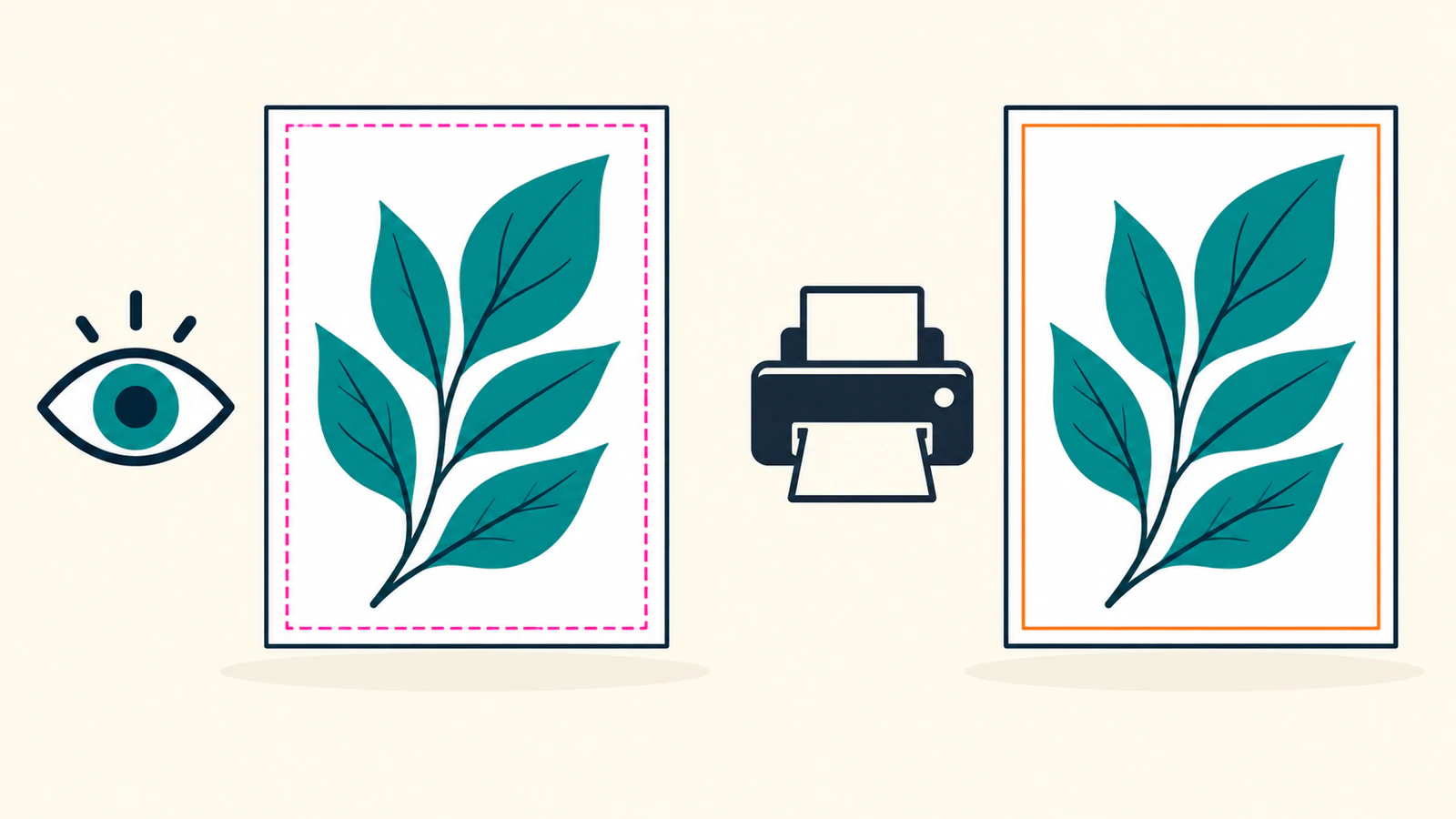
ตรวจตัวควบคุมการพิมพ์ของ Acrobat ตามเอกสาร
Adobe ระบุการตรวจต่อไปนี้สำหรับ PDF ที่มีเลเยอร์ คำแนะนำส่วนนี้มาจากเอกสารของ Adobe ส่วนการทดสอบเรนเดอร์ที่เราลงมือทำใช้ Ghostscript ซึ่งกล่าวถึงในหัวข้อถัดไป
- เปิดแผง Layers ของ PDF แล้วเลือกเลเยอร์ที่เกี่ยวข้อง ใช้ไอคอนรูปตาระบุว่าเลเยอร์นั้นควบคุมเนื้อหาใด
- เปิด Options → Layer Properties แล้วตรวจ Print Adobe แยกตัวเลือก Prints When Visible, Never Prints และ Always Prints ออกจากกัน เลือกพฤติกรรมที่งานส่งมอบนี้ต้องการ แทนการอาศัยไอคอนรูปตาปัจจุบัน
- ใช้ Options → Apply Print Overrides เพื่อตรวจเอกสารโดยให้การมองเห็นเลเยอร์อิงค่าการพิมพ์ ยืนยันว่าภาพที่ต้องใช้ยังอยู่ พร้อมกับตรวจเส้นไกด์ที่ต้องตัดออก
ตัวเลือกเหล่านี้และการแสดงตัวอย่างตามค่าการพิมพ์อธิบายไว้ในคู่มือ Print layers ของ Adobe สิ่งเหล่านี้เป็นตัวควบคุมของ Acrobat ไม่ใช่ขั้นตอนที่ใช้ได้กับโปรแกรมดู PDF ทุกตัว
Adobe ยังระบุว่าการเปลี่ยนคุณสมบัติเลเยอร์ต้องเปิด Allow layer state to be set by user information ในค่ากำหนดเอกสาร คู่มือคุณสมบัติเลเยอร์ แยก Default State, Visibility บนจอ, Print และ Export ไว้ การเปลี่ยนค่าใดค่าหนึ่งไม่ใช่หลักฐานว่าค่าอื่นจะตรงกัน
บันทึกเป็นสำเนาใหม่ ปิด แล้วเปิดไฟล์นั้นอีกครั้งก่อนตรวจซ้ำ คู่มือจัดการเลเยอร์ของ Adobe แยกการเปลี่ยนไอคอนรูปตาชั่วคราวออกจากสถานะ Default ที่บันทึกไว้ เก็บไฟล์แม่ที่มีเลเยอร์ แม้ผู้รับจะขอไฟล์เฉพาะภาพแยกต่างหากก็ตาม
PDF ต้นฉบับของเราเรนเดอร์อะไรออกมาจริง
เราสร้าง PDF ขนาด 240 × 160 พอยต์ ที่มีกลุ่ม optional content สามกลุ่มและเครื่องหมายบนหน้าปกติหนึ่งชิ้น ไฟล์กำหนดสถานะการใช้ View และ Print ไว้อย่างชัดเจน พร้อมรายการสถานะอัตโนมัติที่สอดคล้องกันในค่ากำหนดเริ่มต้น การเปิดไฟล์อีกครั้งยืนยันว่ามีทั้งสามกลุ่มและการผูกเนื้อหาเข้ากับกลุ่มเหล่านั้น
เราเรนเดอร์ไฟล์ที่บันทึกแล้วสองครั้งด้วย Ghostscript 10.08.0 ที่ 144 dpi ได้ภาพขนาด 480 × 320 พิกเซล โดยเปลี่ยนเฉพาะค่า Printed:
gs -dSAFER -dBATCH -dNOPAUSE -sDEVICE=pngalpha -r144 \
  -dPrinted=false -sOutputFile=view.png layered-intents.pdf

gs -dSAFER -dBATCH -dNOPAUSE -sDEVICE=pngalpha -r144 \
  -dPrinted=true -sOutputFile=print.png layered-intents.pdf
เอกสาร Ghostscript อธิบาย Printed ว่าใช้เลือกตัวเลือกสำหรับจอหรือการพิมพ์ ในกรณีนี้ วัตถุ PDF ที่ตรวจหลังเปิดไฟล์อีกครั้งและพิกเซลที่เรนเดอร์ออกมายืนยันผลเฉพาะไฟล์ทดสอบ optional content ของเรา
| วัตถุใน PDF ต้นฉบับ | สถานะ View / Print ที่กำหนด | เรนเดอร์สำหรับดูบนจอ | เรนเดอร์สำหรับพิมพ์ |
|---|---|---|---|
| ภาพสีเขียวอมฟ้า | เปิด / เปิด | มี | มี |
| เส้นไกด์ด้านนอกสีม่วงแดง | เปิด / ปิด | มี | ไม่มี |
| เส้นไกด์ด้านในสีส้ม | ปิด / เปิด | ไม่มี | มี |
| เครื่องหมายสีดำที่อยู่นอกทั้งสามกลุ่ม | เนื้อหาบนหน้าปกติ | มี | มี |
เราตรวจภาพเรนเดอร์จริงและอ่านค่าสีตรงกลางเส้นไกด์แต่ละเส้น ที่ตำแหน่งเส้นสีม่วงแดง RGB เปลี่ยนจาก (255, 0, 255) เป็นสีขาว (255, 255, 255) เมื่อเรนเดอร์เพื่อพิมพ์ ที่ตำแหน่งเส้นสีส้ม สีขาวเปลี่ยนเป็น (255, 127, 0) ภาพกับเครื่องหมายสีดำปกติยังอยู่ในภาพเรนเดอร์ทั้งสอง
ผลนี้แสดงว่ารูปลักษณ์บนจอไม่เพียงพอสำหรับไฟล์นี้ แต่ไม่ได้ยืนยันผลจาก Acrobat พฤติกรรม RIP ของผู้ผลิต หรืองานพิมพ์หรือตัดจริง RIP คือระบบฝั่งผู้รับที่ตีความเนื้อหาหน้าเพื่อการผลิต หากพฤติกรรมของระบบนั้นมีผลสำคัญ ให้ทดสอบเส้นทางส่งมอบจริง
วินิจฉัยเส้นไกด์ที่ไม่เปลี่ยนตามการเปิดปิดเลเยอร์
หากเส้นไกด์ยังอยู่หลังซ่อนเลเยอร์ที่คาดว่าเกี่ยวข้อง ให้ตรวจว่าคุณเลือกกลุ่มถูกหรือไม่ และมีสำเนาของเส้นอีกเส้นค้างอยู่หรือไม่ก่อน เส้นไกด์อาจเป็นเนื้อหาบนหน้าปกติหรือเป็นพิกเซลในภาพก็ได้ เครื่องหมายสีดำที่ไม่ได้อยู่ในกลุ่มของเรายังอยู่ในการเรนเดอร์ทั้งสองแบบ เพราะไม่ได้ผูกกับ optional content
เราสร้างไฟล์ควบคุมที่สองด้วยการนำภาพเรนเดอร์สำหรับดูบนจอจาก PDF แรกไปวางบนหน้า PDF ใหม่ เมื่อเปิดสำเนารูปลักษณ์แบบราสเตอร์นี้อีกครั้ง เราพบกลุ่ม optional content ศูนย์กลุ่มและภาพฝังหนึ่งภาพ การเรนเดอร์ด้วยทั้งสองค่าคงเส้นสีม่วงแดงไว้และไม่มีเส้นสีส้ม เพราะรูปลักษณ์ที่เลือกกลายเป็นพิกเซลของภาพแล้ว
ไฟล์ควบคุมนี้ตั้งใจทำให้เป็นราสเตอร์ ไม่ได้หมายความว่าการรวมเลเยอร์หรือการพิมพ์เป็น PDF ทุกแบบจะทำให้ภาพเป็นราสเตอร์ มันแสดงว่าทำไมการเปลี่ยนค่าเลเยอร์จึงลบเส้นไกด์ที่ฝังเป็นส่วนหนึ่งของภาพในสำเนานี้ไม่ได้ ให้กลับไปยังต้นฉบับที่แยกภาพกับเส้นไกด์ได้ แล้วตรวจไฟล์ส่งออกใหม่
| อาการ | สิ่งที่ต้องตรวจต่อ | วิธีแก้ที่ต้องยืนยันผล |
|---|---|---|
| เส้นไกด์ที่ซ่อนปรากฏในผลลัพธ์สำหรับพิมพ์ | ค่า Print ของเลเยอร์และตัวเลือกส่งออกฝั่งผู้รับ | ตั้งพฤติกรรมการพิมพ์ตามที่ต้องการ แล้วเปิดไฟล์อีกครั้งและทดสอบซ้ำ |
| เส้นไกด์ที่มองเห็นหายไปจากผลลัพธ์สำหรับพิมพ์ | ตั้งใจไม่ให้เส้นนั้นพิมพ์หรือไม่ | คงการยกเว้นไว้เฉพาะเมื่อผู้รับต้องการ |
| เปิดปิดเลเยอร์ที่คาดไว้แล้วเส้นยังอยู่ | เนื้อหาซ้ำ เนื้อหานอกกลุ่ม หรือเนื้อหาในภาพ | แยกวัตถุต้นฉบับที่ถูกต้องแล้วส่งออกสำเนาใหม่ |
| รูปลักษณ์เปลี่ยนหลังบันทึกหรือเปิดอีกครั้ง | ค่าเริ่มต้นที่บันทึกไว้เทียบกับการมองเห็นชั่วคราว | ตั้งค่าที่ต้องการบันทึก แล้วทดสอบไฟล์ที่เปิดใหม่ |
ตรวจงานส่งมอบตามที่ผู้รับขอ
ถามว่าผู้รับต้องการไฟล์ผลิตที่มีเลเยอร์ PDF เฉพาะภาพ ปรู๊ฟอ้างอิงแยก หรือข้อมูลตัดแยก อย่าลบเส้นการผลิตที่จำเป็นเพียงเพราะเส้นนั้นไม่ควรถูกพิมพ์เป็นหมึกบนชิ้นงานสำเร็จ ชื่อเลเยอร์ "Cut" กับค่าห้ามพิมพ์เพียงอย่างเดียวไม่ได้แสดงว่าเครื่องตัดจะได้รับพาธที่เหมาะสม
สำหรับบรรจุภัณฑ์ ให้รักษาข้อกำหนดโครงสร้างของผู้ผลิตและทำตามรายการตรวจส่งมอบภาพบนไดไลน์ หากปัญหาอยู่ที่ขอบเขตหน้าแทนการมองเห็นเส้นไกด์ ให้ตรวจกรอบหน้าของ PDF หาก SVG หายจากการพิมพ์ในเบราว์เซอร์ก่อนกลายเป็นเนื้อหา PDF ให้ใช้แนวทางวินิจฉัยเค้าโครงการพิมพ์ในเบราว์เซอร์
ตรวจไฟล์ส่งมอบที่เปิดใหม่ผ่านเส้นทางส่งออกที่ตั้งใจใช้ บันทึกว่าเส้นไกด์ใดควรอยู่ เส้นใดควรหาย และภาพ ขนาด และขอบเขตหน้ายังตรงกับงานหรือไม่ ขอปรู๊ฟจากผู้รับเมื่อจำเป็น การทดสอบดิจิทัลของเราไม่ใช่การอนุมัติการผลิต
เตรียมภาพเวกเตอร์ที่ขาดก่อนประกอบหน้า
เก็บไฟล์แม่เวกเตอร์เดิมไว้หากมี หากหน้าต้องใช้โลโก้หรือลวดลาย แต่เหลือเพียง PNG หรือ JPEG ที่ใช้ได้ ให้เตรียม SVG ที่แก้ไขได้สำหรับ Illustrator ด้วย PerfectVector เปรียบเทียบเงารูป ตัวอักษร และช่องปิดของ SVG กับภาพราสเตอร์อ้างอิงก่อนวางบนหน้า
บทบาทของ PerfectVector ในขั้นตอนนี้คือเตรียมไฟล์ภาพ การตั้งค่า optional content ของ PDF การแยกเส้นไกด์ การประกอบหน้า และการตรวจผลลัพธ์เป็นงานในขั้นตอนเอกสารภายหลัง
หากขั้นตอนที่ยังเหลือคือการกู้ภาพราสเตอร์นั้น ให้สร้างและตรวจ SVG ที่ได้ เก็บไฟล์ที่ยอมรับแล้ว จากนั้นตรวจเลเยอร์ PDF และผลลัพธ์ซ้ำหลังวางภาพและส่งออก
คำถามที่พบบ่อย
การซ่อนเลเยอร์ PDF รับประกันหรือไม่ว่าจะไม่ถูกพิมพ์?
ไม่ การมองเห็นบนจอกับพฤติกรรมการพิมพ์ต่างกันได้ ตรวจค่าการพิมพ์ของเลเยอร์และไฟล์ที่บันทึกแล้วผ่านเส้นทางส่งออกจริง ไอคอนรูปตาเพียงอย่างเดียวยืนยันผลพิมพ์ไม่ได้
ทำไมยังเห็นเส้นตัดหลังซ่อนเลเยอร์ของมันแล้ว?
ตรวจว่าเลเยอร์ที่เลือกควบคุมเส้นเหล่านั้นจริงและไม่มีเส้นซ้ำ เส้นอาจเป็นเนื้อหาบนหน้าปกติหรือพิกเซลในภาพฝัง ซึ่งต้องแก้ต้นฉบับแล้วส่งออกใหม่
ควรลบเส้นตัดทุกเส้นก่อนส่ง PDF หรือไม่?
ทำตามคำแนะนำของผู้รับ เส้นไกด์โครงสร้างอาจเป็นข้อมูลการผลิตที่จำเป็น แม้ไม่ควรพิมพ์เป็นส่วนของภาพ ยืนยันว่าต้องส่งไฟล์มีเลเยอร์ สำเนาเฉพาะภาพ ปรู๊ฟอ้างอิง หรือข้อมูลตัดแยกตามที่ขอ
แหล่งอ้างอิง
- Artifex: Optional Content กับเลเยอร์ PDF — อธิบายกลุ่ม optional content และการมองเห็นเนื้อหา
- Adobe: การพิมพ์เลเยอร์ — ระบุตัวเลือกการพิมพ์และ Apply Print Overrides
- Adobe: การแก้คุณสมบัติเลเยอร์ — แยกการมองเห็น การพิมพ์ การส่งออก และค่ากำหนดที่เกี่ยวข้อง
- Adobe: การจัดการเลเยอร์ PDF — อธิบายการมองเห็นชั่วคราวกับค่าเริ่มต้นที่บันทึก
- Ghostscript: การใช้ Ghostscript — กำหนดตัวเลือกเรนเดอร์สำหรับจอเทียบกับการพิมพ์อย่างชัดเจน
เพิ่มเติมจากบล็อก

หน้าคู่สำหรับอ่านกับพิมพ์: ส่ง PDF ให้ถูกแบบ
เทียบหน้าเดี่ยว หน้าคู่สำหรับอ่าน และหน้ายกสำหรับพิมพ์ด้วยการศึกษา PDF แปดหน้าที่สร้างเอง ตรวจลำดับหน้าและเลี่ยงการจัดหน้ายกสมุดซ้ำสองครั้ง

เครื่องหมายตัดกับตัดตก: ตรวจภาพที่เลยแนวตัด
เครื่องหมายตัดบอกตำแหน่ง แต่ตัดตกต้องมีภาพจริงเลยขอบ เปรียบเทียบ PDF ที่บันทึกสองไฟล์ ตรวจภาพริมขอบที่ขาด และยืนยันไฟล์ส่งพิมพ์สุดท้าย



