
เครื่องหมายตัดกับตัดตก: ตรวจภาพที่เลยแนวตัด
เครื่องหมายตัดบอกตำแหน่ง แต่ตัดตกต้องมีภาพจริงเลยขอบ เปรียบเทียบ PDF ที่บันทึกสองไฟล์ ตรวจภาพริมขอบที่ขาด และยืนยันไฟล์ส่งพิมพ์สุดท้าย
ในหน้านี้
เครื่องหมายตัดบอกว่าควรตัดชิ้นงานตรงไหน ระยะตัดตกคืองานภาพที่ขยายเลยขอบที่ต้องการ การเพิ่มเครื่องหมายใน PDF ไม่ได้สร้างสีพื้นหลังหรือเนื้อภาพที่ขาดอยู่นอกรอยตัด
เริ่มจากขนาดสำเร็จ ระยะเผื่อตัดตก และคำแนะนำเครื่องหมายที่โรงพิมพ์กำหนด เก็บเค้าโครงที่แก้ได้และตรวจ PDF ที่ส่งออกแยกกัน ไฟล์อาจมีเครื่องหมายตัดและประกาศพื้นที่ตัดตก แต่พื้นหลังยังหยุดก่อนถึงขอบ หากโปสเตอร์สำเร็จกินพื้นที่หลายแผ่น ให้แยกระยะซ้อนแผ่นกับระยะตัดตกภายนอก ก่อนตรวจรอยต่อ
ตรวจภาพ ไม่ใช่แค่เครื่องหมาย
แนวตัด คือขอบสำเร็จที่ต้องการ เครื่องหมายตัด ระบุตำแหน่งนั้น ระยะตัดตก ให้ภาพพ้นขอบดังกล่าว เพื่อให้การคลาดเคลื่อนเล็กน้อยของรอยตัดไม่เผยขอบที่ไม่ได้พิมพ์ทันที Bristol Print Services อธิบายความต่างและแนะนำระยะตัดตก 3 mm สำหรับงานที่ส่งให้ตน ใช้ข้อกำหนดงานจริงแทนการถือว่าค่านั้นใช้ได้สากล
| สิ่งที่ PDF มี | สิ่งที่ยืนยันได้ | สิ่งที่ยืนยันไม่ได้ |
|---|---|---|
| เครื่องหมายตัด | ตำแหน่งตัดที่ทำเครื่องหมาย | พื้นหลังหรือเนื้อภาพเลยแนวตัด |
| ขอบเขตหรือการตั้งค่าตัดตก | พื้นที่รอบแนวตัดที่กำหนด | ภาพเติมเต็มพื้นที่นั้นจริงหรือไม่ |
| ภาพขยายพ้นแนวตัด | เนื้อภาพที่ลงสีอยู่นอกหน้าสำเร็จ | การยอมรับของโรงพิมพ์หรือการครอบคลุมทุกแนวตัดที่เป็นไปได้ |
ช่องเลือกชื่อ Bleed Marks ก็ต่างจากภาพตัดตก เอกสาร FrameMaker ของ Adobe อธิบายเครื่องหมายตัดเป็นเส้นระบุแนวตัด และเครื่องหมายตัดตกเป็นเส้นระบุพื้นที่ภาพเพิ่มเติม คำอธิบายทั้งสองไม่ได้ทำให้เครื่องหมายกลายเป็นส่วนขยายภาพถ่าย
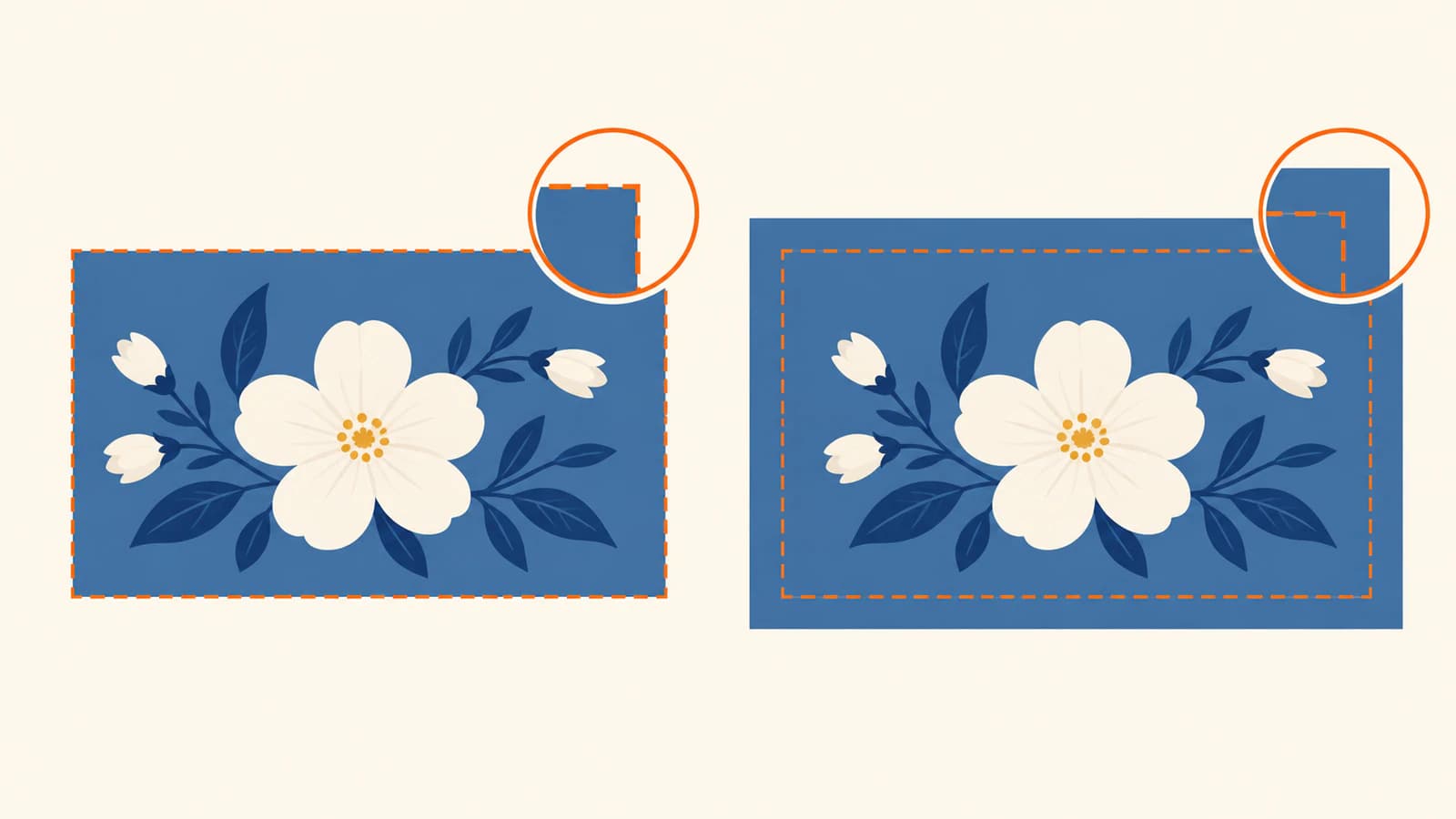
PDF สองไฟล์ เครื่องหมายเหมือนกัน แต่ภาพครอบคลุมต่างกัน
เราสร้าง PDF หนึ่งหน้าสองไฟล์ที่มีหน้าขนาด 120 × 80 mm เหมือนกัน แนวตัดเป้าหมาย 100 × 60 mm และสี่เหลี่ยมสีเข้มกลางหน้าเหมือนกัน ทั้งสองประกาศพื้นที่ขยายพ้นแนวตัด 3 mm และมีคำสั่งวาดเครื่องหมายตัดเหมือนกันทุกประการ
เปลี่ยนเฉพาะสี่เหลี่ยมพื้นหลังสีเขียวน้ำเงิน:
| การตรวจไฟล์ที่บันทึก | ตัวควบคุมหยุดที่แนวตัด | ตัวควบคุมขยายพื้นหลัง |
|---|---|---|
| ขนาดสำเร็จที่ต้องการ | 100 × 60 mm | 100 × 60 mm |
| พื้นที่ตัดตกที่ประกาศ | 106 × 66 mm | 106 × 66 mm |
| พื้นหลังสีเขียวน้ำเงินจริง | 100 × 60 mm | 106 × 66 mm |
| คำสั่งเครื่องหมายตัด | เหมือนกัน | เหมือนกัน |
เราเปิด PDF ที่บันทึกด้วย PyMuPDF 1.26.5 แยกวิเคราะห์คำสั่งวาด และยืนยันขอบพื้นหลังอย่างอิสระจากพารามิเตอร์ตอนสร้าง ค่ากรอบหน้าและคำสั่งเครื่องหมายตรงกันทั้งสองไฟล์ ทั้งคู่เป็นภาพวาดเวกเตอร์ไม่มีภาพฝัง
จุดปลายเครื่องหมายที่ใกล้ที่สุดห่างจากขอบตัดตัวอย่าง 5 mm ระยะนี้ พื้นที่ 3 mm และขนาดหน้าเป็นค่าที่เลือกเพื่อการเรียนรู้ ไม่ใช่เทมเพลตผู้ผลิตหรือค่าตั้งส่งออกที่แนะนำ สำหรับความหมายของสี่เหลี่ยมที่เก็บในไฟล์ ใช้คู่มือกรอบหน้า PDF แยกต่างหาก การเทียบนี้เน้นการครอบคลุมของพื้นหลังจริง
การเลื่อนแนวตัดตัวอย่างเผยอะไร
เราเรนเดอร์ PDF จริงทั้งสองด้วย Ghostscript 10.08.0 ที่ 254 dpi จึงได้ 10 พิกเซลต่อมิลลิเมตร ภาพเต็มหน้าแต่ละภาพมีขนาด 1200 × 800 พิกเซล แล้วครอบภาพ 1000 × 600 พิกเซลซึ่งแทนขนาดสำเร็จ 100 × 60 mm เดียวกันที่สามตำแหน่ง
นี่คือ การจำลองครอบภาพดิจิทัล การเลื่อนกรอบ 1 mm เป็นสถานการณ์ประกอบคำอธิบาย ไม่ใช่ค่าความคลาดเคลื่อนการตัดที่วัด หรือข้ออ้างว่าเครื่องจักรโรงพิมพ์เคลื่อนได้เท่าไร
| ตำแหน่งครอบจำลอง | ตัวควบคุมหยุดที่แนวตัด | ตัวควบคุมขยายพื้นหลัง |
|---|---|---|
| ที่แนวตัดเป้าหมาย | ไม่มีพิกเซลขาวโผล่ | ไม่มีพิกเซลขาวโผล่ |
| เลื่อนขวา 1 mm | แถบขาว 1 mm ที่ขอบขวา | ไม่มีพิกเซลขาวโผล่ |
| เลื่อนขวา 1 mm และขึ้น 1 mm | แถบขาวที่ขอบขวาและบน | ไม่มีพิกเซลขาวโผล่ |
กรอบที่เลื่อนขวาของตัวควบคุมแรกเผยพิกเซลขาว 6,000 จาก 600,000 หรือ 1% ของภาพครอบ เมื่อเลื่อนสองทิศจะเผย 15,900 พิกเซล หรือ 2.65% เรานับพิกเซลในภาพครอบที่บันทึกและตรวจพื้นที่ตัดกันของสี่เหลี่ยมที่เกี่ยวข้อง ตัวควบคุมขยายพื้นหลังไม่เผยพิกเซลขาวเลยในสถานการณ์เฉพาะเหล่านี้
ทั้งสองไฟล์มีเครื่องหมายเหมือนกัน ความต่างมาจากเรขาคณิตพื้นหลัง มุมมองที่ครอบตรงหน้าสำเร็จเป้าหมายพอดีซ่อนความต่างนี้ การตรวจพ้นแนวตัดเผยให้เห็น เราไม่ได้พิมพ์หรือตัดไฟล์ ทดสอบขั้นตอนผู้ผลิต หรือตรวจความถูกต้องของสี
แก้เนื้อภาพริมขอบที่ขาดจากต้นทาง
สำหรับพื้นหลังสีทึบ ให้ขยายวัตถุพื้นหลังผ่านพื้นที่ตัดตกที่กำหนด คงขนาดสำเร็จเป้าหมายไว้ การขยายเค้าโครงทั้งหมดอาจย้ายหรือปรับขนาดโลโก้ เปลี่ยนระยะขอบ และเปลี่ยนองค์ประกอบที่ตั้งใจด้วย
สำหรับภาพถ่าย ตรวจว่าต้นทางมีบริเวณภาพที่ใช้ได้นอกกรอบที่วางหรือไม่ อาจขยายและจัดตำแหน่งใหม่ตามสัดส่วนโดยยังเก็บตัวแบบสำคัญในหน้าสำเร็จได้ หากไม่ได้ ให้กลับไปใช้ต้นทางใหญ่กว่าหรือแก้องค์ประกอบ การเพิ่มพื้นที่ว่างอย่างเดียวไม่ได้ให้เนื้อภาพ
คู่มืองานภาพของ Printed Easy กำหนดชัดว่าภาพต้องถึงขอบตัดตก และเตือนว่าการยืดบิตแมปอาจทำให้บิดเบี้ยว คำแนะนำแยกการขยายภาพต้นทางออกจากการเปิดระยะตัดตกเอกสารตอนส่งออก
อย่าย้ายข้อความสำคัญหรือโลโก้ทั้งชิ้นเข้าเขตตัดตกเพียงเพื่อเติมพื้นที่นั้น การครอบคลุมพื้นหลังกับระยะห่างเนื้อหาเป็นการตรวจแยกกัน บรรจุภัณฑ์ยังมีรอยพับและพื้นที่โครงสร้างห้ามวาง ใช้คู่มือวางงานบนไดไลน์ สำหรับข้อจำกัดเหล่านั้น การซ้อนหมึกภายในเป็นอีกเรื่อง ดูการแทรปเทียบกับตัดตก
ส่งออกและตรวจสำเนาส่งจริง
- ยืนยันขนาดสำเร็จกับระยะตัดตกในแต่ละขอบที่เกี่ยวข้องกับโรงพิมพ์ ตรวจว่าขอเครื่องหมายตัดหรือไม่ และระบุระยะเยื้องอย่างไร
- ตรวจภาพต้นทางพ้นแนวตัด ดูทุกขอบและมุม รวมกรอบภาพที่วางหรือการคลิปที่อาจซ่อนเนื้อภาพที่มี
- ส่งออกพร้อมตัดตกที่กำหนดและเครื่องหมายที่ขอ แล้วเปิด PDF ที่บันทึกอีกครั้ง ตรวจทั้งมุมมองสำเร็จเป้าหมายกับภาพรอบข้าง ยืนยันว่าพื้นหลังยังอยู่หลังส่งออกที่สเกลถูกต้อง
- ตรวจเนื้อหาสำคัญในแนวตัด และใช้กระบวนการปรู๊ฟของผู้รับเมื่อกำหนด การตรวจการครอบคลุมดิจิทัลไม่ได้เป็นการอนุมัติผลิต
ระยะเยื้องเครื่องหมายต้องตรวจแยก เช่น FrameMaker วัดระยะเยื้องจากขอบหน้า และ Adobe ระบุให้มากกว่าค่าตัดตกเพื่อไม่ให้เครื่องหมายเข้าเขตนั้น นี่คือกฎ FrameMaker ตามเอกสาร ไม่ใช่การตั้งค่าที่ทดสอบที่นี่หรือคำนิยามร่วมของทุกโปรแกรมส่งออก ทำตามตัวควบคุมของแอปที่เลือกและคำแนะนำผู้รับ
หาก PDF ที่เปิดใหม่มีเครื่องหมายแต่มีแถบขาวระหว่างแนวตัดกับขอบภาพที่ต้องการ ให้กลับไปตรวจวัตถุต้นทางกับการตั้งค่าส่งออก หากเนื้อหาแค่ถูกซ่อนด้วยขอบหน้าของโปรแกรมดู ให้ตรวจกรอบ PDF ก่อนปรับขนาดใด ๆ วิธีแก้ขึ้นกับว่าภาพขาด ถูกคลิป หรือเพียงอยู่นอกมุมมองปัจจุบัน
เตรียมโลโก้ที่มีเพียงราสเตอร์ก่อนจัดหน้า
ใช้ต้นฉบับเวกเตอร์เดิมเมื่อมี หากเค้าโครงต้องการโลโก้หรือลวดลายและเหลือเพียง PNG หรือ JPEG ที่เหมาะสม ให้เตรียม SVG ที่แก้ได้สำหรับ Illustrator ด้วย PerfectVector เปรียบเทียบเงารูป ตัวอักษร และพื้นที่ปิดกับภาพราสเตอร์อ้างอิงก่อนวาง SVG ที่ยอมรับ
ขั้นนี้เตรียมชิ้นงานภาพ หลังจากนั้นต้องขยายพื้นหลังหน้า ตั้งค่าตัดตกและเครื่องหมายของงาน และตรวจ PDF ที่ส่งออกในกระบวนการจัดหน้า การแปลงโลโก้เป็นเวกเตอร์ไม่ได้สร้างขอบภาพถ่ายที่ขาดหรือรับรองไฟล์ส่งพิมพ์
หากอุปสรรคที่เหลือคือการกู้ภาพราสเตอร์ ให้สร้างและตรวจ SVG ตัวเลือก เก็บเป็นภาพอ้างอิง แล้วตรวจตำแหน่งกับพื้นหลังทั้งสี่ขอบใน PDF สุดท้าย
คำถามที่พบบ่อย
เครื่องหมายตัดเพิ่มระยะตัดตกให้ PDF หรือไม่?
ไม่ เครื่องหมายบอกตำแหน่งตัด พื้นหลังหรือภาพต้องขยายพ้นแนวตัดจริง และเนื้อหานั้นต้องยังอยู่หลังส่งออก
เครื่องหมายตัดตกเหมือนภาพตัดตกหรือไม่?
ไม่ เครื่องหมายตัดตกเป็นเครื่องหมายงานพิมพ์ที่ระบุพื้นที่เพิ่มเติม ภาพตัดตกคือสีหรือเนื้อภาพในพื้นที่นั้น การเปิดตัวเลือกเครื่องหมายไม่ได้สร้างเนื้อภาพที่หายขึ้นใหม่
เครื่องหมายตัดควรอยู่นอกระยะตัดตกไหม?
ตรวจคำแนะนำผู้รับและนิยามระยะเยื้องของโปรแกรมส่งออก เก็บเครื่องหมายที่ไม่ต้องการให้พ้นภาพที่จำเป็น Adobe ระบุระยะเยื้องมากกว่าตัดตกสำหรับ FrameMaker แต่ไม่ใช่ค่าตัวเลขตั้งสำเร็จสากล
แหล่งอ้างอิง
- บริการพิมพ์มหาวิทยาลัย Bristol: เครื่องหมายตัดและตัดตก — นิยามเครื่องหมายตัด ตัดตก และระยะเผื่อสำหรับงานที่ส่งให้ตน
- Adobe FrameMaker: เครื่องหมายและตัดตก — แยกเครื่องหมายตัดกับตัดตกและนิยามตัวควบคุมระยะเยื้องของ FrameMaker
- Printed Easy: ตั้งค่าตัดตกและเครื่องหมายตัด — กำหนดให้ขยายภาพและกล่าวถึงการบิดเบี้ยวของบิตแมประหว่างเตรียมตัดตก
เพิ่มเติมจากบล็อก

ระยะตัดตกแผงโทเคน: ตรวจช่องว่างระหว่างชิ้น
ตรวจว่าพื้นที่ตัดตกของโทเคนข้างเคียงแย่งพื้นที่กันอย่างไร ตรวจเรขาคณิต SVG และ PDF ต้นฉบับ รักษาเส้นไดคัต และยืนยันกฎของผู้ผลิต

ครีปของเล่มเย็บมุงหลังคา: รักษาระยะขอบนอก
เก็บภาพสำคัญให้พ้นแนวตัดขอบนอกของเล่มเย็บมุงหลังคา แยกครีป ระยะตัดตก และขอบปลอดภัยด้วยตัวอย่างที่มีค่าการวัดและคำถามสำหรับโรงพิมพ์



