
ทำการ์ดตารางกิจกรรมด้วยภาพของคุณเอง
ทำการ์ดตารางกิจกรรมด้วยภาพถ่ายหรือภาพวาดของคุณ เก็บป้ายข้อความให้แก้ได้ วางภาพให้ครบ และตรวจขนาดการ์ดใน PDF ก่อนพิมพ์
ในหน้านี้
หากต้องการทำการ์ดตารางกิจกรรม ให้เลือกภาพและคำ สร้างการ์ดหนึ่งใบโดยแยกภาพกับป้ายข้อความ แล้วทำซ้ำบนหน้า ส่งออก PDF และตรวจขนาดหน้าก่อนพิมพ์ ส่วนที่มักมีปัญหาคือเลย์เอาต์: ภาพหนึ่งดูเล็ก ป้ายยาวถูกบีบ หรือเครื่องพิมพ์ย่อการ์ดทุกใบ
ใช้ภาพถ่าย ภาพวาด หรือเวกเตอร์เดิมของคุณได้ คู่มือนี้สร้างตัวอย่างหกการ์ดและแสดงสิ่งที่ต้องตรวจตั้งแต่เลือกภาพจนตัดหน้าที่เสร็จ
จุดเริ่มต้นที่นำไปใช้ได้
- เลือกภาพและคำร่วมกับผู้ที่จะใช้การ์ด
- เก็บภาพถ่ายที่มีประโยชน์เป็นภาพถ่าย แปลงภาพวาดเป็นเวกเตอร์เฉพาะเมื่อรูปทรงแก้ได้ช่วยงาน
- แยกกราฟิก ป้ายข้อความ และขอบตัดเป็นคนละวัตถุ
- ทำการ์ดหนึ่งใบให้ใช้ได้ก่อนเติมเต็มหน้า
- ส่งออก เปิดใหม่ และพิมพ์แผ่นทดสอบเดียวที่มาตราส่วนที่ต้องการ
เลือกภาพก่อนออกแบบแผ่น
จดกิจกรรมที่ต้องแทนด้วยภาพ แล้วจับคู่แต่ละกิจกรรมกับภาพและคำที่ใช้จริง เช่น “ล้างมือ” “เวลาอาหารว่าง” หรือ “จัดกระเป๋า” นี่คือตัวอย่างป้าย ไม่ใช่ชุดคำหรือลำดับที่บังคับ
ภาพถ่ายกระเป๋าของผู้ใช้เองอาจมีประโยชน์สำหรับงานเฉพาะมากกว่าภาพประกอบทั่วไป ภาพวาดคุ้นเคยอาจเป็นทางเลือกที่เหมาะอยู่แล้ว อย่าแทนภาพที่มีประโยชน์เพียงเพื่อให้ทุกการ์ดมีสไตล์เดียวกัน คำแนะนำสัญลักษณ์สื่อสารของ ASHA เน้นความเกี่ยวข้องกับแต่ละคน การเข้าถึง และการจดจำ และถือว่าขนาดกับการจัดสัญลักษณ์เป็นการตัดสินใจรายบุคคลด้วย มิติด้านล่างเป็นตัวอย่างเอกสาร ไม่ใช่ขนาดที่แนะนำสำหรับทุกคน
หากทรัพยากรที่มีเหมาะอยู่แล้ว อาจไม่ต้องทำกราฟิกใหม่ National Center for Pyramid Model Innovations มี คำแนะนำและทรัพยากรสำหรับตารางภาพ การ์ดกิจวัตร และกระดาน “ทำสิ่งนี้ก่อน–แล้วทำสิ่งนั้น” สำหรับการ์ดเฉพาะ ให้รวบรวมภาพที่เป็นเจ้าของหรือได้รับอนุญาต และเก็บต้นฉบับในโฟลเดอร์แยก
| ภาพเริ่มต้น | การเตรียมสำหรับการ์ด |
|---|---|
| ภาพถ่ายส่วนตัว | เก็บภาพ ครอปสิ่งรบกวนรอบ ๆ เฉพาะเมื่อวัตถุหลักยังชัด |
| ภาพวาด PNG หรือ JPEG | ใช้โดยตรงหากเหมาะที่ขนาดที่ต้องการ ลากเส้นหากต้องแก้รูปทรงหรือสี |
| กราฟิก SVG เดิม | ใช้เวกเตอร์ต้นฉบับและตรวจขอบว่างของผืนงาน |
| ภาพที่มีคำติดเป็นส่วนของภาพแล้ว | เก็บเวอร์ชันนั้นหากเหมาะ หรือหากราฟิกไม่มีคำแล้วเพิ่มป้ายข้อความแยก |
สำหรับภาพวาดแบนที่ต้องแก้รูปทรงหรือสี ขั้นตอนกราฟิกช่วยสื่อสารของ PerfectVector เปลี่ยนแรสเตอร์เป็นพาธ SVG ได้ เทียบผลกับต้นฉบับก่อนใช้: เก็บวัตถุที่สื่อความหมาย เช่น ก๊อกกับน้ำในภาพล้างมือ การแปลงเตรียมกราฟิก คุณยังต้องจัดหน้าการ์ดในตัวแก้ไขเลย์เอาต์
สร้างการ์ดหนึ่งใบด้วยสามส่วนแยก
ใช้ตัวแก้ไขภาพวาดหรือจัดหน้าที่ระบุมิติทางกายภาพ วางภาพ และเพิ่มข้อความได้ ตั้งขนาดกระดาษก่อน หน้า Letter กับ A4 มีรูปทรงต่างกัน เปลี่ยนกระดาษหลังจัดการ์ดอาจเปลี่ยนระยะขอบที่ใช้ได้
สร้างส่วนเหล่านี้แยก:
- ขอบการ์ด: สี่เหลี่ยมที่มีมิติการ์ดสำเร็จ ใช้เส้นประสีอ่อนหากจะใช้เป็นแนวตัดมือด้วย
- พื้นที่ภาพ: กล่องขนาดสม่ำเสมอภายในการ์ด วางภาพทั้งภาพตามสัดส่วน แล้วตรวจสมดุลเมื่ออยู่ข้างภาพอื่น
- ป้ายข้อความ: วัตถุข้อความใต้ภาพ มีขนาดฟอนต์และระยะห่างของตัวเอง
ป้องกันขอบและภาพเคลื่อนขณะแก้ป้าย จัดกลุ่มการ์ดที่เสร็จเพื่อทำซ้ำ แต่ยังให้เข้าถึงข้อความและกราฟิกภายในได้ คู่มือแก้ SVG ของเราครอบคลุมการเข้ากลุ่มและเปลี่ยนกราฟิกโดยไม่ทำทุกอย่างให้แบนเป็นภาพเดียว
ลองป้ายยาวที่สุดก่อนทำซ้ำ หากไม่พอดี ให้เพิ่มพื้นที่ป้าย ใช้บรรทัดที่สองอย่างตั้งใจ หรือปรับคำร่วมกับผู้ใช้ การย่อเฉพาะป้ายนั้นอัตโนมัติอาจทำให้การ์ดใบนั้นอ่านยากกว่าใบข้างกันมาก
วางให้พอดีกับกราฟิก ไม่ใช่ผืนงานว่าง
ไฟล์สองไฟล์ที่มิติเท่ากันอาจมีสัดส่วนเนื้อภาพต่างกันมาก ไฟล์หนึ่งอาจมีขอบว่างใหญ่ วางทั้งสองด้วยความกว้างเดียวกันจะขยายขอบนั้นด้วย ทำให้วัตถุหนึ่งดูเล็กกว่า
ภาพด้านล่างมีตัวอย่างควบคุม: พาธภาพอาหารว่างไม่เปลี่ยน แต่ผืนงานเพิ่มจากสี่เหลี่ยม 1,254 เป็น 1,881 หน่วย ภายในกล่องวางเดียวกัน ภาพกว้างเหลือสองในสาม ตาม กฎจับคู่ viewBox ของ SVG เป็นการเปลี่ยนผืนงาน ไม่ใช่รายละเอียดภาพหาย
สำหรับการ์ดคุณ ให้ตรวจภาพครบก่อนลบขอบไม่ได้ใช้ เก็บลูกศร ปลายนิ้ว หูจับ หรือองค์ประกอบใกล้ขอบอื่น วางกราฟิกทั้งหมดให้พอดีแทนเติมกล่องด้วยการครอป และเลี่ยงยืดความกว้างกับสูงแยกกัน ฉากอาหารว่างกว้างกับเป้สูงไม่ต้องเต็มสี่เหลี่ยมเดียวกันพอดีเพื่ออยู่บนแผ่นเดียวกัน
คู่มือปรับไอคอน PNG ให้สม่ำเสมอ อธิบายความต่างที่เกี่ยวข้องระหว่างขอบเขตเรขาคณิตเท่ากับขนาดที่เห็นเท่า บนแผ่นการ์ด ใช้การเทียบนี้หาขนาดที่ไม่ลงตัว แล้วตรวจตัวภาพกับผู้ใช้เป้าหมาย
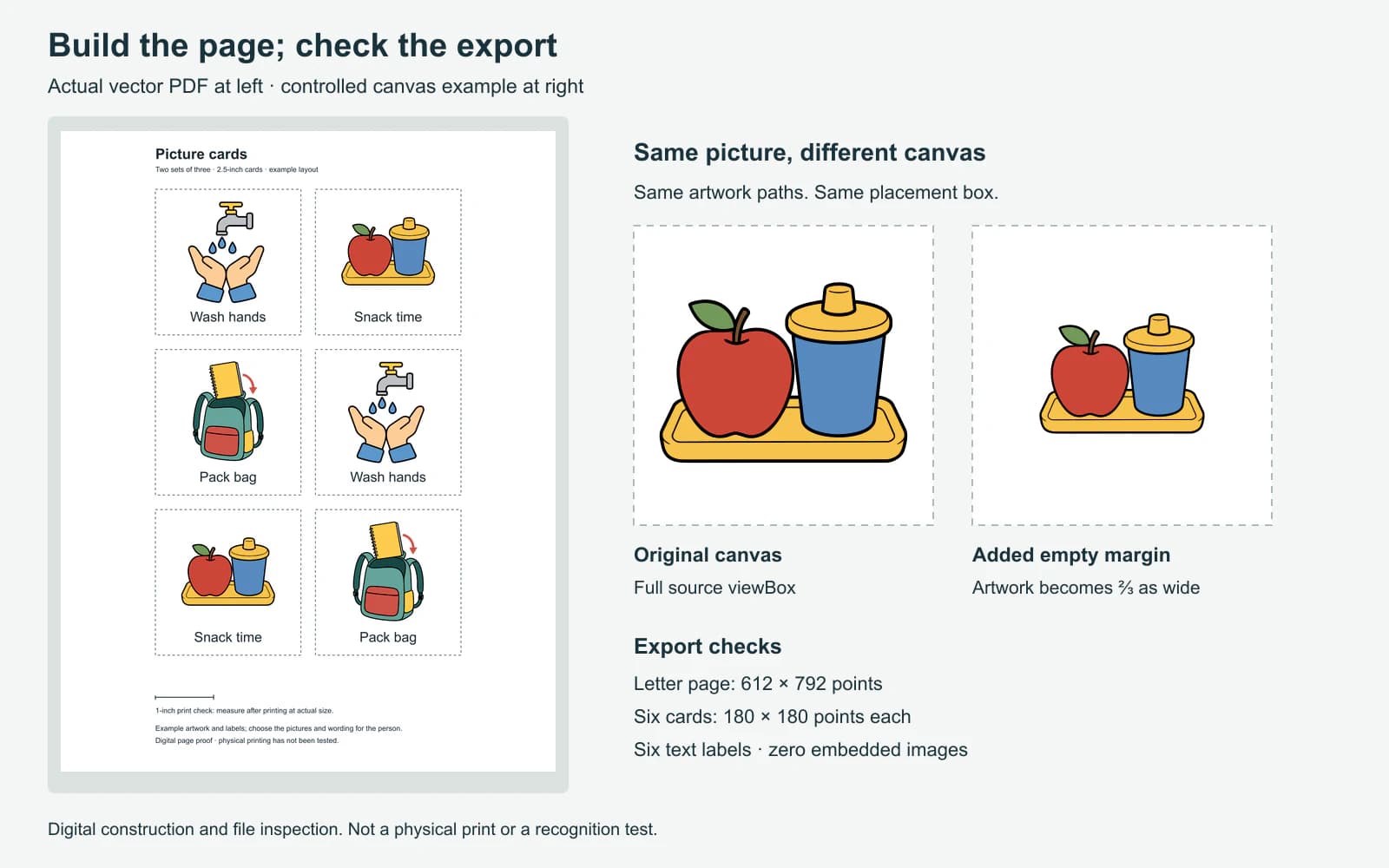
จัดหน้าที่วัดได้
ตัวอย่างใช้ภาพ SVG ที่มีอยู่สามภาพอย่างละสองครั้ง สร้างสองชุด ชุดละสามการ์ดบนหน้า Letter เดียว ป้ายเป็นวัตถุข้อความแยก การตั้งค่าเอกสารคือ:
| รายการ | ค่าตัวอย่าง |
|---|---|
| หน้า | US Letter, 8.5 × 11 นิ้ว แนวตั้ง |
| ขนาดการ์ด | 2.5 × 2.5 นิ้ว |
| กริด | สองคอลัมน์และสามแถว |
| ช่องระหว่างการ์ด | 0.25 นิ้วทั้งแนวนอนและแนวตั้ง |
| ตำแหน่งกริด | จากซ้าย 1.625 นิ้ว จากบน 1 นิ้ว |
| กล่องภาพในแต่ละการ์ด | กว้าง 2 นิ้ว × สูง 1⅚ นิ้ว วางตามสัดส่วน |
| ป้าย | ข้อความแยก 17 พอยต์ จัดกลางใต้ภาพ |
| การตรวจพิมพ์ | เส้นหนึ่งนิ้วนอกกริดการ์ด |
เลือกขนาดอื่นได้ ระบุมิติการ์ด ระยะห่าง และกระดาษชัดเพื่อทำหน้าซ้ำภายหลัง เผื่อพื้นที่รอบกริดสำหรับพื้นที่พิมพ์ได้ของเครื่องและจับแผ่น สำหรับตัดมือ ช่องว่างช่วยให้ตัดขอบได้โดยไม่โดนภาพหรือป้ายข้างกัน
ใน PDF ตัวอย่างที่ส่งออก หน้าเป็น 612 × 792 พอยต์ ตรง Letter SVG ต้นแบบมีป้ายการ์ดแยกหกป้าย และดึงทั้งหกเป็นข้อความจาก PDF ได้ด้วย PDF ไม่มีวัตถุภาพฝัง ภาพยังเป็นกราฟิกเวกเตอร์ การตรวจเหล่านี้อธิบายเฉพาะไฟล์ส่งออกนี้ แผ่นที่ทำด้วยภาพถ่ายควรมีภาพแรสเตอร์ ซึ่งใช้ได้ คู่มือ PNG เทียบ SVG อธิบายว่าทำไมภาพถ่ายกับภาพวาดใช้คนละวิธีได้อย่างสมเหตุสมผล
เก็บต้นแบบแก้ไขได้ข้าง PDF พิมพ์ หากเปลี่ยน “จัดกระเป๋า” เป็น “จัดกระเป๋าเป้” ภายหลัง ให้แก้ข้อความในต้นแบบนั้นและตรวจความยาวบรรทัดใหม่ อย่าเริ่มจากภาพหน้าจอของแผ่นสำเร็จ
เปิด PDF ใหม่ก่อนพิมพ์
ตรวจไฟล์ส่งออกแทนเชื่อเฉพาะผืนงานในตัวแก้ไข:
- หน้า: PDF รายงานกระดาษและทิศทางที่ต้องการหรือไม่?
- ภาพ: เห็นวัตถุครบ รวมรายละเอียดเล็กใกล้ขอบหรือไม่?
- ป้าย: คำถูก เห็นครบ และระยะห่างสม่ำเสมอหรือไม่? หากฟอนต์เปลี่ยนตอนส่งออก ให้แก้การส่งออกหรือเลือกฟอนต์ก่อนพิมพ์
- ขอบ: แนวตัดเห็นชัดและไม่ทับภาพกับข้อความหรือไม่?
- สำเนา: การ์ดที่คัดลอกทุกใบได้รับภาพและป้ายถูกหรือไม่?
แล้วพิมพ์หนึ่งแผ่น ใน Acrobat Actual size พิมพ์โดยไม่ปรับมาตราส่วน ส่วน Fit ลดหรือขยายหน้าให้พอดีพื้นที่พิมพ์ได้ คำแนะนำขนาดหน้าของ Adobe ระบุด้วยว่าเนื้อหาที่ไม่พอดีอาจถูกครอปเมื่อใช้ Actual size ใช้กระดาษตรง PDF และตรวจภาพตัวอย่างพิมพ์
วัดเส้นตรวจหนึ่งนิ้วบนกระดาษ หากสั้นหรือยาวกว่า ให้แก้มาตราส่วนก่อนตัดทั้งชุด แล้ววัดการ์ดและตรวจภาพกับป้ายจริงบนกระดาษ มุมมองจอที่ขยายไม่ยืนยันความอ่านง่ายของสิ่งพิมพ์ เมื่อตัวอย่างเหมาะกับการใช้แล้ว ให้ตัดและทำการ์ดให้เสร็จตามวิธีติดตั้งที่เลือก
แก้ปัญหาเลย์เอาต์ทั่วไป
| ปัญหา | สิ่งแรกที่ตรวจ |
|---|---|
| ภาพหนึ่งดูเล็กกว่ามาก | ขอบว่างผืนงานเกิน แล้วตรวจสัดส่วนธรรมชาติภาพ |
| มือ หูจับ หรือลูกศรหาย | การครอปหรือเติมกรอบที่ตัดกราฟิกมีความหมาย |
| ป้ายแก้ไม่ได้ | ข้อความติดในภาพต้นฉบับ ข้อความเส้นขอบ หรือหน้าที่ทำให้แบน |
| PDF ดูต่างจากต้นแบบ | ฟอนต์แทน การขึ้นบรรทัดเปลี่ยน หรือเอฟเฟกต์กราฟิกไม่รองรับ |
| ทุกการ์ดพิมพ์เล็กเกิน | Fit-to-page หรือค่าปรับมาตราส่วนพิมพ์อื่น |
| แผ่นคมแต่ภาพไม่เหมาะกับผู้ใช้ | กลับเลือกภาพและคำ ความคมเวกเตอร์ไม่ได้ยืนยันการจดจำ |
คำถามที่พบบ่อย
ทำการ์ดตารางกิจกรรมด้วยภาพถ่ายของคุณเองได้หรือไม่? ได้ วางภาพถ่ายในเลย์เอาต์การ์ดและเพิ่มป้ายข้อความแยกหากช่วย เก็บภาพต้นฉบับ ครอปอย่างระมัดระวัง และตรวจที่ขนาดพิมพ์ที่ต้องการ ไม่ต้องแปลงเป็น SVG
การ์ดตารางกิจกรรมควรมีขนาดเท่าไร? เลือกขนาดตามผู้ใช้ ระยะดู ความต้องการจับใช้ และพื้นที่ที่มี สี่เหลี่ยม 2.5 นิ้วในคู่มือนี้เป็นตัวอย่างเลย์เอาต์ที่วัดแล้ว ไม่ใช่คำแนะนำสากล ตรวจตัวอย่างพิมพ์ก่อนทำทั้งชุด
ทำให้ป้ายแก้ไขได้อย่างไร? สร้างแต่ละป้ายเป็นวัตถุข้อความแยกจากภาพ และบันทึกต้นแบบแก้ไขได้ คำที่ลากเส้นจากภาพเป็นกราฟิก ไม่ใช่ข้อความทั่วไปที่พิมพ์ใหม่ได้
ทำไมการ์ดตารางกิจกรรมเล็กลงหลังพิมพ์? ตรวจว่าหน้าต่างพิมพ์ใช้ Fit หรือมาตราส่วนอื่นหรือไม่ และยืนยันว่ากระดาษตรง PDF พิมพ์ที่มาตราส่วนที่ต้องการและวัดเส้นตรวจความยาวที่ทราบก่อนตัด
แหล่งข้อมูล
- ASHA — การสื่อสารเสริมและการสื่อสารทางเลือก — อธิบายความเกี่ยวข้องรายบุคคล การเข้าถึง การจดจำ และข้อพิจารณาการแสดงสัญลักษณ์สื่อสาร
- NCPMI — สื่อภาพสำหรับกิจวัตร ตาราง และการเปลี่ยนกิจกรรม — ให้แหล่งคำแนะนำและทรัพยากรที่มีอยู่สำหรับตาราง การ์ดกิจวัตร และกระดาน “ทำสิ่งนี้ก่อน–แล้วทำสิ่งนั้น”
- W3C — ระบบพิกัด SVG และ viewBox — นิยามการจับคู่ผืนงานกับวิวพอร์ตเบื้องหลังตัวอย่างพื้นที่ว่างแบบควบคุม
- Adobe — ปรับขนาดหน้าสำหรับพิมพ์ — แยก Actual size, Fit และตัวเลือกมาตราส่วนพิมพ์ PDF อื่น
หากภาพวาดต้องมีรูปทรงแก้ไขได้ก่อนใส่การ์ด ให้ ลองในเครื่องมือแปลงกราฟิกช่วยสื่อสารของ PerfectVector เทียบภาพครบกับต้นฉบับ แล้ววาง SVG ในการ์ดหนึ่งใบพร้อมป้ายแยก และตรวจหน้าที่ส่งออกก่อนทำทั้งชุด
เพิ่มเติมจากบล็อก
กราฟิกบอร์ดเกม: ใช้เวกเตอร์หรือแรสเตอร์สำหรับพิมพ์?
เลือกเวกเตอร์หรือแรสเตอร์สำหรับกราฟิกบอร์ดเกม ทดสอบสัญลักษณ์บนองค์ประกอบต่าง ๆ รักษารายละเอียดลงสี และเตรียมไฟล์ที่ผู้ผลิตเกมต้องการ
Cricut Print Then Cut: PNG หรือ SVG? คำตอบตรงไปตรงมา
Print Then Cut พิมพ์พิกเซลไม่ว่าเริ่มจากไฟล์ใด PNG ที่ดีจึงเป็นตัวเลือกโดยตรง ส่วน SVG ยังมีประโยชน์เมื่อปรับขนาด ต้องการเส้นตัดสะอาด หรือใช้แบบเดียวสองงาน