
LibreOffice Draw: แก้รูปทรง SVG และส่งออกอย่างรอบคอบ
แก้ SVG ใน LibreOffice Draw เลือก Break หรือ Ungroup เปลี่ยนรูปทรงและสี เก็บ ODG ต้นแบบ และตรวจ SVG ส่งออกแยกก่อนแชร์
ในหน้านี้
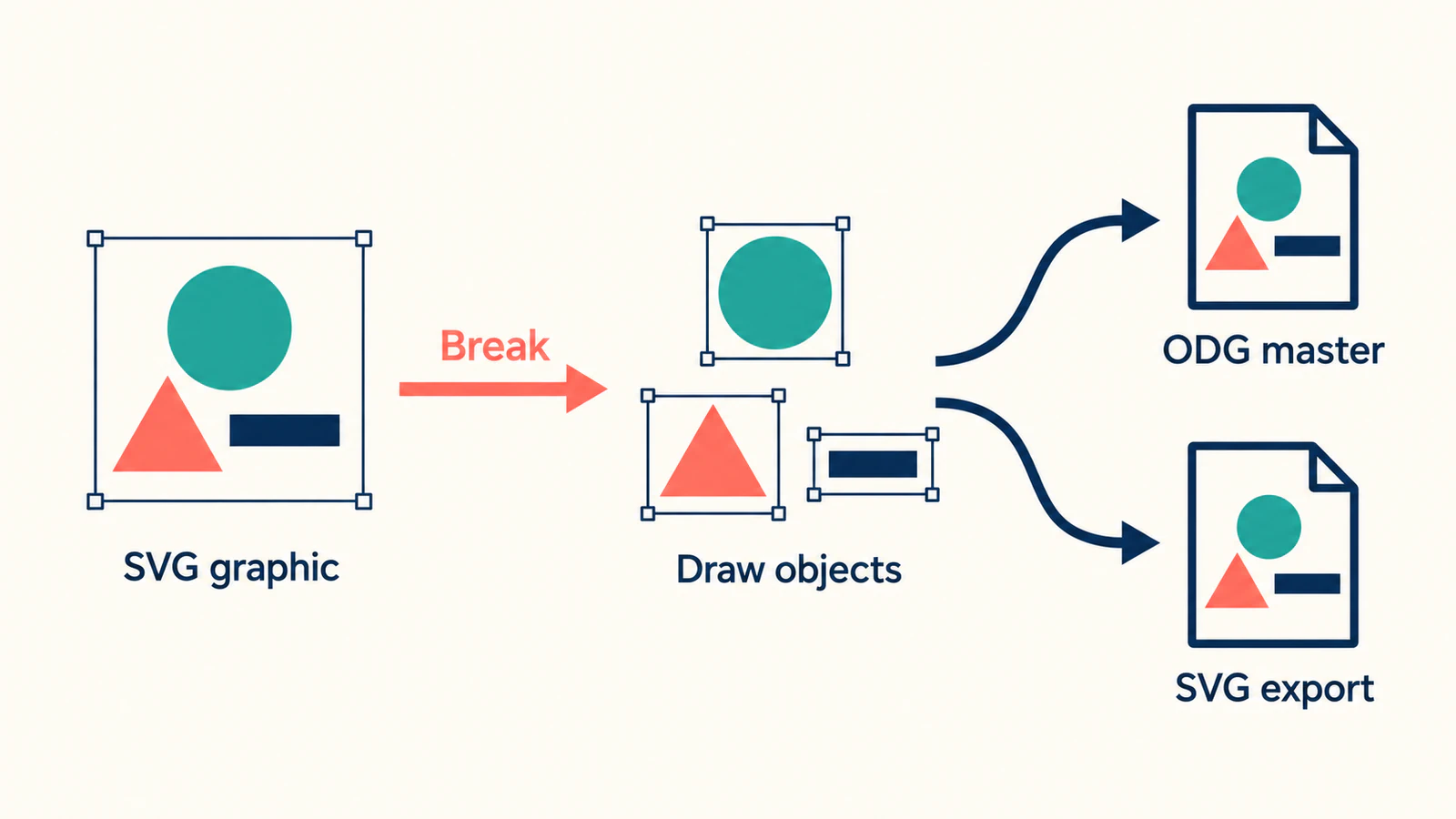
หากต้องการแก้รูปทรงภายใน SVG ที่แทรกใน LibreOffice Draw ให้เลือกกราฟิกและใช้ Shape → Break แล้วคลิกด้านนอกและเลือกส่วนที่ต้องเปลี่ยน โค้ดคำสั่ง Break ของ Draw จัดการกราฟิกเวกเตอร์ฝังโดยแปลงเป็นวัตถุวาด นี่คือเหตุผลที่ SVG ที่แทรกอาจต้องใช้ Break แม้ Ungroup ใช้ไม่ได้
เก็บ SVG ต้นฉบับ ทดลองแก้เล็กน้อย และบันทึกงานเป็น ODG ส่งออก SVG แยกสำหรับโปรแกรมถัดไป สำหรับการจัดหน้าใน Scribus ใช้ ขั้นตอนนำเข้า SVG ที่แก้ไขได้ และทดสอบหนึ่งพื้นที่ที่นำเข้าก่อนจัดหน้า ขั้นตอนนี้เหมาะกับตรา แผนภูมิ หรือแผนภาพที่ต้องปรับรูปทรง ตรวจข้อความและรูปลักษณ์ก่อนใช้กับภาพวาดขนาดใหญ่
Break, Ungroup หรือ To Polygon?
กรอบเลือกเดียวบอกว่า Draw เลือกอะไร ไม่ได้บอกว่าเนื้อหาเป็นกลุ่ม กราฟิกเวกเตอร์นำเข้า หรือพิกเซล
| สิ่งที่เลือกอยู่ | การทำต่อที่เหมาะ | สิ่งที่ตรวจหลังจากนั้น |
|---|---|---|
| กราฟิก SVG ที่แทรกและมีงานเวกเตอร์ | Shape → Break | เลือกและเปลี่ยนสีส่วนที่ต้องการได้หรือไม่? |
| กลุ่มวัตถุ Draw | Enter Group เพื่อแก้สมาชิก หรือ Ungroup เพื่อแยกสมาชิก | กลุ่มมีวัตถุที่ต้องการหรือไม่? |
| PNG, JPG หรือบิตแมปอื่น | ลากเส้นเฉพาะเมื่อต้องมีรูปทรงเวกเตอร์ | การลากเส้นรักษารูปร่างและรายละเอียดที่มีประโยชน์หรือไม่? |
| ตัวอักษรที่สร้างจากเส้นขอบ | แก้เส้นขอบหรือแทนป้ายด้วยกล่องข้อความ | ต้องการคำที่แก้ไขได้หรือเพียงรูปลักษณ์เดิม? |
เอกสารกลุ่มของ LibreOffice อธิบาย Enter Group และ Ungroup เป็นการดำเนินการกับวัตถุที่จัดกลุ่มอยู่แล้ว Enter Group รักษากลุ่มขณะแก้สมาชิก ใน Draw คำสั่งเหล่านี้มีในเมนูคลิกขวาของกลุ่ม
การลากเส้นบิตแมปเป็นอีกการดำเนินการ วิธีตามเอกสาร คือ Shape → Convert → To Polygon การใช้ Break กับกราฟิก SVG ไม่ได้กู้พาธต้นฉบับจากภาพที่ฝังอยู่ หากยังไม่ชัดว่าวัตถุที่เลือกคืออะไร ให้ใช้ วิธีวินิจฉัยการเลือก SVG โดยรวม
เริ่มจากการแก้เล็กที่ย้อนกลับได้
ใช้สำเนากราฟิกที่ต้องเปลี่ยน สำหรับไฟล์ฝึกง่าย ให้บันทึกตัวอย่างที่ออกแบบขึ้นใหม่ต่อไปนี้เป็น badge-source.svg ในตัวแก้ไขข้อความล้วน มีวงกลม สามเหลี่ยม และแท่งสั้น จึงมีส่วนที่จำแนกได้ให้เลือก
<svg xmlns="http://www.w3.org/2000/svg"
     width="240" height="160" viewBox="0 0 240 160">
  <circle cx="78" cy="72" r="40" fill="#167d8d" />
  <path d="M150 32 L194 112 L106 112 Z" fill="#e76f51" />
  <rect x="48" y="128" width="144" height="12" fill="#20354b" />
</svg>
ใช้แบบฝึกนี้ตรวจขั้นตอนใน Draw ที่ติดตั้ง แล้วตรวจซ้ำกับกราฟิกจริง
แทรก SVG ในภาพวาดใหม่
เปิดเอกสาร Draw ว่าง เลือก Insert → Image แล้วเลือก SVG ไม่เลือก Insert as Link เพื่อฝังสำเนาสำหรับทำงาน คำแนะนำการแทรกในคู่มือ Draw แยกการฝังกับการเชื่อมโยง: กราฟิกฝังเป็นส่วนของภาพวาด ขณะที่กราฟิกเชื่อมโยงขึ้นกับไฟล์ต้นฉบับ
เก็บมุมมองอ้างอิงต้นฉบับไว้ในเบราว์เซอร์หรือหน้าต่างอื่น ก่อนแก้ ให้มองหารูปทรงหาย ระยะห่างเปลี่ยน หรือพื้นหลังผิดคาด หากดูต่างอยู่แล้ว ให้บันทึกเป็นปัญหานำเข้า การแก้ภายหลังอธิบายความต่างที่มีตั้งแต่แทรกไม่ได้
เส้นทางเมนูในที่นี้อิงแถบเมนูมาตรฐาน ส่วนติดต่อแบบแท็บและรุ่นเก่าของ LibreOffice อาจใช้ชื่อหรือตำแหน่งต่างกัน
ใช้ Break แล้วทดลองสีเติมหนึ่งส่วน
- เลือกกราฟิกที่แทรกแล้วเลือก Shape → Break
- คลิกพื้นที่หน้าว่างเพื่อยกเลิกการเลือก
- เลือกสามเหลี่ยมในตราฝึก หรือพื้นที่ที่จำแนกได้หนึ่งพื้นที่ในงานของคุณ
- เปลี่ยนสีเติมในตัวควบคุม Properties → Area ของ Sidebar
- ยืนยันว่ามีเฉพาะพื้นที่ที่ต้องการเปลี่ยน เลิกทำสีทดลองหากไม่ต้องการเก็บ
คู่มือเริ่มต้นใช้ Draw ครอบคลุมการเลือกวัตถุและจัดรูปแบบพื้นที่ การย้ายทั้งตรายืนยันว่าจัดตำแหน่งได้ การเปลี่ยนเฉพาะสีสามเหลี่ยมยืนยันว่าแก้ส่วนนั้นได้
หากหลายส่วนยังถูกเลือกด้วยกันและมี Enter Group ให้เข้ากลุ่มแล้วเลือกสมาชิก ใช้ Ungroup เมื่อต้องการลบการจัดกลุ่ม เมื่อเข้าถึงส่วนที่ต้องการแล้ว ให้หยุดแยกวัตถุ
ทดสอบเส้นขอบหนึ่งเส้น แล้วตรวจตัวอักษร
เลือกสามเหลี่ยมแล้วเปิด Edit → Toggle Point Edit Mode LibreOffice Help ปัจจุบัน ระบุ F8 ด้วย คำแนะนำเก่าอาจเรียกคำสั่งว่า Points ขยับมุมหนึ่งเล็กน้อย ตรวจผล แล้วเลิกทำ หากคอมพิวเตอร์รับปุ่มลัดไปทำอย่างอื่น ให้ใช้คำสั่งเมนู
สำหรับกราฟิกของคุณ เลือกเส้นขอบที่ต้องเปลี่ยนจริง การปรับขนาดกรอบเลือกได้ไม่ได้พิสูจน์ว่าเส้นขอบแก้ได้
ตราฝึกไม่มีตัวอักษร หาก SVG ของคุณมี ให้ทดสอบป้ายแยก: วางเคอร์เซอร์ข้อความแล้วแทนหนึ่งคำได้หรือไม่? ตัวอักษรที่วาดเป็นพาธไม่มีคำแก้ไขได้อยู่เบื้องหลัง SVG รองรับทั้งข้อความและเรขาคณิต จึงทำให้ป้ายที่เห็นเหมือนกันมีพฤติกรรมแก้ต่างกันได้ ข้อกำหนดข้อความ SVG นิยามข้อความเป็นเนื้อหาเฉพาะชนิด
เมื่อป้ายต้องปรับบ่อย ให้พิจารณาแทนด้วยกล่องข้อความ Draw ใน ODG ต้นแบบ เทียบฟอนต์ การจัดแนว และการขึ้นบรรทัดกับข้อมูลอ้างอิงก่อนลบป้ายที่นำเข้า
บันทึก ODG ต้นแบบและส่งออก SVG แยก
ใช้ File → Save As เก็บไฟล์สำหรับทำงาน เช่น badge-master.odg Draw บันทึกภาพวาดเป็น ODG โดยค่าเริ่มต้น หากสร้างไฟล์ส่งมอบ ให้เลือกกราฟิกที่เสร็จ เลือก File → Export และ SVG ในรายการรูปแบบ เปิด Selection หากต้องการเฉพาะกราฟิกที่เลือก คู่มือ Draw อธิบายทั้งการส่งออกทั้งเอกสารและวัตถุที่เลือก รูปลักษณ์หน้าต่างขึ้นกับระบบปฏิบัติการและการตั้งค่า
ตั้งชื่อผลต่างจากเดิม เช่น badge-edited.svg แก้ครั้งต่อไปใน ODG ต้นแบบแล้วส่งออกใหม่ เพื่อระบุได้ว่าไฟล์ใดมีภาพวาดสำหรับทำงาน
ก่อนแชร์ ให้เปิด SVG ใหม่ในเบราว์เซอร์และโปรแกรมปลายทาง ตรวจ:
- ส่วนที่ต้องการอยู่ครบ รวมแท่งสั้นในตราฝึก
- สีเติมและเส้นขอบที่เปลี่ยนยังอยู่หลังส่งออก
- ตัวอักษร เส้นบาง และรูปทรงซ้อนดูถูกต้องที่ขนาดที่ต้องการ
- ไฟล์มีพื้นที่ผืนงานตามต้องการ โดยไม่มีสำเนาอ้างอิงที่ส่งออกติดไปโดยไม่ตั้งใจ
- ปลายทางรองรับการแก้เพิ่มเติมที่ผู้รับต้องทำ
มุมมองเบราว์เซอร์ตรวจรูปลักษณ์ การเปิดไฟล์เดียวกันในปลายทางตรวจการส่งต่อจริง หากความต่างเกิดเฉพาะหลังส่งออก ให้กลับ ODG ต้นแบบแล้วเทียบการตั้งค่าส่งออกกับวัตถุที่เลือกก่อนสร้างกราฟิกใหม่
เมื่อยังแก้ส่วนต่าง ๆ ไม่ได้
Break ใช้ไม่ได้ คลิกออกจากการแก้ข้อความ เลือกตัวกราฟิกเอง แล้วตรวจคำสั่งที่มี คุณอาจมีวัตถุวาดอยู่แล้ว อยู่ในกลุ่ม หรือมีบิตแมป อย่าสรุปว่าไฟล์เป็นแรสเตอร์จากคำสั่งที่ปิดใช้งานอย่างเดียว
สีเดียวกระจายหลายชิ้น กราฟิกนำเข้าอาจมีหลายพื้นที่แยกที่บังเอิญสีเดียวกัน เปลี่ยนสีพื้นที่ที่ต้องการอย่างตั้งใจ หากการแก้เล็กต้องจัดการชิ้นส่วนจำนวนมาก ลอง SVG ต้นฉบับในตัวแก้ไข SVG ก่อนทำภาพวาดต่อ คู่มือแก้ SVG ช่วยเลือกระหว่างตัวแก้ไขภาพกับการแก้มาร์กอัป
ภาพยังเป็นภาพ SVG มีภาพแรสเตอร์ผ่าน องค์ประกอบ image ได้ พิกเซลเหล่านั้นไม่กลายเป็นรูปทรงต้นฉบับของผู้วาดเมื่อใช้ Break ตรวจว่า SVG มีแรสเตอร์ฝังหรือไม่ แล้วตัดสินว่าส่วนนั้นจำเป็นต้องลากเส้นหรือไม่
เมื่อต้องรักษาโครงสร้าง SVG เดิม
หากงานขึ้นกับ ID กลุ่ม ข้อความแก้ไขได้ หรือแอนิเมชันเฉพาะ ให้เก็บไฟล์ต้นฉบับและทำงานในตัวแก้ไข SVG หรือโค้ด การแปลงเป็นวัตถุ Draw เป็นรูปแบบสำหรับทำงานที่ต่างกัน ภาพที่เหมือนกันเป็นหลักฐานไม่พอว่ารายละเอียดต้นฉบับเหล่านั้นยังอยู่
หากมีต้นฉบับเพียง PNG หรือ JPG
การแปลงเวกเตอร์เหมาะเมื่อต้องปรับรูปทรงหรือสีกราฟิกที่มีเพียงพิกเซล สร้างพาธใหม่จากภาพ ไม่ได้สร้างเอกสารต้นฉบับของผู้เขียนใหม่ คู่มือการแปลงภาพเป็นเวกเตอร์ อธิบายความต่างนี้
ลองการแปลง To Polygon ของ Draw กับบิตแมป แล้วตรวจรูปทรงที่ได้ PerfectVector ให้อีกวิธีเมื่อ Draw เป็นปลายทาง: แปลง PNG หรือ JPG เป็นกราฟิก SVG ตรวจรูปร่างและพื้นที่สี แล้วแทรก SVG ใน Draw ใช้การทดสอบสีเติมกับเส้นขอบเดียวกันก่อนสร้างเอกสารส่วนที่เหลือโดยอิงมัน
สำหรับภาพถ่ายที่ต้องเพียงวางหรือครอป ให้เก็บแรสเตอร์ สำหรับเวกเตอร์เดิมที่มีปัญหาเฉพาะการเลือก ให้เริ่มจากการตรวจวัตถุข้างต้น
คำถามที่พบบ่อย
ทำไม Ungroup เป็นสีเทาสำหรับ SVG ใน LibreOffice Draw? สิ่งที่เลือกอาจเป็นกราฟิก SVG นำเข้าแทนกลุ่มวัตถุ Draw ลอง Shape → Break ในสำเนา แล้วยกเลิกการเลือกและเลือกส่วนหนึ่ง คำสั่ง Ungroup ที่ใช้ไม่ได้อย่างเดียวไม่พิสูจน์ว่าเนื้อหาเป็นแรสเตอร์
Break เปลี่ยน PNG เป็นรูปทรงเวกเตอร์แก้ไขได้หรือไม่? ไม่ การลากเส้นบิตแมปเป็นอีกการดำเนินการ Draw ระบุ Shape → Convert → To Polygon สำหรับแปลงบิตแมปเป็นกราฟิกเวกเตอร์ ตรวจผลก่อนใช้
ทำไมแก้คำใน SVG ที่นำเข้าไม่ได้? ตัวอักษรอาจเป็นเส้นขอบหรือเนื้อหาแรสเตอร์แทนข้อความแก้ไขได้ ทดสอบป้ายแยก หากต้องเปลี่ยนคำ ให้ใช้ต้นฉบับแก้ไขได้หรือแทนด้วยกล่องข้อความ Draw แล้วตรวจรูปลักษณ์
ควรบันทึกภาพวาดที่แก้เป็น ODG หรือ SVG? เก็บ ODG ต้นแบบสำหรับแก้ใน Draw ต่อ และส่งออก SVG แยกเพื่อแชร์หรือใช้โปรแกรมอื่น เปิด SVG ใหม่เพื่อตรวจรูปลักษณ์ ขอบเขต และการแก้ที่ผู้รับต้องการ
แหล่งข้อมูล
- LibreOffice — โค้ดคำสั่ง Break — โค้ดรุ่นเผยแพร่สำหรับจัดการกราฟิกเวกเตอร์ฝังผ่าน Break
- LibreOffice — คู่มือ Draw 26.2: แก้ไขภาพ — การฝัง เชื่อมโยง ไฟล์ ODG และส่งออกวัตถุที่เลือก
- LibreOffice — ทำงานกับกลุ่ม — พฤติกรรม Enter Group, Exit Group และ Ungroup
- LibreOffice — แปลงภาพบิตแมปเป็นกราฟิกเวกเตอร์ — ขั้นตอนลากเส้น To Polygon แยกของ Draw
- LibreOffice — เริ่มต้นใช้ Draw — การเลือกวัตถุวาด สีเติม และตัวควบคุมแก้ไข
- LibreOffice — สลับโหมดแก้จุด — คำสั่งแก้จุดปัจจุบันและปุ่มลัด F8
- W3C — ข้อความ SVG — เนื้อหาข้อความที่แยกจากเส้นขอบเรขาคณิต
- W3C — เนื้อหาฝัง SVG — ภาพแรสเตอร์ภายในเอกสาร SVG
หากมีเพียง PNG หรือ JPG และต้องมีเส้นขอบแก้ไขได้ ให้ เตรียม SVG ด้วย PerfectVector ตรวจรูปทรง แทรกใน Draw และยืนยันการแก้สีเติมหนึ่งส่วนกับเส้นขอบหนึ่งเส้นก่อนส่งออกกราฟิกสำเร็จ
เพิ่มเติมจากบล็อก

SVG ใน PowerPoint: แปลงเป็นรูปทรงและแก้ไขแต่ละส่วน
แปลง SVG เป็นรูปทรง PowerPoint ที่แก้ไขได้ เปลี่ยนแต่ละส่วน และวินิจฉัยคำสั่งที่หายไป ตรวจการรองรับแพลตฟอร์มและเก็บกราฟิกต้นฉบับไว้

บูลีน SVG ใน Paper.js: ตัดและรวมงานภาพที่นำเข้า
นำเข้าพาธ SVG ใน Paper.js รวมรูปทรงซ้อน ลบพื้นที่ให้เป็นช่องเปิดจริง และตรวจไฟล์ส่งออกด้วยตัวอย่างเบราว์เซอร์เล็กที่ทำซ้ำได้