
Break Apart ของ SVG ใน Keynote: แก้รูปทรงแต่ละชิ้น
ใช้คำสั่ง Break Apart ของ Keynote บน Mac หรือ iPad แยกรูปทรง SVG ที่แก้ได้ และตรวจว่าคำสั่งที่หายหมายถึงต้องใช้ไฟล์ต้นทางอื่นหรือไม่
ในหน้านี้
เลือก SVG ใน Keynote บน Mac แล้วเลือก Format → Shapes and Lines → Break Apart จากนั้นคลิกนอกงานภาพและเลือกส่วนที่ต้องแก้ บน iPad เลือก SVG และใช้ Format → Arrange → Break Apart Apple อธิบายทั้งวิธีบน Mac และ iPad
วิธีนี้มีประโยชน์เมื่อต้องเปลี่ยนสีใบไม้ ลบส่วนไอคอน หรือจัดภาพประกอบใหม่สำหรับสไลด์ ไม่ได้เปลี่ยน PNG ปกติเป็นรูปทรงเวกเตอร์ การตัดสินใจแรกคือมีงาน SVG ใช้ได้อยู่แล้วหรือมีเพียงภาพของมัน
เลือกต้นทางสำหรับการแก้ที่ต้องการ
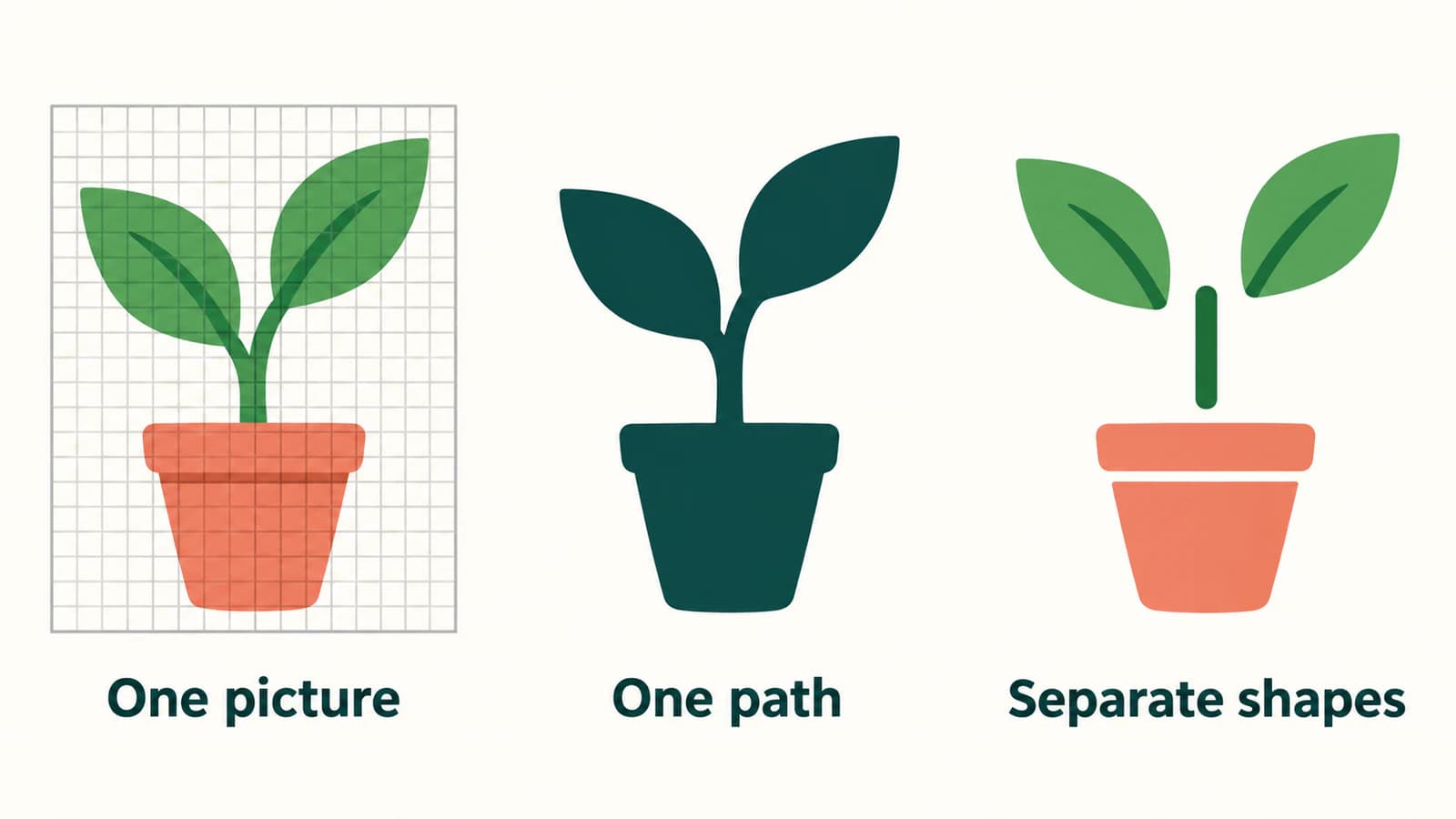
ลองนึกถึงภาพต้นไม้ในกระถางสำหรับสไลด์เวิร์กช็อป คุณต้องการย้ายใบหนึ่งออกและเปลี่ยนสีเพื่อแสดงระยะเติบโต ต้นไม้อาจดูเหมือนกันในสามไฟล์ แต่แต่ละไฟล์อาจต้องใช้วิธีต่างกัน
| สิ่งที่ไฟล์มี | ความหมายต่อการแก้ใบไม้ | ขั้นตอนแรก |
|---|---|---|
| ภาพ PNG หรือ JPG | ใบไม้เป็นกลุ่มพิกเซลในภาพ | หาเวกเตอร์เดิม วาดส่วนเรียบง่าย หรือแปลงงานที่เหมาะเป็นพาธ |
| พาธเวกเตอร์เชื่อมกันชิ้นเดียว | ใบไม้ใช้รูปทรงร่วมกับส่วนที่เหลือของขอบรูป | แก้หรือวาดบริเวณนั้นใหม่ในงานต้นทาง |
| รูปทรงเวกเตอร์แยกกัน | ใบไม้มีรูปทรงวัตถุของตัวเอง | ลอง Break Apart ของ Keynote แล้วเลือกใบไม้ |
กรณีกลางมองข้ามได้ง่าย ไฟล์เวกเตอร์ขยายได้คมโดยไม่ได้จัดภาพเป็นชิ้นตามที่คุณจำแนก ใบไม้กับก้านที่เชื่อมกันไม่กลายเป็นวัตถุแยกเพียงเพราะเรียกชื่อแยกได้
นามสกุล .svg ก็ไม่พิสูจน์ว่างานทั้งหมดเป็นพาธ SVG อนุญาตภาพแรสเตอร์ฝังผ่านองค์ประกอบ image ตาม กฎเนื้อหาฝังของ SVG จาก W3C หากไม่แน่ใจต้นทาง ทำ การตรวจภาพฝัง ก่อนเสียเวลากับคำสั่ง Keynote
ใส่ SVG แล้วแยกสำเนาทำงาน
เก็บสำเนางานที่ไม่แตะต้องบนอีกสไลด์ คุณจะใช้ตรวจผลหลังแก้เวอร์ชันทำงาน
บน Mac ลากไฟล์ SVG จริงจาก Finder ลงสไลด์ คู่มือใส่ภาพ ของ Apple รองรับเพิ่มภาพ SVG และลากภาพจาก Finder ใช้ตัวไฟล์แทนภาพหน้าจอของตัวอย่างเว็บไซต์
ตัวควบคุมต่างตามแพลตฟอร์ม:
| ขั้นตอน | Keynote บน Mac | Keynote บน iPad |
|---|---|---|
| เลือก | คลิก SVG ที่ใส่ | แตะ SVG ที่ใส่ |
| แยกชิ้น | เมนู Format ด้านบนจอ → Shapes and Lines → Break Apart | ปุ่ม Format → Arrange → Break Apart |
| ตรวจส่วน | คลิกนอกงาน แล้วคลิกรูปทรงที่ต้องการ | แตะนอกงาน แล้วแตะรูปทรงที่ต้องการ |
| แยกกลุ่มที่เหลือ | เลือกงาน แล้วเมนู Arrange → Ungroup หากจำเป็น | เลือกงาน แล้วแตะ Ungroup หากจำเป็น |
นี่เป็นขั้นตอน SVG ตามเอกสาร Apple คู่มือ Mac อธิบายจุดจับสีขาวรอบส่วนแก้ไขได้ ส่วน iPad อธิบายจุดจับสีน้ำเงิน หากคำสั่งทำงานแต่ทั้งต้นไม้ยังถูกเลือกพร้อมกัน ลองขั้นตอน Ungroup ตามเอกสารก่อนคิดว่านำเข้าล้มเหลว
Break Apart และ Ungroup ทำหน้าที่ต่างในลำดับนี้ อย่างแรกเปิดรูปทรงจากภาพ SVG ที่เข้าเกณฑ์ อย่างที่สองแยกวัตถุที่ยังอยู่ในกลุ่ม หยุดเมื่อเลือกบริเวณที่ต้องการได้ การแยกทุกส่วนออกจากทุกกลุ่มอาจทำให้งานแก้สไลด์เรียบง่ายจัดการยากขึ้น
คำแนะนำเหล่านี้ครอบคลุมแอป Mac และ iPad ใช้คู่มือ Apple ที่ตรงอุปกรณ์แทนย้ายเส้นทางเมนูจาก Pages, Numbers หรือ PowerPoint หากแก้ชุดสไลด์ในแอป Microsoft ใช้ ขั้นตอนแปลง SVG ใน PowerPoint แยกต่างหาก
ใช้การแก้ใบไม้เป็นการทดสอบยอมรับเล็ก
ก่อนแก้ทั้งภาพ ทดสอบการเปลี่ยนหนึ่งอย่างบนสไลด์สำเนา สำหรับตัวอย่างต้นไม้:
- เลือกเฉพาะใบที่ต้องย้าย หากกระถางหรืออีกใบถูกเลือกด้วย ตรวจว่าส่วนยังจัดกลุ่มหรือไม่
- ย้ายใบเล็กน้อย มองหาช่องขาดตรงที่ใบต่อกับก้าน แล้วเลิกทำการย้ายหลังตรวจโครงสร้าง
- เปลี่ยนสีใบตามต้องการ ยืนยันว่าอีกบริเวณไม่เปลี่ยนด้วย
- ดูสไลด์ที่ขนาดนำเสนอ รายละเอียดที่แก้ได้ทางเทคนิคอาจเล็กเกินช่วยผู้ชม
การทดสอบนี้ให้จุดหยุด: ใบเปลี่ยนอิสระ รอยต่อดูตั้งใจ และส่วนที่เหลือของต้นไม้ยังสอดคล้องด้วยสายตา เป็นข้อเสนอการตรวจไฟล์ของคุณ ไม่ใช่คำกล่าวว่า SVG ทุกไฟล์ที่นำเข้าจะเปิดชิ้นเหมือนกัน
หากย้ายใบแล้วเห็นส่วนก้านหาย ตัดสินว่าจะซ่อมการเชื่อมต่อหรือเก็บการจัดเดิม งานตกแต่งมักวาดสำหรับองค์ประกอบคงที่หนึ่งแบบ แยกชิ้นแล้วไม่ได้ให้งานที่ถูกบังหรือไม่เคยวาด
เทียบสำเนากับสไลด์ที่ไม่แตะก่อนต่อ ตรวจช่องเปิดกระถาง ใบซ้อน ก้านแคบ และเงา หากมีตัวอักษร ตรวจด้วย การแก้รูปทรงได้เป็นข้อกำหนดต่างจากข้อความแก้ไขได้ เก็บป้ายสไลด์ในกล่องข้อความของแอปเมื่อต้องเปลี่ยนคำภายหลัง
หาก Break Apart จางหรือหาย
คำแนะนำ SVG บน Mac ของ Apple ระบุว่า Break Apart ที่จางหมายถึงภาพที่เลือกแยกไม่ได้ บน iPad คู่มืออธิบายว่าคำสั่งไม่ปรากฏสำหรับภาพเช่นนั้น นี่บอกว่าการทำงานไม่พร้อมสำหรับสิ่งที่เลือกปัจจุบัน ไม่ได้ระบุข้อบกพร่องไฟล์สากลอย่างเดียว
ตรวจกรณีตามลำดับนี้:
| สิ่งที่เห็น | สิ่งที่ตรวจ | ขั้นตอนถัดไป |
|---|---|---|
| ไม่มีคำสั่งที่ใช้ได้กับรายการเลือก | นี่คือไฟล์ SVG ภาพตัวอย่าง PNG หรือวัตถุสไลด์อื่น? | ใส่ SVG เดิมในสไลด์ว่างและเลือกมันเพียงอย่างเดียว |
| Break Apart เสร็จ แต่ทั้งภาพยังเลือกพร้อมกัน | ส่วนผลลัพธ์จัดกลุ่มหรือไม่? | ลอง Ungroup ของแพลตฟอร์ม แล้วเลือกใหม่ |
| บริเวณหนึ่งยังแยกไม่ได้ | เป็นพาธเชื่อมเดียวแทนกลุ่มหรือไม่? | ตรวจในโปรแกรมเวกเตอร์ต้นทาง แยกหรือวาดบริเวณที่ต้องการใหม่ที่นั่น |
| ส่วนเลือกได้แต่งานดูผิด | ขอบ ส่วนซ้อน สีเติม หรือเอฟเฟกต์ใดเปลี่ยน? | กลับสำเนาไม่แตะและเตรียมเวอร์ชันนำเข้าที่เรียบง่ายกว่า |
สำหรับปัญหาเฉพาะไฟล์ ส่งออกเฉพาะใบกับก้านจากโปรแกรมเวกเตอร์เดิมแล้วทดสอบสำเนาลดส่วน หากใช้ได้ นำองค์ประกอบอื่นกลับทีละช่วง วิธีนี้หาส่วนมีปัญหาโดยไม่แก้ทั้งภาพซ้ำ
อย่าใช้คำสั่งสีเทาเป็นเหตุผลแปลงเวกเตอร์ที่มีเป็นพาธใหม่ การแปลงซ้ำเพิ่มขั้นสร้างคืนและอาจทิ้งรูปทรงมีประโยชน์ คู่มือ SVG ที่แยกกลุ่มไม่ได้ ที่กว้างกว่าอธิบายความต่างของกลุ่ม พาธ และภาพฝัง
เมื่อต้นทางมีเพียง PNG หรือ JPG
สำหรับภาพต้นไม้ขนาดเล็กที่ประกอบจากรูปทรงเรขาคณิต รูปทรงในตัวอาจง่ายที่สุด: วาดกระถาง ก้าน และใบเป็นวัตถุแยกตั้งแต่แรก ทำให้ตัดสินจุดต่อและวิธีเคลื่อนได้ ภาพถ่ายโดยทั่วไปควรอยู่บนสไลด์เป็นภาพถ่าย เว้นแต่ตั้งใจต้องการงานเวกเตอร์ลดรายละเอียด
หากต้องใช้ภาพประกอบแรสเตอร์ละเอียดกว่าซ้ำ เครื่องมือคลิปอาร์ตเป็น SVG ของ PerfectVector สร้างพาธคืนจากภาพก่อนขั้น Keynote ได้ เริ่มจากต้นทางชัดที่สุดที่มี ตรวจเวกเตอร์ตัวอย่างหาเส้นขอบใบ ก้านแคบ ชุดสี และพื้นหลังไม่ต้องการ แล้วดาวน์โหลด SVG เมื่อการสร้างคืนเหมาะกับภาพ
เปิด SVG นั้นใน Keynote และทดสอบยอมรับใบไม้ซ้ำ ผลที่มีประโยชน์คือภาพที่มีบริเวณเลือกและแก้สำหรับสไลด์ได้ การแปลงเป็นเวกเตอร์ไม่กู้เลเยอร์นักออกแบบเดิม สร้างงานซ่อนคืน หรือรับรองรูปทรง Keynote แยกสำหรับทุกรายละเอียดที่เห็น หากต้องมีชิ้นเหล่านั้นตรง ๆ ให้จัดโครงสร้างในโปรแกรมเวกเตอร์ให้เสร็จก่อนนำเข้าอีกครั้ง
เก็บแรสเตอร์ต้นทางและ SVG หลักไว้นอกงานนำเสนอเพื่อแก้ภายหลัง สำหรับคำอธิบายขั้นกู้ที่กว้างกว่า อ่าน การแปลงภาพเป็นเวกเตอร์เปลี่ยนอะไร
คำถามที่พบบ่อย
แยก SVG ใน Keynote บน Mac อย่างไร? เลือก SVG แล้วเลือก Format → Shapes and Lines → Break Apart จากเมนูด้านบนจอ คลิกนอกงานแล้วเลือกส่วนที่ต้องแก้ หากยังจัดกลุ่ม เลือกงานแล้วเลือก Arrange → Ungroup
แยกภาพ SVG ใน Keynote บน iPad ได้หรือไม่? ได้ เลือก SVG แตะปุ่ม Format แตะ Arrange แล้วแตะ Break Apart แตะนอกงานแล้วเลือกรูปทรงแต่ละชิ้น หากยังจัดกลุ่ม เลือกงานแล้วแตะ Ungroup
ทำไม Break Apart เป็นสีเทาใน Keynote? Apple ระบุว่าภาพที่เลือกแยกไม่ได้เมื่อคำสั่งนี้จางบน Mac ตรวจว่าเลือก SVG จริงแทนภาพตัวอย่างแรสเตอร์หรือวัตถุอื่น หาก Break Apart ทำงานแล้ว ตรวจกลุ่มและโครงสร้างพาธก่อนเปลี่ยนต้นทาง
Break Apart ของ Keynote แปลง PNG เป็น SVG หรือไม่? ขั้นตอน SVG ตามเอกสารเริ่มจากภาพ SVG ไม่ใช่ขั้นแปลงแรสเตอร์เป็นพาธ สำหรับ PNG หรือ JPG หาเวกเตอร์เดิม วาดส่วนเรียบง่ายเป็นรูปทรงในตัว หรือแปลงงานที่เหมาะเป็นเวกเตอร์ก่อน แล้วทดสอบว่า SVG ผลลัพธ์เปิดส่วนที่สไลด์ต้องใช้หรือไม่
แหล่งอ้างอิง
- Apple — รวมหรือแยกรูปทรงใน Keynote บน Mac — อธิบายคำสั่ง SVG บน Mac การเลือกส่วนแก้ไขได้ และขั้น Ungroup ทางเลือก
- Apple — รวมหรือแยกรูปทรงใน Keynote บน iPad — อธิบายตัวควบคุม iPad และพฤติกรรมคำสั่งที่ไม่พร้อม
- Apple — เพิ่มภาพใน Keynote บน Mac — ยืนยันการใส่ SVG และลากไฟล์ภาพจาก Finder
- W3C — เนื้อหาฝังของ SVG 2 — นิยามเนื้อหาภาพแรสเตอร์ภายในไฟล์ SVG
มีเพียงคลิปอาร์ตแรสเตอร์หรือ? เตรียม SVG จากภาพประกอบ ตรวจบริเวณสำคัญ และทดสอบการแก้อิสระหนึ่งอย่างใน Keynote ก่อนดัดแปลงส่วนที่เหลือของสไลด์
เพิ่มเติมจากบล็อก

นำเข้า SVG ใน Fabric.js: เก็บงานภาพให้แก้ไขได้บน Canvas
นำเข้า SVG ใน Fabric.js เป็นวัตถุที่แก้ไขได้ เปลี่ยนสีส่วนหนึ่ง และส่งออกสำเนา SVG ที่ตรวจแล้ว ทำตามตัวอย่างทดสอบและแยกปัญหาต้นฉบับจากข้อผิดพลาด API

รูปทรง SVG กำหนดเองใน draw.io: ภาพหรือ Stencil?
เลือกภาพ SVG ที่ฝังหรือ stencil XML ในตัวของ draw.io ตรวจสีที่แก้ได้และจุดเชื่อมต่อ แล้วบันทึกวัตถุที่ถูกต้องในไลบรารีใช้ซ้ำ