
จัดกลุ่มตามสีใน Inkscape: เก็บเส้นหรือรวมกัน?
เลือกสีเติมที่ตรงกันใน Inkscape แล้วเลือก Group หรือ Union ตรวจสีที่ทับกันก่อนรวม เพื่อเก็บเส้นที่แก้ไขได้หรือส่งออกไฟล์สีที่ตรงแนว
ในหน้านี้
หากต้องการจัดกลุ่มวัตถุตามสีใน Inkscape ให้เลือกรูปทรงที่มีสีเติมหนึ่งรูป เลือก Edit > Select Same > Fill Color แล้วเลือก Object > Group หากต้องการเพียงเปลี่ยนสีวัตถุที่ตรงกัน ให้หยุดหลังเลือก ใช้ Path > Union เมื่อคุณตั้งใจรวมรูปทรงให้เป็นเส้นเดียวจริง ๆ
การตัดสินใจนี้สำคัญเมื่อภาพหลายสีมีชิ้นส่วนทับกัน กลุ่มเก็บสมาชิกให้แก้ไขได้ แต่การใส่ชิ้นสีแดงทั้งหมดในกลุ่มเดียวอาจเปลี่ยนว่าชิ้นใดอยู่เหนือสีน้ำเงิน ก่อนจัดกลุ่มทั้งชุดสี ให้บันทึกสำเนาและตรวจจุดทับกันเหล่านั้น การจับคู่สี การจัดวัตถุ การรวมเส้นขอบ และการส่งออกแยกไฟล์เป็นสี่งานต่างกัน
เลือกคำสั่งตามการแก้ไขถัดไป
- เปลี่ยนสีเติมที่ตรงกัน: เลือกแล้วเปลี่ยนสีเติม
- ย้ายหรือปรับขนาดหลายชิ้นพร้อมกัน: จัดกลุ่ม
- ลบขอบภายในที่ทับกัน: ใช้ Union บนสำเนาส่งงาน
- ส่งหนึ่งไฟล์ต่อสี: เก็บพื้นที่งานร่วมกันไว้ระหว่างแยก
- ให้ชิ้นสีแดงอยู่ทั้งหลังและหน้าภาพสีน้ำเงิน: เก็บตำแหน่งซ้อนแยกกัน
เลือกสีเติมที่ตรงกันก่อน
บทเรียนพื้นฐานของ Inkscape อธิบาย Edit > Select Same > Fill Color และแยกการเลือกตามสีเส้น รูปแบบเส้น สีเติมและเส้น รวมถึงชนิดวัตถุ เลือกเกณฑ์ที่ตรงกับคุณสมบัติที่ต้องการแก้
- เปิดสำเนาทำงานของ SVG
- ใช้เครื่องมือ Selector เลือกวัตถุที่มีสีเติมจริง หากเลือกได้เป็นกลุ่ม ให้เข้าไปเลือกสมาชิกภายใน
- เลือก Edit > Select Same > Fill Color
- ตรวจวัตถุที่เลือกก่อนเปลี่ยนสิ่งใด มองหาชิ้นส่วนที่ไม่เกี่ยวข้องแต่บังเอิญใช้สีเติมเดียวกัน
- ใส่สีเติมใหม่หากงานทั้งหมดคือการเปลี่ยนสี หากไม่ใช่ ให้เลือกคำสั่งด้านล่าง
การเลือกสีเติมที่ตรงกันไม่ได้หมายถึงเลือกทุกวัตถุที่ดูเป็นสีแดง ไล่ระดับสี เส้นสีแดง รูปโปร่งแสง และสีเติมแดงทึบอาจดูคล้ายกันแต่ใช้การตั้งค่าสีต่างกัน หากผลลอกลายมีเฉดเกือบซ้ำกัน ให้ใช้ขั้นตอนลดชุดสี SVG ตัดสินว่าควรรวมเป็นสีเดียวหรือไม่ก่อนจัดระเบียบ
หากไม่มีสิ่งที่มีประโยชน์ถูกเลือก ให้ตรวจว่าคลิกอะไร ตัวครอบกลุ่มกับรูปทรงสมาชิกเป็นคนละวัตถุ คู่มือจัดกลุ่ม Inkscape อธิบายการเข้ากลุ่มและแก้สมาชิก บิตแมปฝังตัวไม่มีชิ้นเวกเตอร์ที่มีสีเติมแยกให้เลือก การวินิจฉัยชนิดวัตถุ SVG ช่วยระบุกรณีนี้
Group, Union, Combine หรือแยกไฟล์?
| คำสั่ง | สิ่งที่เปลี่ยน | ใช้เมื่อ | ตรวจหลังทำ |
|---|---|---|---|
| Select Same Fill Color | การเลือกปัจจุบัน | ชิ้นที่ตรงกันต้องแก้สีแบบเดียวกัน | ไม่มีชิ้นไม่เกี่ยวข้องเข้ามาในการเลือก |
| Object > Group | การจัดระเบียบวัตถุ | ชิ้นส่วนควรย้ายพร้อมกันและยังแก้แยกได้ | จุดทับกันยังตรงกับต้นฉบับหลัก |
| Path > Union | รูปทรงของเส้น | บริเวณสีเติมที่ทับกันควรเป็นเส้นขอบเดียว | ช่องว่าง ชิ้นส่วนลอย และขอบที่ตั้งใจเก็บยังอยู่ |
| Path > Combine | โครงสร้างเส้น | เส้นย่อยหลายเส้นควรอยู่ในวัตถุเส้นเดียว | กฎเติมสีและพื้นที่ทับกันให้ผลตามต้องการ |
| แยกไฟล์สี | การส่งเอกสาร | ผู้รับต้องการไฟล์ต่อสี | ทุกไฟล์คงพื้นที่งานและแนวตรงเดิม |
คู่มือคำสั่งบูลีนของ Inkscape แยก Union ซึ่งเก็บเส้นขอบนอกร่วม ออกจาก Combine ซึ่งเก็บส่วนประกอบภายในวัตถุเส้นเดียว Combine ไม่ใช่ทางลัดที่ใช้แทน Union ได้เสมอ เส้นย่อยที่ทับกันกับกฎเติมสีอาจให้ภาพที่ต่างออกไป
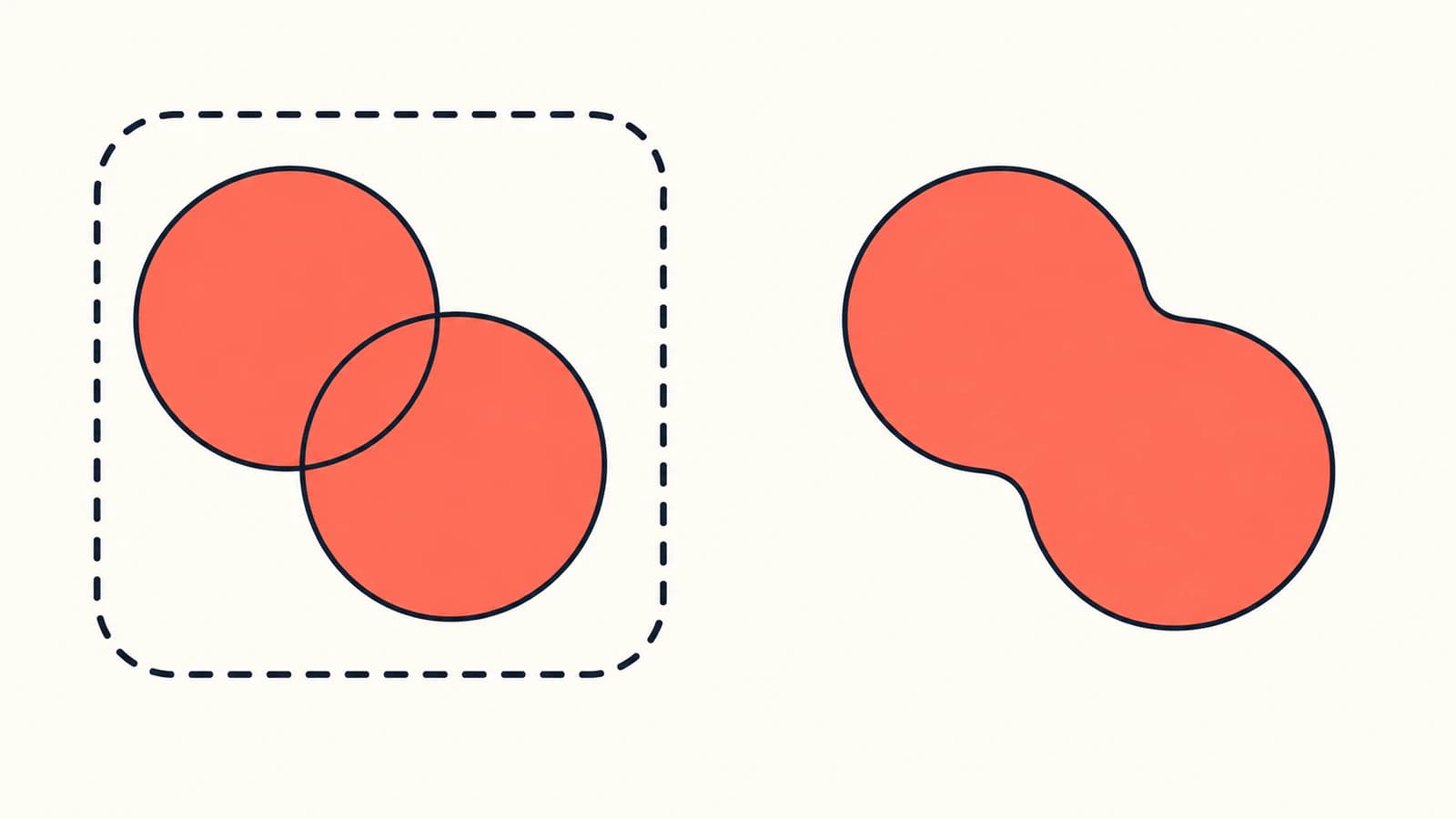
การจัดกลุ่มเป็นตัวเลือกเริ่มต้นที่มีประโยชน์เมื่องานยังอยู่ระหว่างแก้ สมาชิกยังใช้ได้ และแยกกลุ่มภายหลังได้ Union ลบขอบทับซ้อนต้นฉบับ Ungroup สร้างขอบเหล่านั้นกลับจากเส้นที่รวมแล้วไม่ได้ เก็บต้นฉบับหลักหากอาจต้องใช้ขอบเดิมอีก
Union ยังไม่ได้หมายความว่าชิ้นส่วนลอยที่แยกกันจะกลายเป็นรูปต่อเนื่องหนึ่งรูป เส้นเดียวอาจมีเส้นย่อยที่ไม่เชื่อมกันได้ กลุ่มกับเส้นที่มีหลายชิ้นส่วนลอยอาจดูเหมือนกัน แต่รองรับการแก้ต่างกัน
ทำไมหนึ่งสีจึงอาจต้องมีหลายกลุ่ม
ลองนึกถึงตราที่มีบล็อกแดงหลังแถบน้ำเงิน และแถบแดงอีกเส้นอยู่หน้าแถบนั้น ทั้งสองชิ้นใช้สีเติมเดียวกัน แต่มีตำแหน่งในลำดับวาดสีต่างกัน
SVG ขนาดเล็กนี้สร้างการจัดวางดังกล่าว บันทึกเป็นไฟล์ .svg แล้วเปิดในเบราว์เซอร์หรือโปรแกรมแก้ไข:
<svg xmlns="http://www.w3.org/2000/svg"
     width="240" height="180" viewBox="0 0 240 180">
  <path id="red-back" fill="#ea5d52" d="M20 20H145V90H20Z"/>
  <path id="blue-middle" fill="#376aa7" d="M90 40H165V155H90Z"/>
  <path id="red-front" fill="#ea5d52" d="M65 105H200V140H65Z"/>
  <path id="gold-accent" fill="#dba83a" d="M185 35L215 75H170Z"/>
</svg>
ใน SVG ธรรมดานี้ รูปที่มาทีหลังวาดทับรูปที่มาก่อน แบบจำลองการเรนเดอร์ SVG อธิบายลำดับเอกสารและการเรนเดอร์กลุ่ม
เราสร้างตัวอย่างนี้สี่เวอร์ชันและตรวจในเบราว์เซอร์ ทุกเวอร์ชันเก็บนิยามเส้นสี่เส้นและพิกัดเดิมไว้ เปลี่ยนเฉพาะตำแหน่งภายในตัวครอบกลุ่ม:
| การจัดเอกสาร | ผลที่มองเห็น |
|---|---|
| แดงหลัง น้ำเงินกลาง แดงหน้า รายละเอียดทอง | น้ำเงินบังบล็อกแดง แถบแดงบังน้ำเงิน |
| เส้นแดงทั้งสองอยู่กลุ่มเดียวก่อนน้ำเงิน | น้ำเงินบังแถบแดงด้วย |
| เส้นแดงทั้งสองอยู่กลุ่มเดียวหลังน้ำเงิน | บล็อกแดงบังน้ำเงินด้วย |
| กลุ่มแดงหนึ่งกลุ่มก่อนน้ำเงินและอีกกลุ่มหลัง | จุดทับกันเดิมยังเหมือนเดิม |
วิธีการ: ตัวอย่างเหล่านี้เป็นต้นไม้เอกสาร SVG ที่สร้างด้วยมือ ไม่ใช่ผลลัพธ์ที่บันทึกจาก Inkscape ตัวอย่างแสดงข้อจำกัดของลำดับวาดสี ไม่ได้คาดการณ์ว่าคำสั่งจัดกลุ่มแบบใดใน Inkscape จะเลือกตำแหน่งซ้อนใด
กลุ่มเดียวไม่สามารถให้สมาชิกหนึ่งอยู่ก่อนวัตถุน้ำเงินระดับเดียวกัน และอีกสมาชิกอยู่หลังวัตถุน้ำเงินเดียวกันได้ สำหรับลายนี้ ให้คงสองกลุ่มแดงหรือปล่อยวัตถุแยกกัน หากเป้าหมายคือเปลี่ยนสี ให้ใช้การเลือกสีเติมที่ตรงกันโดยไม่จัดกลุ่ม คู่มือลำดับซ้อน SVG ครอบคลุมการวินิจฉัยเพิ่มเติมเมื่อจุดทับกันเปลี่ยนหลังส่งออก
จัดกลุ่มอย่างปลอดภัยโดยเก็บต้นฉบับที่แก้ไขได้
- บันทึกต้นฉบับหลักที่ไม่แตะต้องและสำเนาทำงาน
- เลือกสีเติมที่ตรงกันแล้วจดว่าวัตถุใดถูกเลือก
- ตรวจว่ามีสีอื่นพาดผ่านวัตถุเหล่านี้ตรงไหน หากชิ้นสีเดียวกันอยู่ทั้งสองด้านของอีกวัตถุในลำดับซ้อน ให้เลี่ยงกลุ่มรวมทั้งหมด
- ใช้ Object > Group จัดกลุ่มย่อยที่ใช้ตำแหน่งซ้อนเดียวกันได้ ทำซ้ำกับกลุ่มย่อยอื่นหากจำเป็น
- เปรียบเทียบภาพกับต้นฉบับหลักที่ขนาดปกติและทุกจุดทับกัน
- เข้ากลุ่มและเลือกสมาชิกหนึ่งชิ้น เพื่อยืนยันว่ายังแก้ทีละชิ้นได้
- บันทึก เปิดใหม่ และตรวจในแอปปลายทางก่อนส่งงาน
สำหรับชุดรูปทรงง่าย ๆ ที่ไม่ทับกัน หนึ่งกลุ่มต่อสีอาจสะดวก แต่ตัวอักษรสานกัน ตรา หรือภาพหลายเลเยอร์อาจดูแลง่ายกว่าหากจัดกลุ่มตามส่วนการออกแบบแทนชุดสี
เลือก Union เฉพาะเมื่อการออกแบบต้องใช้รูปทรงรวม บนสำเนา ให้เลือกเส้นสีเติมที่ต้องการ เลือก Path > Union แล้วตรวจเส้นขอบและช่องว่างที่ได้ อย่าเลือกทุกสีเติมที่ตรงกันเพียงเพราะเลือกได้ รายละเอียดเล็กกับพื้นหลังใหญ่อาจใช้สีเดียวกันแต่ต้องแก้แยกกัน
เมื่องานส่งคือหนึ่งไฟล์ต่อสี
ไฟล์แยกแก้ข้อกำหนดการส่งงาน ไม่ได้รักษาการจัดระเบียบที่แก้ไขได้ของต้นฉบับครบชุด เก็บความกว้าง ความสูง viewBox และตำแหน่งวัตถุเดิมในทุกไฟล์ การครอปชิดขอบทิ้งจุดอ้างอิงร่วมสำหรับจัดแนว
ทำตามคู่มือแยกสี SVG ให้ตรงแนว สำหรับกระบวนการนี้ ก่อนแยกตราตัวอย่าง ให้ตัดสินด้วยว่าจะทำอย่างไรกับรูปทรงที่ซ่อนอยู่ บล็อกแดงยื่นใต้น้ำเงินในต้นฉบับหลัก ไฟล์เฉพาะแดงอาจแสดงบล็อกเต็มเพราะไม่มีวัตถุน้ำเงินบัง การจัดกลุ่มอย่างเดียวไม่ได้ลบพื้นที่ซ่อนหรือสร้างการแยกสีพร้อมผลิต
หากภาพเริ่มจาก PNG หรือ JPG
PerfectVector เหมาะกับขั้นตอนก่อนการแก้ไขนี้เมื่อต้นฉบับเป็นโลโก้แรสเตอร์หรือภาพแบน กระบวนการภาพเป็นเวกเตอร์ เปลี่ยนภาพที่เหมาะสมเป็นเส้น SVG ซึ่งตรวจและจัดระเบียบใน Inkscape ได้ การแปลงเวกเตอร์สร้างรูปทรงจากภาพที่เห็น ไม่ได้กู้กลุ่มที่นักออกแบบตั้งชื่อไว้ หรือเลือกว่าชิ้นสีเดียวกันใดควรรวม
หากมี SVG ที่แก้ไขได้อยู่แล้ว ให้ทำต่อในโปรแกรมแก้ไข การลอกภาพหน้าจอใหม่อาจสูญเสียเส้น ช่องว่าง และข้อมูลลำดับซ้อนที่มีประโยชน์ หากไม่แน่ใจว่าต้องลอกลายหรือไม่ คำอธิบายการแปลงภาพเป็นเวกเตอร์ บอกว่าการแปลงเปลี่ยนอะไร
ก่อนส่งไฟล์ ตรวจสามเรื่อง: จุดทับกันตรงกับต้นฉบับหลัก ยังเลือกสมาชิกหนึ่งชิ้นของแต่ละกลุ่มที่แก้ไขได้ได้ และรูปที่ Union สำหรับส่งมีช่องว่างกับชิ้นส่วนลอยตามต้องการ ตรวจไฟล์ที่นำเข้าแทนการสมมติว่าทุกแอปตีความการจัดระเบียบของโปรแกรมแก้ไขเหมือนกัน
คำถามที่พบบ่อย
เลือกทุกวัตถุที่ใช้สีเติมเดียวกันใน Inkscape อย่างไร? เลือกวัตถุที่มีสีเติมหนึ่งชิ้น แล้วเลือก Edit > Select Same > Fill Color ตรวจการเลือกก่อนแก้ สีเติมตรงกันอาจเป็นของส่วนอื่นที่ไม่เกี่ยวข้องของลายด้วย
จัดกลุ่มตามสีแล้วรวมเส้นด้วยหรือไม่? ไม่ Object > Group เก็บวัตถุสมาชิกในตัวครอบ ส่วน Path > Union รวมรูปทรงเป็นเส้นเดียวและอาจลบขอบทับซ้อน
ทำไมจุดทับกันเปลี่ยนหลังจัดกลุ่มสีเดียวกัน? ชิ้นสีเดียวกันอาจอยู่คนละตำแหน่งรอบอีกสีในลำดับซ้อน การรวมในกลุ่มเดียวให้ตัวครอบมีตำแหน่งซ้อนเดียว เก็บหลายกลุ่มหรือเปลี่ยนสีที่เลือกโดยไม่จัดกลุ่ม
ใช้ Ungroup ย้อน Union ได้หรือไม่? ไม่ได้ Ungroup ลบตัวครอบกลุ่ม ไม่ได้กู้วัตถุต้นฉบับจากเส้นที่รวมแล้ว ใช้ Undo หรือกลับไปต้นฉบับที่แก้ไขได้หากขอบเหล่านั้นสำคัญ
แหล่งข้อมูล
- Inkscape — บทเรียนพื้นฐาน — อธิบายการเลือกวัตถุตามสีเติมและแยกคุณสมบัติที่ใช้จับคู่อื่น ๆ
- Inkscape — การจัดกลุ่มวัตถุ — อธิบายกลุ่ม กลุ่มซ้อน การแก้สมาชิกแยก และการแยกกลุ่ม
- Inkscape — คำสั่งบูลีน — แยก Union, Combine และเส้นย่อยที่แยกกัน
- W3C — แบบจำลองการเรนเดอร์ SVG 2 — นิยามลำดับวาดสีในเอกสารและการเรนเดอร์กลุ่มที่ใช้ในตัวอย่างตรา
หากภาพเริ่มต้นเป็น PNG หรือ JPG ให้แปลงภาพของคุณเป็น SVG ด้วย PerfectVector แล้วตรวจการเลือกสีหนึ่งชุดกับทุกจุดทับกันใน Inkscape ก่อนตัดสินว่าจะจัดกลุ่มหรือรวมสิ่งใด
เพิ่มเติมจากบล็อก

บูลีน SVG ใน Paper.js: ตัดและรวมงานภาพที่นำเข้า
นำเข้าพาธ SVG ใน Paper.js รวมรูปทรงซ้อน ลบพื้นที่ให้เป็นช่องเปิดจริง และตรวจไฟล์ส่งออกด้วยตัวอย่างเบราว์เซอร์เล็กที่ทำซ้ำได้

นำเข้า SVG ใน Fabric.js: เก็บงานภาพให้แก้ไขได้บน Canvas
นำเข้า SVG ใน Fabric.js เป็นวัตถุที่แก้ไขได้ เปลี่ยนสีส่วนหนึ่ง และส่งออกสำเนา SVG ที่ตรวจแล้ว ทำตามตัวอย่างทดสอบและแยกปัญหาต้นฉบับจากข้อผิดพลาด API



