
Texto foreignObject em SVG: corrija rótulos ausentes na exportação
Corrija rótulos SVG que aparecem no navegador, mas somem na exportação. Compare foreignObject com texto nativo, confira namespaces e preserve a arte existente.
Nesta página
- Por que a imagem permanece enquanto seu rótulo desaparece
- Um pequeno teste: altere apenas o rótulo
- Se o rótulo também estiver ausente no navegador
- Para exportações do draw.io, converta os rótulos na origem
- Escolha o formato de texto para quem receberá o arquivo
- Onde o PerfectVector se encaixa em um cartão ilustrado
- Antes de enviar o SVG corrigido
- Perguntas frequentes
- Fontes
Se as formas de um SVG sobreviverem à exportação, mas seus rótulos desaparecerem, inspecione o rótulo ausente em busca de <foreignObject>. Ele pode conter HTML que o navegador organiza corretamente, mas que o renderizador de destino não suporta. Substitua o rótulo afetado por <text> e <tspan> nativos do SVG, ou escolha uma forma de exportação que preserve sua aparência.
Primeiro abra o arquivo exportado exato em um navegador. Se o rótulo também estiver ausente ali, confira seu namespace, seus limites e seus estilos antes de culpar o importador. Preserve a arte original: traçar a imagem inteira é desnecessário quando apenas o contêiner de texto falhou.
Por que a imagem permanece enquanto seu rótulo desaparece
Um SVG pode misturar formas comuns com conteúdo de outro namespace XML. Uma montanha desenhada com <path> e um sol desenhado com <circle> são SVG nativo. Um parágrafo dentro de <foreignObject> pode ser HTML, com suas próprias regras de quebra de linha e layout. A referência de foreignObject do MDN descreve essa distinção.
A extensão .svg, portanto, não promete que todas as partes usem os mesmos recursos de renderização. Um destino pode desenhar a montanha e o sol omitindo o parágrafo HTML. Mudar a cor do texto ou aumentar a resolução da exportação não adicionará suporte a HTML nesse renderizador.
| O que você vê | O que verificar depois | Correção provável |
|---|---|---|
| As formas aparecem nos dois lugares; os rótulos aparecem apenas no navegador | O rótulo ausente usa foreignObject? | Substitua esse rótulo ou mude a forma de exportação |
| O rótulo HTML também está ausente no navegador | Namespace XHTML, limites explícitos, visibilidade e estilos | Corrija primeiro o contêiner HTML |
| O texto nativo aparece com outra fonte ou comprimento de linha | Disponibilidade da fonte e posições de linha escolhidas | Resolva as fontes ou converta as letras finais em contornos |
| A maior parte do desenho está ausente | Viewport, recorte e estrutura do documento | Use as verificações gerais de SVG vazio |
Um pequeno teste: altere apenas o rótulo
Criamos um cartão SVG de 480 × 240 com um path, um circle e as palavras "Keep artwork and labels separate" (mantenha arte e rótulos separados). O primeiro arquivo usa um rótulo HTML. O segundo mantém as mesmas formas e substitui apenas o rótulo por texto nativo e três linhas explícitas.
Em nossa prévia no navegador, os dois rótulos apareceram. Renderizar os mesmos arquivos em PNG com sharp 0.34.4, usando seu librsvg 2.61.1 incluído, produziu o resultado abaixo: o rótulo HTML desapareceu, enquanto o nativo permaneceu. A saída com rótulo HTML também foi idêntica pixel a pixel a um arquivo de controle com o rótulo removido. Este é um teste desses arquivos e dessa versão do renderizador, não um veredito de compatibilidade para todos os editores.
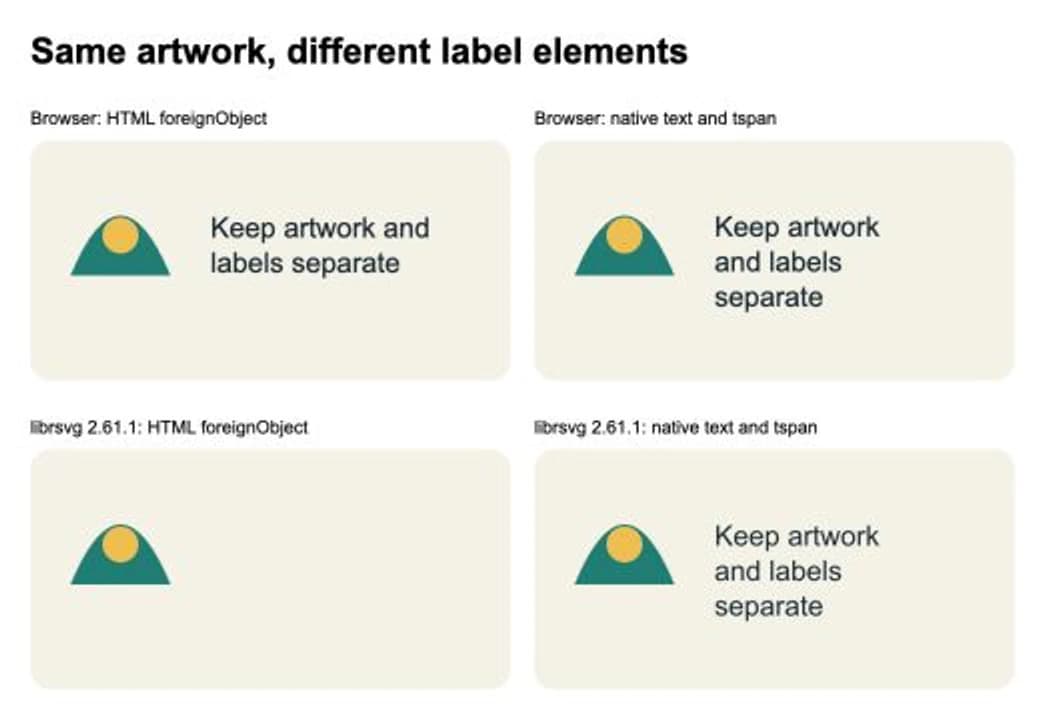
O arquivo original é pequeno o suficiente para reproduzir. Salve isto como html-label.svg e abra-o em um navegador:
<svg xmlns="http://www.w3.org/2000/svg"
  width="480" height="240" viewBox="0 0 480 240">
  <rect width="480" height="240" rx="20" fill="#f5f1e7"/>
  <path d="M40 135Q90 15 140 135Z" fill="#087f75"/>
  <circle cx="90" cy="95" r="18" fill="#f4bc45"/>
  <foreignObject x="180" y="70" width="230" height="110">
    <div xmlns="http://www.w3.org/1999/xhtml"
      style="font: 28px/1.25 Arial, sans-serif; color: #172b34;">
      Keep artwork and labels separate
    </div>
  </foreignObject>
</svg>
Para o segundo arquivo, substitua todo o elemento foreignObject por este rótulo e salve-o como native-label.svg:
<text x="180" y="96" font-family="Arial, sans-serif"
  font-size="28" fill="#172b34">
  <tspan x="180" dy="0">Keep artwork</tspan>
  <tspan x="180" dy="35">and labels</tspan>
  <tspan x="180" dy="35">separate</tspan>
</text>
O valor x inicia cada linha na mesma posição horizontal. Os valores dy movem as linhas seguintes para baixo. Isso abre mão deliberadamente da quebra automática de HTML: o autor escolhe as quebras de linha e verifica se cabem. O MDN documenta o posicionamento de tspan, e o librsvg lista seus elementos SVG compatíveis, incluindo text e tspan.
Abra os dois arquivos pelo fluxo real de entrega, como seu conversor de imagens ou gerador de PDF. Compare o resultado salvo, não apenas a prévia da origem. Usar as mesmas dimensões do exemplo não garante as mesmas fontes em outra máquina.
Se o rótulo também estiver ausente no navegador
Confira o arquivo .svg serializado, não apenas a página que o criou. SVG embutido em HTML e um documento SVG independente são contextos de análise diferentes.
O exemplo coloca explicitamente o div em http://www.w3.org/1999/xhtml. O MDN observa que essa declaração de namespace é necessária para o conteúdo HTML em um documento SVG independente, mesmo quando um exemplo embutido em HTML pode omiti-la. Se você criar elementos em JavaScript, use o namespace adequado para o filho HTML; um div criado no namespace SVG não é um contêiner de parágrafo HTML.
Depois inspecione estas partes do rótulo:
- Dê a
foreignObjectvalores explícitos e positivos dewidtheheightpara a área pretendida do rótulo. - Mantenha suas coordenadas
xeydentro do desenho visível, com espaço para todas as linhas. - Confira
display,visibility, opacidade e cor do texto no contêiner e em seus filhos. - Confirme que o arquivo exportado inclui os estilos necessários, em vez de depender da folha de estilo da página web ao redor.
No exemplo, todos os estilos do rótulo são embutidos e a caixa tem 230 unidades de largura por 110 de altura. Isso elimina o CSS externo como variável. Não torna foreignObject portátil para um renderizador que não possua esse recurso.
Para exportações do draw.io, converta os rótulos na origem
Se você ainda tem o diagrama editável, corrija a exportação dos rótulos nele antes de editar XML manualmente. A documentação atual de exportação do draw.io oferece Convert Labels to SVG (converter rótulos em SVG) para rótulos formatados compatíveis: selecione as formas ou conectores, abra a seção Advanced da aba Text e marque a caixa de seleção.
Essa opção tem limites. A documentação exclui dessa conversão rótulos com estruturas como tabelas, listas, links ou cores de fundo. Se a opção estiver indisponível, desativar Formatted Text (texto formatado) e Word Wrap (quebra automática de linha) é outro caminho documentado; talvez seja preciso inserir quebras de linha manuais e conferir o layout novamente.
Exporte uma nova cópia e reabra-a no aplicativo de destino. Ocultar um aviso "Text is not SVG" não converte o rótulo. Incorporar uma fonte resolve uma dependência de fonte, não a falta de suporte ao layout HTML.
Para um diagrama ilustrado, mantenha a arte importada separada dos rótulos. O guia de formas SVG personalizadas no draw.io aborda o lado da arte nesse fluxo.
Escolha o formato de texto para quem receberá o arquivo
Texto nativo é uma correção útil quando o destinatário precisa editar as palavras, mas ainda depende de fontes utilizáveis. Se o rótulo aparecer com a fonte errada, siga as verificações de fontes SVG em vez de tratá-lo como o mesmo problema de contêiner ausente.
| Necessidade de entrega | Escolha prática | O que verificar |
|---|---|---|
| Texto editável | text nativo com posições de linha deliberadas | Fonte, comprimentos de linha e editor de destino |
| Formas fixas das letras | Converta as letras finais em contornos no editor de origem | Aparência correta; guarde um original editável |
| Layout rico apenas no navegador | Mantenha foreignObject quando esse fluxo no navegador atender ao requisito | O arquivo real, embutido ou independente |
| Apenas aparência | Exporte um PNG de um renderizador que mostre o design completo | Dimensões em pixels e menor texto no tamanho de entrega |
A conversão em contornos só funciona quando a ferramenta de origem consegue ver e converter as letras. Abrir uma exportação já incompleta e converter seus objetos restantes não restaura palavras ausentes desse documento importado. Um PNG preserva pixels, portanto é inadequado quando o destinatário precisa de palavras editáveis ou traçados vetoriais de corte.
Onde o PerfectVector se encaixa em um cartão ilustrado
Se a ilustração do cartão existe apenas como PNG ou JPG, o fluxo de clipart para SVG do PerfectVector pode preparar um candidato vetorial para essa arte. Mantenha o texto como um elemento separado no editor de design. Confira as bordas e os espaços internos da ilustração, adicione o rótulo e teste o arquivo montado no renderizador de destino.
O guia de vetorização de imagens explica como pixels viram traçados. O PerfectVector não corrige rótulos HTML em um SVG. Quando a ilustração já tem bons traçados, preserve-os e altere apenas o rótulo que falhou. Uma captura do rótulo ausente não contém letras para recuperar, e traçar letras visíveis criaria formas em vez de palavras editáveis.
Antes de enviar o SVG corrigido
- Reabra a cópia exportada em um navegador e no destino pretendido.
- Confirme que todos os rótulos, incluindo sua última linha, estão visíveis.
- Confira se a arte não se moveu nem mudou de tamanho.
- Verifique as fontes ou inspecione as letras convertidas em contornos no tamanho pretendido.
- Guarde a origem editável junto da cópia de entrega.
Perguntas frequentes
Por que o texto SVG aparece no Chrome, mas desaparece em uma exportação PNG? O rótulo pode ser HTML dentro de foreignObject, enquanto o renderizador PNG suporta apenas outro subconjunto de SVG. Confira a marcação do rótulo ausente e renderize uma versão de texto nativo pelo mesmo fluxo de exportação.
Adicionar o namespace XHTML corrige toda exportação foreignObject? Não. Ele corrige o namespace do conteúdo HTML em um SVG independente. O destino ainda precisa suportar esse conteúdo, e o rótulo ainda precisa de dimensões adequadas e estilos visíveis.
tspan pode quebrar texto como um parágrafo HTML? O exemplo usa linhas explícitas e deslocamentos verticais. Ele não reproduz o layout de parágrafos HTML. Escolha as quebras de linha para o espaço disponível e confira-as com a fonte do destino.
Devo vetorizar o cartão inteiro para recuperar seus rótulos? Preserve os traçados existentes e reconstrua o rótulo a partir de seu texto original. Vetorize apenas a arte que existe como pixels. Letras traçadas são geometria, portanto não preservam palavras editáveis.
Fontes
- MDN — foreignObject — Define conteúdo de outro namespace, atributos de geometria e o namespace XHTML em SVG independente.
- MDN — tspan — Explica o posicionamento de partes do texto SVG nativo.
- draw.io — Problemas de texto em SVG exportado — Documenta conversão de rótulos nativos, limites de formatação e configurações alternativas de exportação.
- GNOME — Recursos SVG e CSS compatíveis com Librsvg — Lista os elementos e atributos compatíveis com o renderizador.
Se sua ilustração ainda é um bitmap, prepare o clipart como SVG, inspecione suas formas e adicione o texto separadamente. Verifique ambos no arquivo exportado antes de entregá-lo.
Mais do blog

Imagens SVG no Graphviz: arte de nós portátil
Adicione arte SVG a um nó Graphviz, inspecione sua referência de imagem e teste um pacote completo de recursos contra um diagrama movido e uma cópia autossuficiente.

SVG no Matplotlib: gráfico e logo como traçados
Exporte o gráfico Matplotlib como SVG, componha traçados separados de logo com svgutils e confira pixels incorporados, posicionamento e mudanças de fonte no arquivo entregue.