
Adicione pontes às letras de um estêncil SVG
Mantenha os centros de A, B, O e outras letras presos à folha do estêncil. Adicione pontes aos traçados SVG e confira as aberturas antes de cortar.
Nesta página
- Identifique o que deve continuar preso à folha
- Subtraia uma ponte da abertura de cada letra
- Inspecione o SVG salvo antes de cortar
- Perguntas frequentes
- Quais letras precisam de ponte em um estêncil?
- Qual deve ser a largura da ponte de um estêncil?
- A função Anexar cria pontes de estêncil no Cricut Design Space?
- Fontes
Uma ponte de estêncil é uma tira de material que liga o centro de uma letra ao restante da folha. Para criar uma ponte em um SVG, subtraia um retângulo pequeno da abertura da letra no lugar em que a tira deve ficar. Faça o retângulo avançar tanto no centro quanto na folha em volta. Depois, confira o resultado nos traçados. Um B costuma ter dois centros fechados. Confira os dois. Guia da Stencil Stop sobre pontes e ilhas
Identifique o que deve continuar preso à folha
Imagine tirar o estêncil pronto da base de corte. O desenho da letra vira a abertura por onde a tinta vai passar. O centro fechado de um O precisa continuar na folha. Se a abertura da letra o cercar por todos os lados, o centro sai como uma peça separada. No design de estêncil, essa peça se chama ilha. Em tipografia, o espaço interno fechado no desenho da letra é chamado de contraforma.
Confira o desenho real, pois a forma das letras muda de uma fonte para outra. Em letras maiúsculas fechadas como A, O, P e R, costuma haver um centro isolado. O B pode ter dois. O centro de um C aberto já se liga ao restante da folha pelo espaço à direita.
Se seu logotipo tipográfico estiver em JPEG ou PNG, vetorize as letras existentes para Cricut para conseguir formas editáveis. Abra o SVG em um editor vetorial para conferir as contraformas e adicionar as pontes. Guarde uma cópia das letras sem pontes para poder testar outra posição sem reconstruir o logotipo.
Subtraia uma ponte da abertura de cada letra
Use um editor vetorial que permita subtrair caminhos. No Inkscape, Caminho → Diferença subtrai o objeto de cima do objeto de baixo. Trabalhe com caminhos preenchidos. Se começou com texto editável, duplique o objeto e use Caminho → Objeto para caminho na cópia de trabalho. Operações booleanas no Inkscape, notas da versão 1.3 do Inkscape sobre converter texto em caminho
- Escolha a posição da ponte. Comece por um trecho reto ou relativamente estreito do traço da letra. Ao posicionar a ponte, examine a letra no tamanho desejado, pois a tira vai deixar uma interrupção na letra pintada.
- Desenhe um retângulo sobre a abertura da letra. Atravesse toda a largura do traço. Uma extremidade do retângulo deve avançar para dentro da contraforma e a outra para a folha ao redor. Se o retângulo terminar dentro do traço, o centro continuará separado.
- Selecione o retângulo e o caminho convertido e use Diferença. Se o texto virou um único caminho, selecione a palavra inteira e confira se o retângulo cruza apenas o traço desejado. Se a sua versão do Inkscape deixou as letras como caminhos separados em um grupo, desagrupe e selecione a letra individualmente. A abertura da letra deve ficar realmente interrompida. Um retângulo sobreposto pode esconder o traço na tela e deixar o contorno de corte original intacto.
- Repita o processo para cada centro fechado. Confira separadamente as duas aberturas de um B. Se houver um corte no limite externo do estêncil, deixe uma borda em volta das letras e confira o contorno final da folha.
Inspecione o SVG salvo antes de cortar
Desenhamos um logotipo simples com as letras OBA e quatro contraformas. No Inkscape 1.4.4, subtraímos quatro retângulos das letras para criar as pontes e depois subtraímos as letras resultantes de uma folha retangular. Renderizamos os SVGs salvos e, a partir de um canto da folha, seguimos os pixels de material conectados para descobrir se era possível chegar a cada centro. Havia quatro centros separados na folha sem pontes. Na versão com pontes, os quatro centros ficaram ligados ao restante da folha.
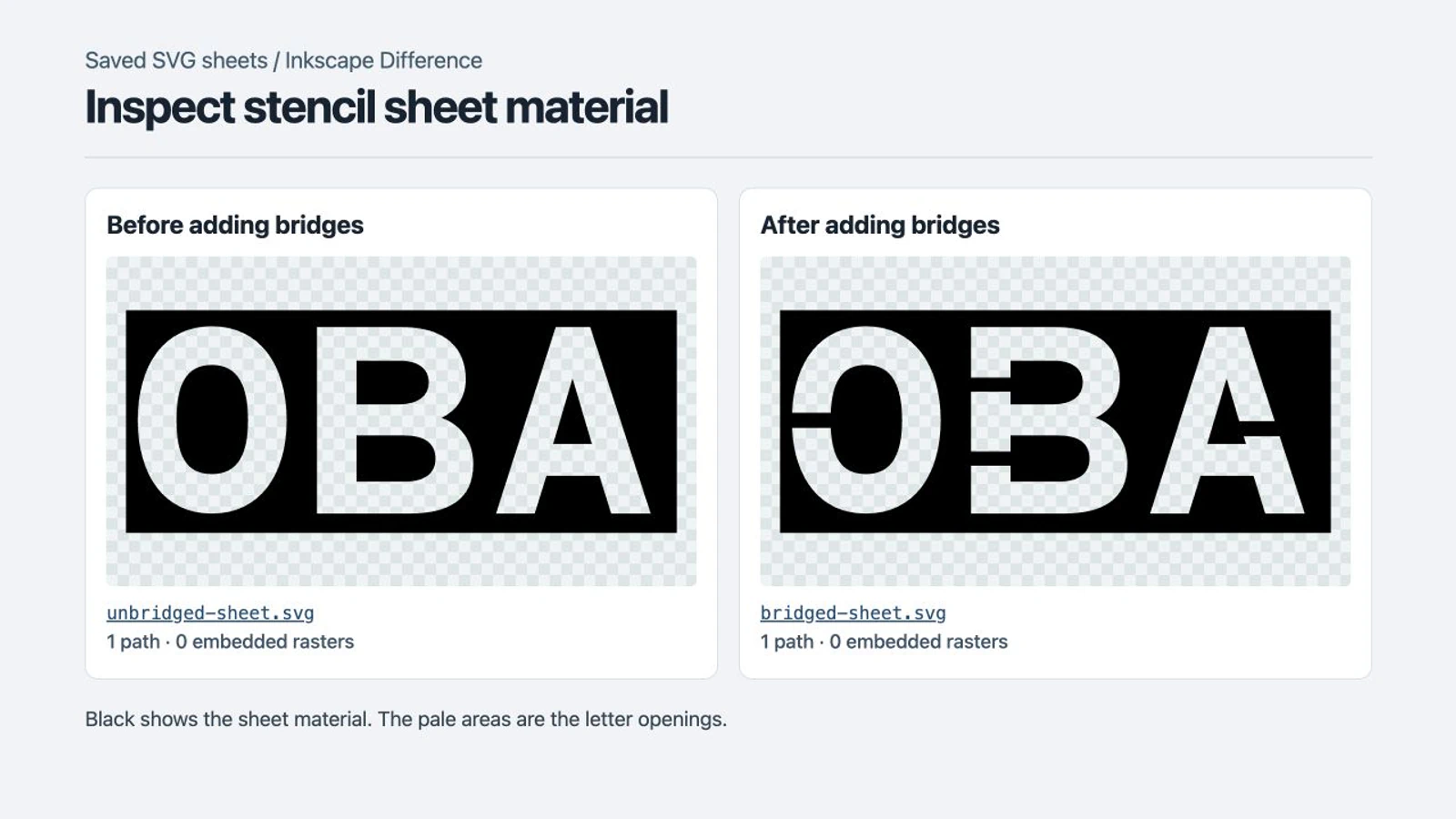
Reabra seu SVG exportado e confira a geometria de cada ponte. Veja a prévia de corte no aplicativo da máquina, no tamanho previsto. No Design Space, Anexar mantém a posição de cortes separados na base de corte. Use essa função quando contornos independentes precisarem manter as distâncias entre si. A ponte é criada ao editar a abertura da letra. Guia da Cricut sobre Anexar
O teste digital verifica se o material fica conectado. Para avaliar a resistência da ponte e a legibilidade da letra, corte uma letra representativa no tamanho final e no material que você vai usar. Levante a folha e faça um teste de pintura. Alargue ou desloque a ponte se ela rasgar ou deixar uma abertura que dificulte reconhecer a letra. Se uma abertura já aparecer preenchida na tela, descubra por que falta um furo no SVG antes de fazer o estêncil.
Perguntas frequentes
Quais letras precisam de ponte em um estêncil?
Confira cada contraforma fechada no desenho. Um A, O, P ou R fechado costuma ter uma. Um B pode ter duas. Um C aberto já tem uma ligação entre o centro e o restante da folha.
Qual deve ser a largura da ponte de um estêncil?
Faça um corte de teste no tamanho final e no material pretendido. A largura mínima da tira que resiste ao manuseio depende do material, da máquina de corte e da forma. Na marca de teste, confira se a letra continua fácil de ler com a interrupção deixada pela ponte.
A função Anexar cria pontes de estêncil no Cricut Design Space?
Anexar mantém os cortes existentes na posição na base de corte. Para criar a ponte, edite a abertura da letra de modo que uma faixa contínua do material continue ligada ao centro.
Fontes
- Stencil Stop — Pontes e ilhas no design de estêncil — o que é uma ponte física e como a largura afeta a durabilidade.
- Guia para iniciantes do Inkscape — Operações booleanas — operação Diferença e efeito da ordem de empilhamento.
- Inkscape — Notas da versão 1.3 — conversão de um objeto de texto em um único caminho e o comportamento anterior de agrupamento das letras.
- Central de ajuda Cricut — Como usar Anexar no Design Space — como preservar a posição dos cortes na base.
Se você estiver trabalhando com um logotipo raster, veja a prévia da vetorização no PerfectVector. Compare os centros e os traços finos com o original, ligue de novo os centros à folha do estêncil e confira o SVG salvo.
Mais do blog

Knockout no Cricut: planeje a base e a camada do nome
Planeje um knockout no Cricut com o nome preservado e uma base com a folga subtraída. Confira as partes SVG, a posição compartilhada e o espaço planejado.
Desenho para SVG de aplique: planeje as peças de tecido
Transforme um desenho em um plano SVG de aplique. Inspecione regiões de cores, sobreposições e pequenos detalhes e, em seguida, mantenha um mestre de posicionamento antes de fazer modelos de corte de tecido.



