
Centralize o logo opticamente e preserve o master
Parta dos limites geométricos do logo, compare um deslocamento óptico no tamanho de uso e registre a posição separadamente para preservar o master vetorial.
Nesta página
- Estabeleça uma base geométrica antes de avaliar o equilíbrio
- Compare a mesma marca sem alterações em molduras iguais
- Confira a posição sem guias e no tamanho de uso
- Preserve o master original e a decisão de posicionamento
- Onde o PerfectVector entra antes do posicionamento
- Perguntas frequentes
- Um logo assimétrico deve ter margens iguais?
- O centroide de um logo é seu centro óptico?
- Devo mudar o caminho para mover o logo?
- Fontes
Para centralizar um logo opticamente, primeiro centralize sua arte visível de forma geométrica na moldura pretendida. Depois compare um pequeno ajuste de posição com as guias ocultas e no tamanho em que as pessoas verão o logo. Mantenha a mesma forma nas duas versões. Registre um deslocamento aceito como decisão de posicionamento para que o master vetorial permaneça inalterado.
A centralização óptica é um ajuste visual de posição quando margens geometricamente iguais não produzem o equilíbrio desejado. Ela envolve avaliar esta forma neste contexto. Um cálculo de centroide ou um deslocamento fixo em pixels pode sugerir um ponto de partida, mas nenhum dos dois estabelece um resultado visual ideal universal.
Este exemplo usa uma marca assimétrica original em uma moldura de 200 por 140. O corpo largo à esquerda e a ponta estreita à direita facilitam medir limites iguais e comparar posições alternativas. Você pode reproduzir os arquivos abaixo sem um aplicativo de design pago.
Estabeleça uma base geométrica antes de avaliar o equilíbrio
A caixa delimitadora é o menor retângulo alinhado aos eixos que envolve a geometria medida. Seu ponto médio é útil para um posicionamento inicial. Ele não descreve quanta área preenchida fica em cada lado nem qual parte chama sua atenção.
Os exemplos de design óptico de Rafal Tomal mostram situações em que o posicionamento visual difere do alinhamento numérico. Eles apoiam a comparação do resultado real; não fornecem uma única correção para todos os logos.
Antes de mudar uma posição, confira se você está alinhando a arte, não um arquivo com margens acidentais. Uma borda vazia larga pode fazer até um logo simétrico parecer deslocado. Inspecione a tela, remova partes de fundo indesejadas e confirme quais objetos pertencem à marca completa. Preserve qualquer área de proteção aprovada em vez de apará-la.
Para medidas SVG, getBBox() informa os limites no sistema de coordenadas de usuário do elemento e não inclui as transformações dele ou de seus pais. Medidas do viewport do navegador respondem a outra pergunta. Nosso guia de caixa delimitadora SVG explica como manter essas medições separadas.
Compare a mesma marca sem alterações em molduras iguais
O caminho original abaixo vai de x = 20 a 140 e de y = 20 a 80. Seus limites são, portanto, de 120 por 60, com ponto médio (80, 50). O ponto médio da moldura é (100, 70). Transladar o grupo em (20, 20) centraliza esses limites.
Salve o conteúdo abaixo como logo-geometric.svg e abra-o em um navegador. O retângulo discreto é a moldura de posicionamento, não parte da arte do logo.
<svg xmlns="http://www.w3.org/2000/svg"
     width="200" height="140" viewBox="0 0 200 140">
  <rect x="0.5" y="0.5" width="199" height="139"
        rx="8" fill="#f7f9fc" stroke="#cad4e2"/>
  <g transform="translate(20 20)">
    <path fill="#193b59"
          d="M20 20H70V35H140L70 55V80H20Z"/>
  </g>
</svg>
A arte visível agora vai de x = 40 a 160 e de y = 40 a 100, dando margens horizontais iguais de 40 unidades e verticais iguais de 40 unidades. Essa é a base de comparação, não uma exigência de que a posição final continue ali.
Para uma posição óptica de teste, salve um segundo arquivo com transform="translate(32 20)". O deslocamento de 12 unidades à direita muda apenas a posição. Mantenha idênticos o valor d do caminho, o preenchimento, a moldura e o tamanho exibido. A translação SVG move o sistema de coordenadas; não exige reescrever o caminho.
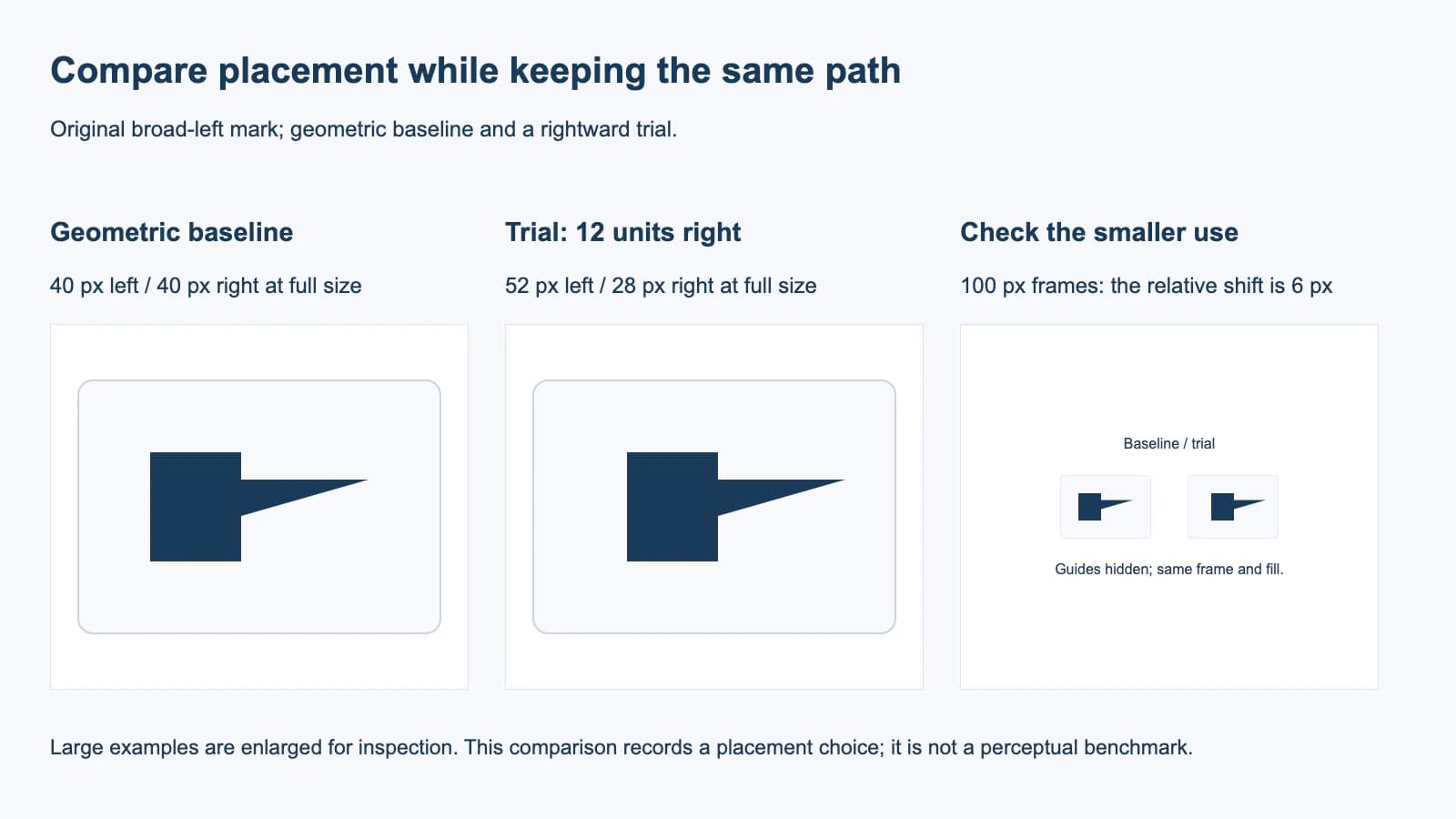
Nossa preferência editorial nesta moldura é o teste deslocado à direita: o corpo largo à esquerda fica mais perto do meio, enquanto a ponta estreita se estende mais para a direita. Você pode preferir a versão geométrica em outro layout. Compare ambas com o conteúdo real ao redor antes de documentar uma escolha.
Confira a posição sem guias e no tamanho de uso
Faça a comparação na moldura e no fundo reais. Oculte linhas centrais e caixas delimitadoras sobrepostas antes de avaliar o resultado; caso contrário, você pode continuar olhando para as margens medidas em vez da marca.
- Abra a versão geométrica e a de teste em tamanhos idênticos.
- Observe uma versão por vez no layout pretendido e depois compare as duas juntas.
- Confira o posicionamento menor em que o logo realmente aparecerá. Mantenha as mesmas proporções da moldura e o mesmo conteúdo ao redor.
- Confirme que o movimento preserva a área de proteção aprovada e evita cortes.
- Registre o deslocamento escolhido e o posicionamento ao qual ele pertence. Volte à base geométrica se o teste criar outro desequilíbrio.
Com uma moldura de 200 px de largura, o deslocamento de teste de 12 unidades equivale a 12 px. Com uma moldura de 100 px, o mesmo deslocamento SVG equivale a 6 px. Ele escala com o viewBox. Adicionar separadamente um deslocamento CSS fixo de 12 px em todos os tamanhos produziria outra regra de posicionamento.
Nota do método: renderizamos os dois SVGs completos no Chromium, comparamos seus limites no viewport com larguras de 200 px e 100 px e verificamos que os dados dos caminhos eram idênticos. A versão geométrica tinha margens esquerda e direita de 40 px no tamanho completo. A de teste tinha 52 px à esquerda e 28 px à direita, com deslocamento relativo de 6 px na metade do tamanho. São verificações geométricas e uma comparação editorial, não um estudo de percepção humana.
Se o logo mudar de forma entre as versões, restaure o master e mude apenas a transformação de posicionamento. Se o teste cortar uma ponta, confira o viewport e o deslocamento antes de alterar o logo. Se outra composição da marca ou outro fundo mudar o equilíbrio, revise esse uso separadamente. Para encaixar um logo em uma moldura mais larga ou mais alta, consulte o guia de composição responsiva de logos SVG.
Preserve o master original e a decisão de posicionamento
Armazene o logo de origem separadamente do contêiner que o posiciona no layout. Documente as dimensões da moldura, o tamanho de referência, a transformação e o fundo escolhido. Neste exemplo, uma nota útil é: “Marca original de 120 por 60; moldura de posicionamento de 200 por 140; transformação de teste (32, 20); revisar novamente para outras composições.”
Um recurso aprovado da marca pode já incluir correções ópticas em sua forma ou nos limites exportados. Use esse recurso e sua orientação de posicionamento. Não redesenhe um logo estabelecido só porque as medidas das margens são desiguais.
Posicionar a marca inteira também é diferente de centralizar texto editável por sua linha de base. Se o problema envolve um rótulo dentro de um controle, use o guia de alinhamento vertical de texto SVG. Para o restante do fluxo de origem e entrega, consulte os guias do blog.
Onde o PerfectVector entra antes do posicionamento
O PerfectVector pode ajudar a recuperar formas vetoriais de um logo disponível só como raster antes de você comparar posições. Primeiro inspecione a silhueta recuperada, as aberturas e as partes soltas de fundo comparando-as com a referência original. O fluxo de vetorização de logos fornece essa etapa de recuperação da origem; a decisão de posicionamento óptico continua sendo sua.
Se você tem o master vetorial aprovado, posicione esse arquivo diretamente. Se o traçado mudar uma característica assimétrica deliberada, corrija a geometria de origem antes de avaliar a centralização. O guia de como vetorizar um logo aborda essa inspeção. Um arquivo escalável facilita revisar posições, mas não decide o que as pessoas perceberão como equilibrado.
Perguntas frequentes
Um logo assimétrico deve ter margens iguais?
Margens iguais fornecem uma base geométrica mensurável. Um logo assimétrico específico pode parecer melhor com um deslocamento de posição documentado. Compare-o no tamanho pretendido e mantenha a arte aprovada sem alterações.
O centroide de um logo é seu centro óptico?
Um centroide geométrico descreve uma distribuição específica de geometria ou área. Ele pode orientar uma posição de teste, mas não estabelece o equilíbrio percebido de todos os logos em todas as molduras e fundos.
Devo mudar o caminho para mover o logo?
Para comparar posições, mantenha o caminho original e use uma transformação ou posição de layout separada. Isso preserva o master e facilita comparar ou desfazer o ajuste.
Fontes
- Rafal Tomal — Como tornar seu design opticamente perfeito — Traz exemplos do próprio designer de correções visuais diferentes do alinhamento numérico.
- MDN — SVGGraphicsElement getBBox() — Explica os limites em coordenadas locais usados na base geométrica.
- MDN — SVG transform — Documenta a translação do caminho inalterado por meio de seu grupo de posicionamento.
Se seu logo só existe como imagem raster, recupere suas formas vetoriais com o PerfectVector. Confira a silhueta com a referência, compare posições geométricas e ópticas no tamanho de uso e salve o deslocamento escolhido separadamente do master.
Mais do blog

Área de proteção do logo: calcule e preserve a margem
Escolha uma unidade de proteção para o logo, calcule toda a zona de exclusão e preserve-a em SVG sem confundir a arte com o tamanho da tela com margens.

Qual formato de arquivo um logo deve ter? Um guia uso a uso (e o que fazer se você só tem um PNG)
Qual formato de logo usar para web, impressão, bordado ou o pedido de um fornecedor, em uma tabela de decisão, e como recuperar um mestre vetorial quando você só tem um PNG.



