
O Krita vetoriza imagens? Veja as alternativas
O Krita oferece camadas vetoriais, mas não é um vetorizador completo. Conheça três formas de transformar arte em vetores editáveis e importar o SVG no Krita.
Nesta página
- O que o Krita faz com vetores
- Três formas de vetorizar arte para o Krita
- Caminho 1: redesenhe a geometria limpa em uma camada vetorial
- Caminho 2: converta o contorno de uma silhueta simples
- Caminho 3: vetorize fora do Krita e importe o SVG
- Qual caminho você deve usar?
- Como verificar se o resultado é realmente vetorial
- Limpe o SVG antes de importá-lo no Krita
- Problemas comuns
- O SVG importado continua pixelado
- A conversão da silhueta cria um contorno irregular
- O traçado tem nós demais
- Cores ou gradientes mudam no Krita
- É difícil editar a arte como um único objeto
- Perguntas frequentes
- Fontes
O Krita cria e edita formas vetoriais, mas não transforma automaticamente um PNG ou JPG detalhado em uma ilustração vetorial limpa e multicolorida. O Krita é principalmente um aplicativo de pintura raster. Suas camadas vetoriais são úteis para desenhar formas, traçados e texto, ou para trabalhar com conteúdo SVG que já existe.
Para uma silhueta preta simples, você pode converter uma seleção opaca em um contorno vetorial. Para um logotipo, desenho ou ilustração colorida, o caminho mais confiável é traçar a imagem com um vetorizador dedicado e depois abrir ou colar o SVG resultante no Krita.
Resposta curta
- Precisa de formas geométricas nítidas? Redesenhe-as em uma camada vetorial do Krita com as ferramentas Bézier e de formas.
- Precisa de uma silhueta simples? Selecione os pixels opacos e converta essa seleção em uma forma vetorial.
- Precisa de um traçado detalhado ou multicolorido? Vetorize fora do Krita e depois importe o SVG para editar ou compor a arte.
- Precisa verificar o resultado? Selecione formas individuais e examine seus nós, preenchimentos e traços. A extensão SVG, por si só, não prova que o conteúdo da imagem é vetorial.
O que o Krita faz com vetores
O manual de gráficos vetoriais do Krita deixa clara a prioridade do produto: a maior parte da edição no Krita trabalha com pixels. A camada vetorial é a exceção. Ela armazena formas que podem ser redimensionadas e editadas sem a mesma limitação da grade de pixels.
Em uma camada vetorial, o Krita pode:
- desenhar traçados com ferramentas Bézier, à mão livre, de linha, polígono e polilinha;
- criar retângulos, elipses e outras formas;
- editar nós vetoriais e propriedades das formas;
- aplicar preenchimentos sólidos, em gradiente ou com padrões;
- abrir arquivos SVG e copiar conteúdo vetorial de ou para o Inkscape.
A referência de camadas vetoriais descreve essas camadas como contendo apenas gráficos vetoriais. Isso as torna úteis para lettering, painéis, decorações chapadas, elementos de layout e formas limpas junto de camadas pintadas.
O fluxo documentado não oferece um comando de traçado automático em cores que analise uma fotografia ou ilustração e reconstrua todas as suas regiões como traçados bem acabados. Desenhar vetores e traçar pixels são trabalhos diferentes.
Três formas de vetorizar arte para o Krita
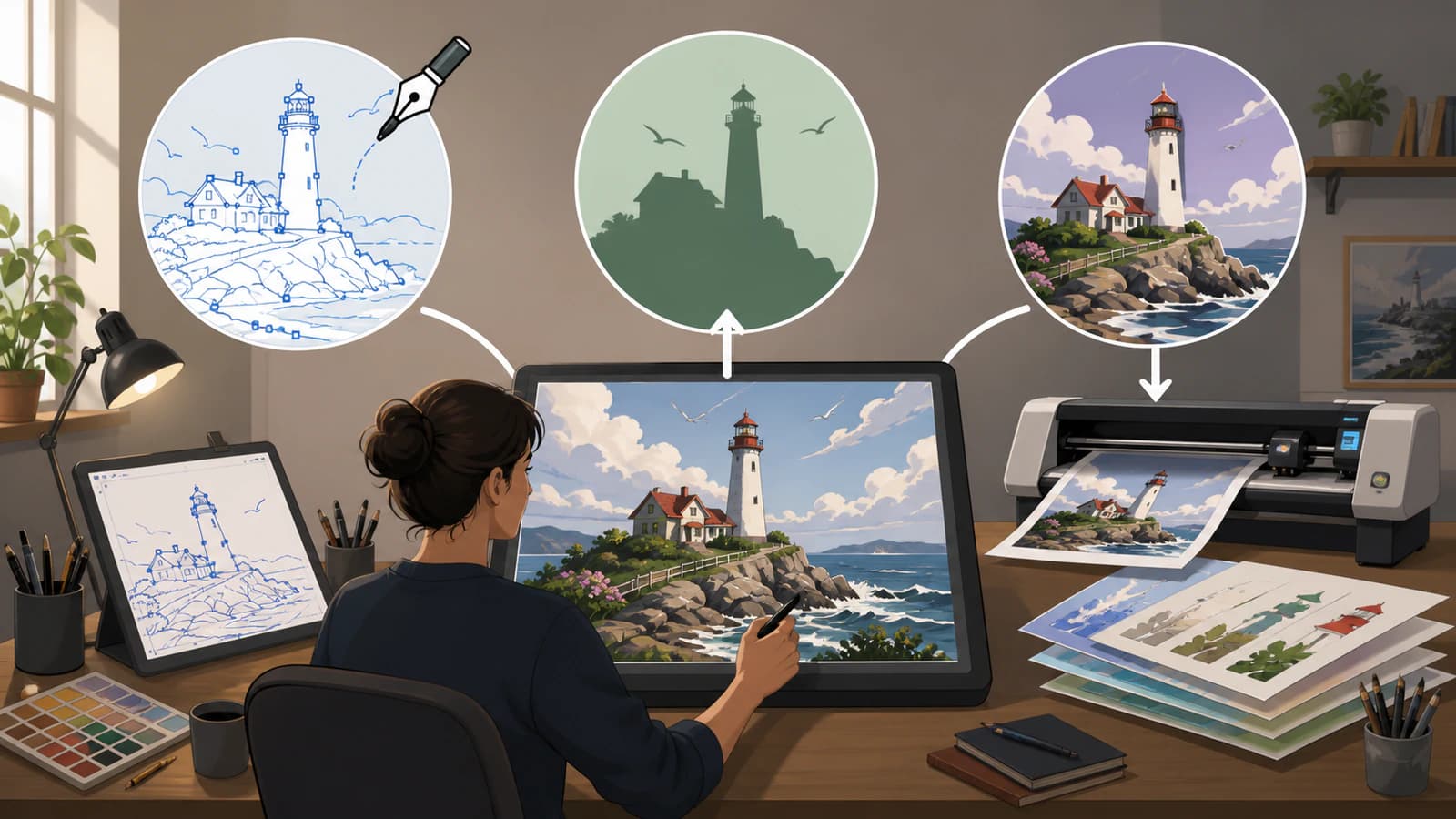
Caminho 1: redesenhe a geometria limpa em uma camada vetorial
O redesenho manual costuma ser a melhor opção para ícones, emblemas, lettering, diagramas e logotipos feitos com poucas formas intencionais.
- Mantenha a imagem raster em uma camada de pintura como referência.
- Reduza sua opacidade para enxergar facilmente os novos traçados.
- Adicione uma camada vetorial pela seta ao lado do controle de adicionar camadas.
- Use as ferramentas de retângulo, elipse, polígono ou Bézier para reconstruir o desenho.
- Use Select Shapes e Edit Shapes para ajustar posições e nós.
- Recrie os preenchimentos e traços, oculte a referência raster e examine o resultado.
Isso leva mais tempo que apertar um botão de vetorização, mas preserva a intenção do desenho. Um círculo continua sendo um círculo, as bordas retas permanecem retas e você decide quais detalhes importam. Vetorizadores automáticos frequentemente transformam esses mesmos elementos em traçados irregulares com nós demais.
Caminho 2: converta o contorno de uma silhueta simples
Os comandos de seleção do Krita oferecem uma opção limitada dentro do aplicativo para arte que já é uma única forma opaca e limpa sobre transparência. A referência do menu Select documenta Select Opaque, Convert to Vector Selection e Convert to Shape. A conversão acompanha o contorno da seleção; ela não recupera várias cores nem deduz a construção original.
Uma sequência prática é:
- Coloque a silhueta isolada em sua própria camada de pintura, com fundo transparente.
- Use Select Opaque para selecionar os pixels não transparentes.
- Converta a seleção raster em uma seleção vetorial.
- Converta essa seleção vetorial em uma forma em uma camada vetorial.
- Edite os nós, o preenchimento e o traço resultantes.
Use esse caminho para uma silhueta de carimbo, um ícone sólido ou um único contorno externo. Não espere reconstruir sombreamento, regiões internas de cor, textura de pincel ou linhas centrais. Bordas semitransparentes também podem produzir um contorno que exige limpeza.
Caminho 3: vetorize fora do Krita e importe o SVG
Para um logotipo multicolorido, desenho digitalizado, adesivo ou ilustração chapada, use uma ferramenta projetada para reconstruir arte raster como traçados.
- Comece com o PNG ou JPG original, em vez de uma captura de tela.
- Remova pixels de fundo acidentais e recorte o espaço não utilizado.
- Converta a imagem em traçados vetoriais editáveis.
- Examine a prévia em busca de vazados ausentes, cores fundidas, bordas irregulares e nós em excesso.
- Baixe o SVG somente quando suas formas corresponderem ao desenho pretendido.
- Abra o SVG no Krita ou copie suas formas vetoriais para uma camada vetorial do Krita.
O PerfectVector é útil aqui porque realiza o trabalho de traçado que as ferramentas vetoriais do Krita não fazem. Ele pode reconstruir arte chapada adequada como formas SVG editáveis, mas não recupera geometria oculta, identifica a fonte original nem garante que uma pintura complexa deva virar um vetor compacto.
Se você quer uma alternativa gratuita com controles de configuração, o Trace Bitmap do Inkscape trabalha com silhuetas de uma varredura e traçados coloridos de várias varreduras. Compare as formas resultantes, a quantidade de nós e o tempo de limpeza, em vez de escolher apenas pela extensão do arquivo.
Qual caminho você deve usar?
| Imagem original | Melhor ponto de partida | Por quê |
|---|---|---|
| Ícone geométrico simples | Redesenho manual no Krita | Preserva linhas, curvas e simetria exatas |
| Silhueta de uma cor sobre transparência | Conversão do contorno da seleção | Rápida quando basta um contorno preenchido |
| Desenho de linhas limpas | Vetorização externa ou redesenho cuidadoso | A escolha depende de precisar de contornos ou linhas centrais |
| Logotipo chapado multicolorido | Vetorizador externo | Reconstrói regiões de cor separadas com mais eficiência |
| Ilustração pictórica ou fotografia | Manter raster ou simplificar deliberadamente | Tons contínuos raramente viram um conjunto pequeno e útil de traçados |
| SVG existente | Abrir ou colar em uma camada vetorial | A geometria vetorial já existe |
O caminho mais rápido nem sempre é o mais limpo. Se um logotipo usa apenas quatro círculos e dois retângulos, reconstruí-lo manualmente pode ser melhor que limpar centenas de nós traçados. Se contém vinte regiões irregulares de cor, um bom traçado automático pode economizar bastante tempo.
Como verificar se o resultado é realmente vetorial
Um SVG ainda pode conter uma imagem raster incorporada. Abrir esse arquivo no Krita não converte os pixels por mágica. Faça estas verificações:
- Selecione um elemento individual com a ferramenta de seleção de formas.
- Confirme que você consegue editar seus nós, preenchimento e traço.
- Amplie bastante. As bordas vetoriais devem continuar sendo geometria, sem revelar uma grade de pixels.
- Oculte ou exclua o elemento que parece ser uma imagem e confirme que restam formas editáveis.
- Reabra o SVG em outro editor vetorial quando a interoperabilidade importar.
Se toda a arte se comporta como uma imagem retangular, provavelmente ainda é conteúdo raster dentro de um contêiner SVG. O guia para verificar se um SVG contém uma imagem raster explica com mais detalhes as verificações na marcação e no editor.
Limpe o SVG antes de importá-lo no Krita
O traçado automático é um primeiro rascunho. Antes de considerar o arquivo pronto:
- remova retângulos de fundo e manchas isoladas;
- preserve vazados intencionais e espaços negativos;
- una apenas as formas que realmente pertencem ao mesmo conjunto;
- simplifique nós ruidosos sem achatar cantos;
- substitua traçados claramente geométricos por círculos reais ou segmentos retos;
- verifique se traços e preenchimentos se comportam como esperado;
- compare o SVG com a imagem original no tamanho normal e com bastante ampliação.
Mantenha o documento do Krita como arquivo mestre de trabalho em camadas quando pintura raster e formas vetoriais precisarem coexistir. Trate o SVG como arquivo de intercâmbio para a parte vetorial e teste-o no aplicativo que vai recebê-lo.
A documentação vetorial do Krita informa que seu suporte a SVG se baseia no SVG 1.1 e não cobre todos os recursos. Efeitos complexos ou recursos mais novos, como gradientes de malha, podem não ser transferidos exatamente. Achate a aparência não compatível apenas quando a editabilidade deixar de ser necessária e guarde o SVG original como cópia de segurança.
Problemas comuns
O SVG importado continua pixelado
O SVG provavelmente incorpora o bitmap original em vez de conter traçados. Selecione o objeto e veja se ele oferece nós editáveis. Se funciona como um retângulo de imagem, vetorize a imagem original com um vetorizador de verdade e importe esse resultado.
A conversão da silhueta cria um contorno irregular
A seleção acompanhou pixels com antisserrilhamento ou ruído. Limpe a máscara primeiro, remova franjas semitransparentes e simplifique o traçado final com cuidado. Para uma marca geométrica simples, o redesenho manual costuma ser mais rápido e limpo.
O traçado tem nós demais
Ruído, textura, desfoque e baixa resolução criam contornos extras. Comece com uma imagem mais limpa e reduza os detalhes irrelevantes antes de vetorizar. Simplifique aos poucos, pois a simplificação agressiva pode deformar cantos e espaços internos das letras.
Cores ou gradientes mudam no Krita
O SVG pode usar recursos que o Krita trata de outra forma ou não suporta completamente. Teste primeiro os preenchimentos chapados, examine os gradientes após a importação e preserve uma cópia do SVG original. Se a aparência importa mais que a edição, mantenha uma referência raster junto da camada vetorial.
É difícil editar a arte como um único objeto
As formas importadas podem estar agrupadas. Entre no grupo ou desagrupe a estrutura antes de presumir que o arquivo foi achatado. Se o único elemento filho for uma imagem, porém, ainda é conteúdo raster, e não um grupo de traçados vetoriais.
Perguntas frequentes
O Krita consegue traçar automaticamente um PNG como traçados vetoriais? Não como um fluxo geral de vetorização de imagens em cores. O Krita desenha e edita formas vetoriais e converte o contorno de uma seleção simples em uma forma. Use um vetorizador dedicado para arte raster detalhada ou multicolorida e depois importe o SVG no Krita.
O Krita oferece suporte a arquivos SVG? Sim. O Krita abre arquivos SVG e trabalha com conteúdo baseado em SVG em camadas vetoriais. Seu manual informa suporte ao SVG 1.1 com algumas limitações de recursos, então examine gradientes e efeitos complexos após importar.
Posso converter uma seleção em vetor no Krita? Sim. O Krita documenta comandos para converter uma seleção raster em seleção vetorial e uma seleção vetorial em forma. Isso é mais útil para um contorno limpo, não para reconstruir cada cor e detalhe de uma imagem.
O Krita ou o Inkscape é melhor para vetorizar uma imagem? O Krita é mais forte para pintura raster com formas vetoriais ocasionais. O Inkscape tem um fluxo dedicado de Trace Bitmap e uma edição vetorial mais ampla. Use o Krita para pintura e composição e o Inkscape ou um vetorizador dedicado quando o traçado automático for o trabalho principal.
Por que meu SVG continua desfocado no Krita? O SVG pode conter um bitmap incorporado, ou uma camada raster pode estar sendo redimensionada com o documento. Confirme que a arte oferece formas e nós editáveis. Se ela funciona como um retângulo de imagem, não foi vetorizada.
Fontes
- Manual do Krita — Gráficos vetoriais — Explica o modelo do Krita voltado a raster, formas vetoriais, tratamento de SVG, preenchimentos e intercâmbio com o Inkscape.
- Manual do Krita — Camadas vetoriais — Documenta o conteúdo das camadas vetoriais e as ferramentas para desenhar e editar formas.
- Manual do Krita — Menu Select — Documenta Select Opaque, Convert to Vector Selection e Convert to Shape.
Sua arte precisa de mais que o contorno de uma silhueta? Converta a imagem em traçados SVG editáveis, examine as formas e os nós e depois importe o SVG verificado no Krita.
Mais do blog

O Sketchbook pode vetorizar uma imagem? Exporte primeiro
Mantenha o arquivo mestre do Sketchbook em camadas, exporte um PNG limpo e trace-o para SVG. Confira opções desktop e móveis, fundos transparentes e formas editáveis.

O Paint.NET vetoriza imagens? Confira o plugin
O Paint.NET edita pixels, mas um plugin SVG também vetoriza imagens. Identifique a operação necessária e confira se a arte exportada contém formas editáveis.