
Inkscape por linha de comando: página, desenho ou objeto
Escolha limites de página, desenho ou objeto nas exportações PNG por linha de comando do Inkscape. Compare saídas reais, gere dois tamanhos e preserve o original SVG.
Nesta página
Para uma exportação PNG por linha de comando no Inkscape, escolha primeiro a área: --export-area-page mantém o enquadramento da página, --export-area-drawing ajusta ao desenho e --export-id usa os limites de um objeto. Adicione --export-id-only quando a saída deva mostrar apenas esse objeto. O guia de linha de comando do Inkscape distingue recortar um objeto de ocultar os outros objetos.
Depois defina explicitamente a largura de saída, a transparência e o nome do arquivo. Essas escolhas facilitam inspecionar e repetir um pequeno lote de entrega.
O que mudou em nossas exportações de teste
Criamos um SVG de 600 × 360 com dois objetos nomeados: um emblema verde e uma amostra coral que sobrepõe sua borda direita. A página inclui bastante espaço vazio. Os limites do desenho combinado são de 400 × 180 unidades; o emblema sozinho é de 180 × 180.
Exportamos a origem com o aplicativo oficial Inkscape 1.4.4 macOS arm64, usando seu executável de linha de comando. As quatro exportações abaixo solicitam largura de 600 pixels e fundo transparente.
| Escolha de exportação | Saída neste teste | Conteúdo visível |
|---|---|---|
| Área da página | PNG de 600 × 360 | Ambos os objetos com o espaçamento da página. |
| Área do desenho | PNG de 600 × 270 | Ambos os objetos em um recorte mais justo. |
| ID do emblema | PNG de 600 × 600 | O emblema mais parte da amostra sobreposta. |
ID do emblema com --export-id-only | PNG de 600 × 600 | Apenas o emblema. |
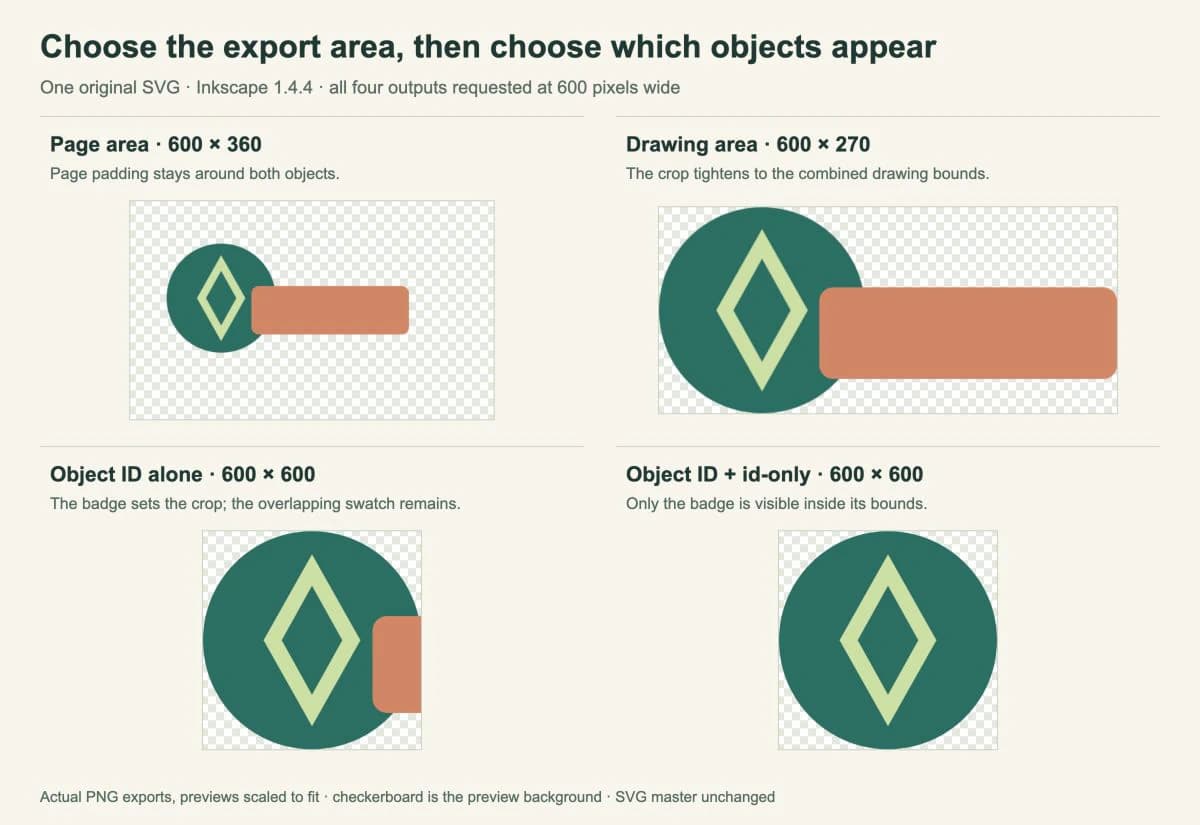
O objeto isolado fica muito maior dentro de seu PNG porque ainda solicitamos 600 pixels ao longo de seus limites mais estreitos. Uma largura de saída consistente não implica uma escala de arte consistente quando a área de exportação muda.
Estes exemplos usam um SVG de página única com formas comuns. Eles não testam seleção de várias páginas, filtros nem imagens vinculadas.
Crie uma origem com IDs estáveis de objetos
Salve o seguinte como master.svg. O ID de grupo badge permite que o comando exporte seu círculo e seus traçados juntos. O segundo objeto, swatch, atravessa deliberadamente os limites do emblema.
<svg xmlns="http://www.w3.org/2000/svg"
     width="600" height="360" viewBox="0 0 600 360">
  <g id="badge">
    <circle cx="150" cy="160" r="90" fill="#236f62"/>
    <path d="M150 89L190 160L150 231L110 160Z" fill="#cde0a4"/>
    <path d="M150 115L175 160L150 205L125 160Z" fill="#236f62"/>
  </g>
  <rect id="swatch" x="200" y="140" width="260" height="80"
        rx="12" fill="#d68462"/>
</svg>
Para um design existente, inspecione os IDs do SVG antes de criar scripts de exportação. Um nome de objeto exibido por um editor pode diferir do id XML usado pelo comando. Nosso guia de edição SVG explica como inspecionar e mudar a marcação mantendo uma cópia de segurança.
Exporte a página, o desenho e o emblema isolado
Os comandos abaixo usam sintaxe Bash ou Zsh. Execute-os na pasta que contém master.svg. Primeiro aponte uma variável de shell para seu executável Inkscape:
inkscape_bin=inkscape
mkdir -p exports
Essa configuração presume que inkscape esteja disponível em seu PATH. Para uma instalação comum do aplicativo macOS, o valor pode ser /Applications/Inkscape.app/Contents/MacOS/inkscape. Coloque o caminho entre aspas ao atribuí-lo se sua localização contiver espaços.
Para a página inteira:
"$inkscape_bin" --batch-process master.svg \
  --export-type=png --export-area-page \
  --export-width=600 --export-background-opacity=0 \
  --export-filename=exports/page.png
Para um recorte ao redor do desenho:
"$inkscape_bin" --batch-process master.svg \
  --export-type=png --export-area-drawing \
  --export-width=600 --export-background-opacity=0 \
  --export-filename=exports/drawing.png
Para o emblema sozinho:
"$inkscape_bin" --batch-process master.svg \
  --export-type=png --export-id=badge --export-id-only \
  --export-width=600 --export-background-opacity=0 \
  --export-filename=exports/badge.png
Para reproduzir o controle de sobreposição da figura, remova --export-id-only do último comando e mude o nome de saída. A amostra coral então aparece dentro do recorte do emblema. Selecionar o recorte pelo ID não isola, sozinho, a arte.
O manual do Inkscape documenta essas opções. --export-width define a largura bitmap em pixels e substitui a configuração DPI. A proporção da exportação determina a altura correspondente. Usamos uma escolha de área por comando e um caminho de saída .png explícito.
Incluímos --batch-process nos comandos testados. Nesta execução macOS, uma exportação sem ele gravou um PNG, mas deixou o processo em execução; os comandos acima terminaram normalmente. Essa opção é separada do loop de shell que solicita vários tamanhos.
Gere dois tamanhos sem mudar o original
Para um par de PNGs com enquadramento da página, repita as mesmas configurações de escopo e mude apenas a largura e o nome de saída:
for export_width in 240 480; do
  "$inkscape_bin" --batch-process master.svg \
    --export-type=png --export-area-page \
    --export-background-opacity=0 \
    --export-width="$export_width" \
    --export-filename="exports/page-${export_width}.png" || exit 1
done
Nossa execução produziu PNGs de 240 × 144 e 480 × 288. Ambos mantiveram o mesmo enquadramento de página e fundo transparente. O hash SHA-256 de master.svg coincidiu antes e depois das exportações, portanto os bytes de origem não mudaram neste teste.
Use nomes de saída que identifiquem a origem, a área e o tamanho ao expandir isso para uma tarefa maior. Guarde os comandos em um script junto dos arquivos de origem para reproduzir as escolhas depois. Confira as primeiras saídas antes de processar uma grande pasta de arte.
Confira os arquivos antes da entrega
Inspecione as dimensões e o conteúdo visível. Um comando bem-sucedido ainda pode exportar o recorte errado, uma sobreposição indesejada ou mais espaçamento do que você pretendia.
- Margens vazias grandes: compare exportações de página e desenho. Escolha o enquadramento esperado pelo destino.
- Outro objeto aparece em um recorte por ID: confira se você precisa de
--export-id-only. - A transparência parece branca em um visualizador: abra o PNG sobre um fundo contrastante. Um objeto branco de fundo na origem é arte e permanece visível mesmo quando o fundo da exportação é transparente.
- A arte parece maior entre saídas: compare a área de exportação e também a largura em pixels.
O guia de exportação PNG do Inkscape explica os conceitos de página, desenho, seleção e fundo por trás dessas escolhas. Um PNG é um arquivo raster de entrega, portanto preserve o SVG para edição. Veja o guia de arquivos SVG se precisar conferir o que a origem realmente contém.
Se você estiver comparando outro caminho de automação, nosso guia de SVG para PNG com Sharp aborda o renderizador e o fluxo de tamanho dessa biblioteca. Suas opções de API não se transferem diretamente para o Inkscape.
Se a arte de origem existe apenas em PNG ou JPG, o vetorizador de imagens do PerfectVector pode preparar arte vetorial editável antes dessa etapa de exportação. Inspecione os traçados recuperados em um editor e escolha o enquadramento da página e os IDs de objetos. O fluxo Trace Bitmap do Inkscape é outro caminho de preparação. Um SVG que já contém os traçados necessários pode seguir direto para a exportação.
Perguntas frequentes
Por que exportações de página e desenho têm tamanhos diferentes? Seus limites podem ter proporções diferentes. Em nosso teste, ambas solicitaram 600 pixels de largura, mas a página de 600 por 360 produziu um PNG mais alto do que os limites de desenho de 400 por 180.
Por que export-id ainda inclui outro objeto? Ele escolhe os limites de exportação do objeto de destino. Outras artes que atravessam esses limites podem permanecer visíveis. Adicione export-id-only quando quiser ocultar os outros objetos.
Este lote PNG sobrescreve a origem SVG? Os comandos mostrados leem master.svg e gravam PNGs com nomes separados. Nosso hash de origem permaneceu igual após o teste. Guarde o original e os arquivos de entrega separadamente e inspecione quaisquer ações adicionais de edição ou salvamento antes de adicioná-las ao script.
Fontes
- Inkscape Wiki — Uso da linha de comando — Fluxos de exportação e diferença entre recorte de objeto e saída de objeto isolado.
- Inkscape — Manual de linha de comando — Opções de área, objeto, tamanho, fundo e saída.
- Guia para iniciantes do Inkscape — Exportação de arquivo PNG — Conceitos de área de exportação e transparência.
Se sua arte ainda precisa de traçados vetoriais, vetorize a imagem e inspecione primeiro o resultado. Depois salve o original SVG, escolha um escopo de exportação e verifique o recorte e as dimensões do primeiro PNG antes de repetir o lote.
Mais do blog

Pattern Along Path no Inkscape: borda com um motivo
Repita uma folha com o efeito Pattern Along Path do Inkscape. Escolha configurações de cópia, trate a distorção, guarde um original editável e confira o SVG final.

Unidades de padrões SVG: motivos repetidos no tamanho certo
Controle o espaçamento e o tamanho de motivos em padrões SVG com patternUnits, patternContentUnits e viewBox. Compare redimensionar uma forma e escalar seu grupo.