
Importar um logo SVG no EasyEDA: imagem de PCB ou traçados de painel?
Importe um logo no EasyEDA Standard ou Pro sem confundir imagens de PCB com traçados SVG de painel. Confira o editor, a camada, o tamanho e a arte antes de exportar.
Nesta página
- Identifique o espaço de trabalho antes de importar
- Use um emblema para conferir três resultados diferentes
- Importe um logo no editor de PCB do EasyEDA Standard
- Use as ferramentas de imagem de PCB do Pro para arte de PCB
- Escolha forma ou imagem no editor de painéis do Pro
- Prepare um logo mais claro somente quando a imagem original precisar
- Confira a camada de destino e a arte entregue
- Perguntas frequentes
- Fontes
O EasyEDA pode importar um logo SVG, mas a edição e o espaço de trabalho determinam qual fluxo se aplica. Os editores de PCB e de footprints do Standard aceitam SVG por meio de Import Image. O Pro também tem um fluxo para imagens de PCB. Seu editor de painéis separado permite importar SVG como traçados editáveis.
É fácil interpretar esse último recurso de forma errada nos resultados de busca. O guia Place SVG do Pro limita explicitamente a importação de SVG editável ao espaço de trabalho de painéis e descreve as importações nos demais espaços como imagens. Ele não promete a mesma edição de traçados em um documento de PCB.
Para um logo na serigrafia da placa, comece pelas instruções de imagem de PCB. Para um gráfico cujas partes individuais você quer editar em um painel, confira o tipo de importação do painel. A extensão do arquivo, sozinha, não torna essas duas tarefas equivalentes.
Identifique o espaço de trabalho antes de importar
| Onde você está trabalhando | Ponto de partida documentado | O que verificar em seguida |
|---|---|---|
| Editor de PCB ou footprints do Standard | O ícone de imagem em PCB Tools abre Insert Image | Camada ativa e ajustes de imagem |
| PCB ou biblioteca de PCB do Pro | Place Image ou Import Image | Camada, dimensões e configurações de imagem |
| Editor de painéis do Pro | A importação de SVG oferece forma ou imagem | Se você precisa de traçados editáveis ou de uma figura |
| Esquemático do Standard | Objeto de imagem com uma propriedade URL | Se uma ilustração no esquemático é realmente seu objetivo |
O guia de importação do Standard aborda os fluxos de esquemático e PCB na mesma página. As instruções de URL para o esquemático não são instruções para colocar um logo na serigrafia de uma PCB.
Da mesma forma, um tutorial chamado “Place SVG” pode estar correto para um painel e ainda assim responder à pergunta errada para sua placa. Confira o tipo de documento antes de procurar um item de menu ausente ou instalar uma extensão.
Use um emblema para conferir três resultados diferentes
Imagine um emblema original de cometa: uma meia-lua curva com uma estrela de quatro pontas separada. O espaço entre as duas partes importa, e a assimetria facilita perceber um espelhamento acidental.
Na arte de PCB, importa onde essas marcas visíveis ficam e se o espaço permanece no tamanho pretendido. Para uma figura em um painel, mover o emblema inteiro junto pode bastar. Com traçados de painel editáveis, você quer ajustar a estrela separadamente da meia-lua.
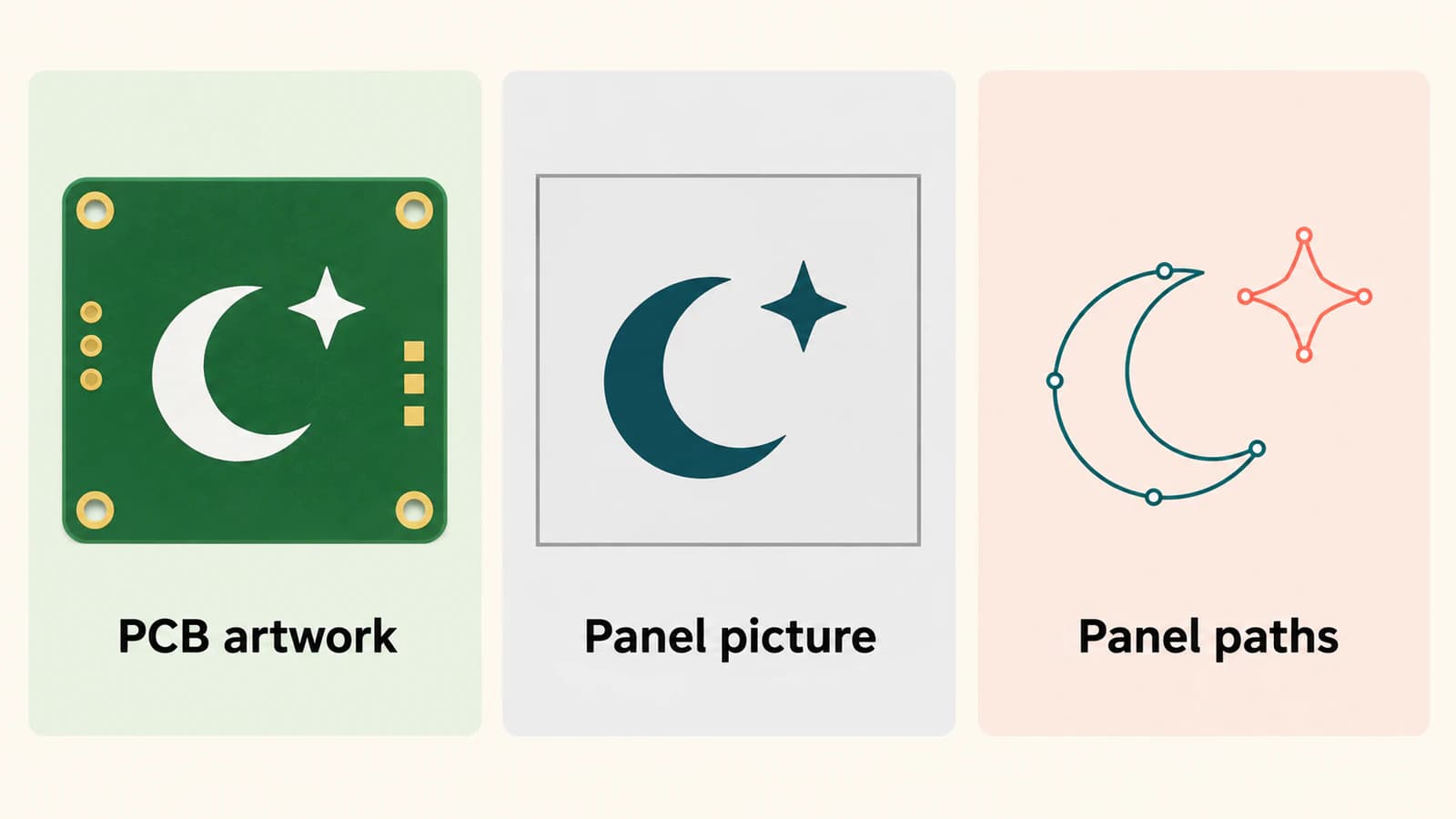
Um logo que parece nítido com muito zoom ainda precisa ser inspecionado no tamanho real de saída. No cometa, confira as pontas estreitas da meia-lua e o espaço aberto ao lado da estrela, depois verifique qual camada contém a arte.
Importe um logo no editor de PCB do EasyEDA Standard
A documentação do Standard lista suporte a JPG, BMP, PNG, GIF e SVG no fluxo de imagens de PCB e footprints.
- Abra o documento de PCB ou footprint desejado e escolha a camada de destino.
- Clique no ícone de imagem em PCB Tools para abrir Insert Image.
- Escolha o arquivo do logo. Confira na prévia as configurações de tolerância, simplificação, tamanho e inversão.
- Posicione a imagem e inspecione seus atributos. O guia diz que ela entra inicialmente na camada ativa; a camada pode ser alterada depois, por exemplo para TopSilkLayer.
No cometa, compare a prévia com o original. Se a estrela se unir à meia-lua, desfaça o ajuste que fechou o espaço ou use uma imagem original mais nítida. Se o fundo se tornar a arte visível, confira a inversão antes de posicioná-la.
Não conclua que aceitar um SVG garante que todos os objetos do SVG original continuem editáveis de forma independente. A página do Standard documenta a importação de imagens e seus controles; avalie a próxima operação pelo comportamento real do objeto resultante.
Use as ferramentas de imagem de PCB do Pro para arte de PCB
O guia de imagens de PCB do Pro documenta Place → Image e Import → Image. Ele lista SVG junto dos formatos raster e permite posicionar imagens em documentos de PCB e bibliotecas de PCB.
Defina as dimensões desejadas na caixa de importação, prestando atenção se a unidade é milímetros ou mils. Confira as opções de processamento da imagem em vez de presumir que a aparência original sobreviverá a todas as configurações. O guia descreve controles de tolerância, simplificação, suavização e inversão.
Depois de posicionar, confira a camada atual e as propriedades do objeto. A documentação inclui controles de camada, largura, altura e espelhamento. No cometa, verifique se a estrela permanece do lado certo e se as duas partes cabem na área disponível para a arte.
Esse é o fluxo de imagens de PCB. O recurso de traçados editáveis de uma página separada sobre painéis não deve ser usado como prova de que uma importação de PCB preserva a estrutura de traçados do SVG original.
Escolha forma ou imagem no editor de painéis do Pro
No editor de painéis, a distinção é explícita. O guia de imagens de painel descreve uma caixa de importação de SVG com as opções shape e image, além dos controles de tamanho. Figuras que não são SVG não têm essa escolha de tipo de importação.
Escolha a representação adequada à edição:
- Figura: use quando posicionar e dimensionar o emblema completo for suficiente.
- Forma: use quando precisar dos traçados SVG editáveis descritos no guia de SVG de painel.
Teste uma operação pequena em uma cópia antes de importar uma coleção de gráficos. No cometa, tente editar ou mover a estrela de forma independente. Isso testa diretamente o recurso necessário; simplesmente selecionar uma moldura ao redor de todo o emblema não faz esse teste.
A documentação de painéis também restringe as figuras à camada de impressão. Mantenha esse comportamento específico de painéis separado da escolha de camadas de PCB. Uma camada de impressão de painel não prova que o logo foi atribuído a uma camada de serigrafia da PCB.
Prepare um logo mais claro somente quando a imagem original precisar
Os dois fluxos de PCB documentados já aceitam imagens raster. Você não precisa vetorizar todo PNG apenas para que a caixa de importação o aceite. Se a imagem original atual produz arte utilizável no tamanho necessário, continue com o fluxo nativo.
Se você tem um logo raster pequeno ou irregular e precisa de um arquivo mestre vetorial reutilizável, vetorize o logo com o PerfectVector. Inspecione a prévia procurando pontas ausentes na meia-lua, um fundo preenchido ou uma estrela que se uniu à meia-lua. Baixe o SVG e importe esse candidato seguindo as instruções do espaço de trabalho do EasyEDA que você realmente usa.
Confira novamente o resultado após a importação. A vetorização prepara a arte; ela não estabelece geometria elétrica, dimensões da placa ou adequação à fabricação.
Um SVG também pode conter um bitmap incorporado. Se um suposto arquivo mestre vetorial ainda se comportar como uma figura, use as verificações de conteúdo raster em SVG para inspecionar o arquivo original. Esse diagnóstico é separado de um editor que importa intencionalmente um SVG pelo seu fluxo de imagens.
Para limpar o fundo e escolher uma boa imagem original para o logo, veja o guia de vetorização de logos. A introdução à vetorização de imagens explica o que o traçado consegue recuperar da arte visível.
Confira a camada de destino e a arte entregue
Antes de considerar a importação concluída, inspecione a parte do projeto que pretende entregar:
- Contexto: confirme se é um documento de PCB do Standard, PCB do Pro ou painel do Pro.
- Representação: teste a edição de que você realmente precisa, como mover o logo inteiro ou alterar uma parte separada.
- Camada: verifique a camada de destino no documento; não confie na camada que estava ativa por acaso.
- Tamanho e aparência: confira dimensões, orientação, detalhes estreitos e espaços vazios no tamanho de saída pretendido.
- Saída: inspecione a arte exportada para o destino desejado e compare com os requisitos desse destino.
Em uma PCB, mantenha o papel decorativo do logo separado dos pads, da geometria de cobre e do contorno da placa. Importar um emblema não é um método para recuperar esses elementos do projeto a partir de uma imagem. Se você está comparando fluxos de EDA, o guia de importação de logos no KiCad aborda uma rota diferente, de bitmap para footprint; suas etapas não devem substituir as do EasyEDA.
Perguntas frequentes
O EasyEDA pode importar um logo SVG para uma PCB? Sim. O fluxo de imagens de PCB e footprints do Standard e o fluxo de imagens de PCB do Pro listam suporte a SVG. Siga as instruções da sua edição e verifique a camada de destino e as dimensões após posicionar.
O recurso Place SVG do Pro significa que posso editar traçados SVG em uma PCB? Não. O guia do Pro citado limita a importação de traçados SVG editáveis ao espaço de trabalho de painéis. Sua documentação de PCB descreve um fluxo de importação de imagens.
Preciso converter um logo PNG para SVG primeiro? Não apenas para importá-lo nas ferramentas de imagem de PCB documentadas, que aceitam formatos raster. Um arquivo mestre vetorial pode ser útil quando a imagem original precisa de limpeza ou reutilização; inspecione o resultado importado em qualquer caso.
Um logo traçado pode fornecer o contorno de uma placa ou geometria elétrica? Trate um logo traçado como arte. Crie e verifique contornos de placa, pads e geometria elétrica pelo fluxo de projeto apropriado para esses elementos.
Fontes
- EasyEDA — Import Image do Standard — Fluxos separados de esquemático e PCB, formatos aceitos, ajustes e comportamento da camada ativa.
- EasyEDA — Imagem de PCB do Pro — Pontos de entrada de imagem de PCB, configurações, dimensões e propriedades de camada.
- EasyEDA — Place SVG de painel do Pro — Traçados SVG editáveis e a limitação explícita ao espaço de trabalho de painéis.
- EasyEDA — Imagens de painel do Pro — Escolha entre forma e imagem para SVG e posicionamento de figuras em painéis.
Escolha primeiro o espaço de trabalho do EasyEDA e teste a representação e a camada necessárias. Se uma imagem raster original irregular estiver atrapalhando a arte, prepare um candidato de logo vetorial, inspecione seus detalhes e repita essas verificações após a importação.
Mais do blog

SVG no jsPDF: mantenha os traçados do logo em um PDF criado no navegador
Use svg2pdf.js com jsPDF para inserir um logo SVG, preservar traçados compatíveis, definir seu tamanho e comparar o PDF salvo com uma exportação raster da arte.

Imagens SVG no Graphviz: arte de nós portátil
Adicione arte SVG a um nó Graphviz, inspecione sua referência de imagem e teste um pacote completo de recursos contra um diagrama movido e uma cópia autossuficiente.