
Evita salti di layout del logo SVG riservando spazio
Riserva spazio ai loghi SVG con width e height o un rapporto CSS. Confronta gli spostamenti reali nel browser, poi verifica l'immagine consegnata e il layout responsive.
In questa pagina
- Separa il disegno dal riquadro riservato
- Parti da attributi width e height corrispondenti
- Usa un rapporto CSS quando il layout definisce lo spazio
- Che cosa ha mostrato il nostro esempio controllato nel browser
- Controlla il componente consegnato, non soltanto il file
- Tieni separati gli altri problemi SVG vicini
- FAQ
- Fonti
Un logo SVG può rimanere nitido e tuttavia spostare i contenuti vicini quando compare. Per un SVG esterno caricato tramite un elemento immagine HTML, fornisci al browser informazioni di dimensionamento sufficienti a riservarne il riquadro prima che siano disponibili le dimensioni intrinseche del file. Attributi width e height corrispondenti sono un utile punto di partenza; il CSS può poi rendere quel riquadro responsive.
Questo corregge un problema di layout della pagina. Non modifica i tracciati del logo e non rimuove lo spazio vuoto all'interno della sua tavola. Conserva un originale vettoriale utilizzabile. Se l'unica fonte è un PNG o JPG, recupera separatamente la grafica modificabile, poi assegna all'SVG consegnato una posizione intenzionale nella pagina.
Separa il disegno dal riquadro riservato
Ci sono tre dimensioni correlate da controllare:
| Elemento | Che cosa descrive | Dove esaminarlo |
|---|---|---|
| Grafica SVG e viewBox | Rettangolo di coordinate della fonte e disegno al suo interno | Sorgente SVG o editor vettoriale |
| Dimensioni o rapporto naturali dell'immagine caricata | Informazioni che il browser ricava dall'immagine | Elemento immagine dopo il caricamento |
| Riquadro di layout HTML | Spazio che la pagina assegna all'immagine | Stili calcolati e limiti dell'elemento |
Un viewBox="0 0 300 100" descrive un rettangolo sorgente 3:1. Per un file esterno, quell'informazione si trova nella risorsa che la pagina deve recuperare. È diverso dall'inserire un rapporto corrispondente nell'HTML circostante prima che la risorsa sia disponibile.
Il riferimento MDN sull'elemento immagine raccomanda di usare entrambi gli attributi width e height per fornire spazio prima del caricamento. Anche le indicazioni Google sui salti di layout identificano le dimensioni mancanti delle immagini come una causa comune di spostamento e descrivono come riservare spazio con dimensioni o un rapporto CSS.
Se il problema riguarda il modo in cui il disegno si adatta a un viewport già stabilito, usa la distinta guida all'adattamento del rapporto SVG. Riservare il riquadro e adattare la grafica al suo interno sono due controlli diversi.
Parti da attributi width e height corrispondenti
Per un marchio 3:1, una semplice integrazione può essere questa:
<img
  class="brand-logo"
  src="/assets/brand-logo.svg"
  width="300"
  height="100"
  alt="Example brand"
>
.brand-logo {
display: block;
width: 300px;
max-width: 100%;
height: auto;
}Gli attributi forniscono il rapporto previsto. Il CSS imposta la larghezza visualizzata e permette una riduzione proporzionale quando il contenitore diventa più stretto. Non impongono al logo di occupare 300 pixel fisici dello schermo su ogni dispositivo.
Usa le dimensioni della tavola effettiva dell'immagine, compreso ogni spazio libero intenzionale. Non inserire i limiti delle lettere visibili se l'SVG consegnato ha un rettangolo sorgente più ampio. Questa incongruenza fa sì che la riserva iniziale non corrisponda alla risorsa caricata.
La corrispondenza dei valori conta perché il rapporto naturale dell'immagine può prendere il sopravvento quando diventa disponibile. Un rapporto iniziale errato può comunque provocare una correzione di dimensione successiva. Ricontrolla sia il markup sia il file consegnato dopo aver sostituito un logo, invece di presumere che mantenere il nome del file significhi mantenerne la geometria.
Usa un rapporto CSS quando il layout definisce lo spazio
Un rapporto CSS è utile quando un componente definisce una forma specifica del riquadro. Per un'immagine proporzionale 3:1:
.brand-logo {
  display: block;
  width: 300px;
  max-width: 100%;
  height: auto;
  aspect-ratio: 3 / 1;
}
Il riferimento MDN su aspect-ratio spiega che la proprietà partecipa al dimensionamento automatico. Almeno una dimensione deve rimanere automatica perché il rapporto preferito influisca su quei calcoli. Se imposti sia una larghezza fissa sia un'altezza fissa, quelle dimensioni esplicite sono la prima cosa da esaminare.
Scegli il comportamento desiderato quando il rapporto della fonte è diverso. Uno spazio con forma permanente può richiedere un proprio contenitore e una regola intenzionale di adattamento dell'immagine. Un logo proporzionale dovrebbe normalmente usare il rapporto corretto della fonte. Evita di forzare un logo quadrato nella geometria 3:1 della precedente scritta solo per conservare il vecchio CSS.
La forma auto 3 / 1 ha un altro significato: può fornire un rapporto provvisorio per un elemento sostituito, quindi usare il suo rapporto naturale quando è disponibile. È utile quando i rapporti provvisorio e finale coincidono; non garantisce che dimensioni in conflitto non sposteranno mai nulla.
Che cosa ha mostrato il nostro esempio controllato nel browser
Abbiamo creato un SVG originale 300 × 100 contenente un marchio a F, un punto e una freccia. Inizialmente tre elementi immagine HTML non avevano alcun URL sorgente. Un pulsante assegnava poi lo stesso SVG locale a tutti e tre dopo il primo layout. Questo rendeva osservabile lo stato prima e dopo senza fingere di misurare una rete lenta.
Tutti e tre usavano una larghezza CSS di 300px e un'altezza automatica. Uno non aveva alcun rapporto riservato, uno aveva width="300" height="100" e uno aveva aspect-ratio: 3 / 1.
| Caso | Altezza dell'immagine prima | Altezza dell'immagine dopo | Spostamento del testo successivo |
|---|---|---|---|
| Nessun rapporto riservato | 0px | 100px | 100px verso il basso |
| Dimensioni HTML corrispondenti | 100px | 100px | 0px |
| Rapporto CSS corrispondente | 100px | 100px | 0px |
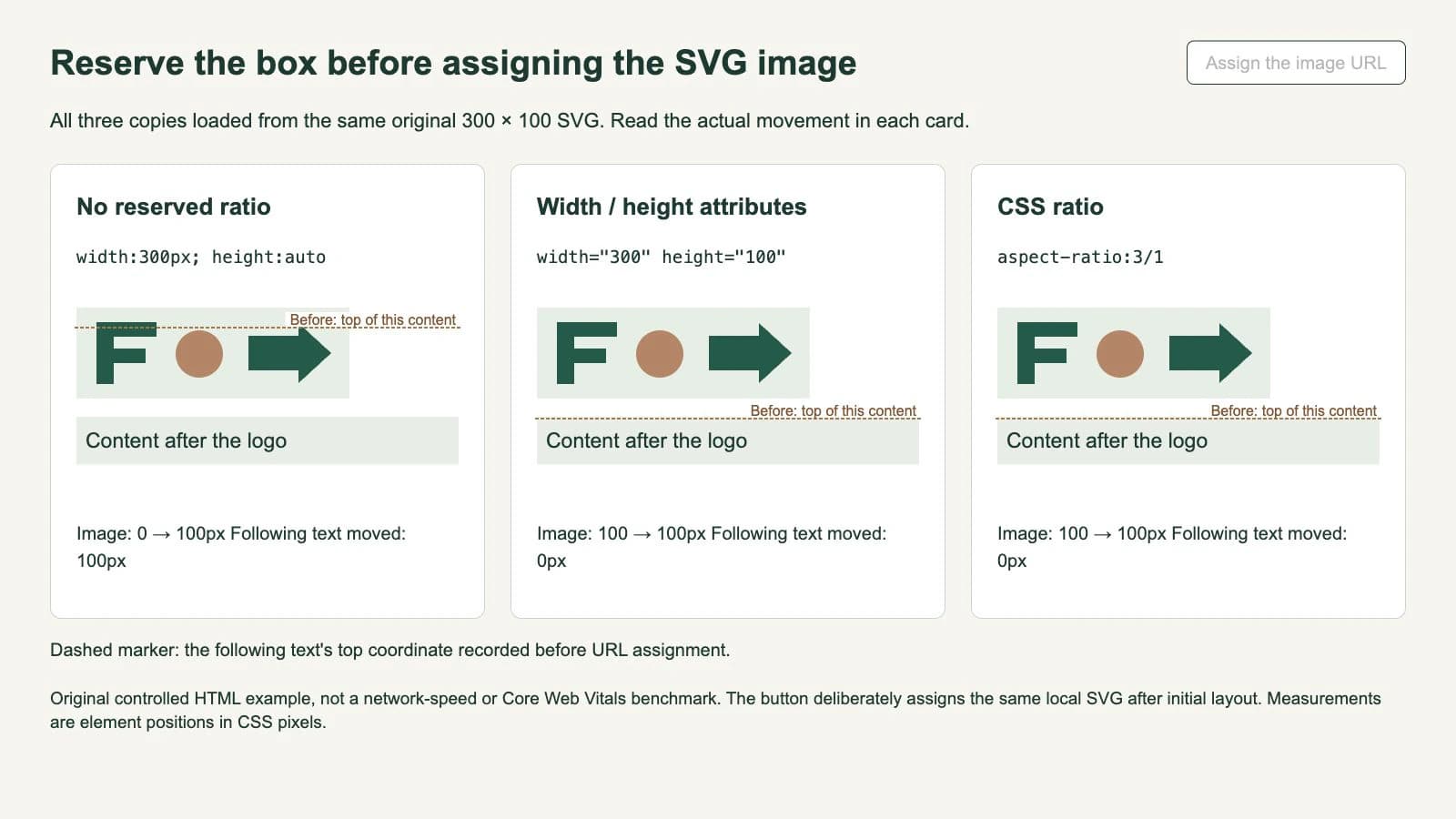
La coordinata superiore del testo passava da 358.1875 a 458.1875 nel caso senza riserva. Rimaneva a 458.1875 nei due casi con riserva. Ogni immagine caricata riportava dimensioni naturali di 300 × 100, e anche larghezza e altezza visualizzate rimanevano 300 × 100.
Sono misurazioni reali delle posizioni degli elementi su una pagina controllata in un solo browser. L'esperimento usava l'assegnazione manuale dell'URL. Non registrava una traccia con rete rallentata, un punteggio Core Web Vitals o il comportamento fra browser diversi. In particolare, uno spostamento di 100px è una distanza, non un punteggio CLS.
Controlla il componente consegnato, non soltanto il file
Usa il posizionamento reale del logo quando verifichi la correzione:
- Conferma la fonte. Apri l'SVG consegnato e controlla il rapporto della tavola. Conserva un master inalterato per il confronto.
- Esamina il dimensionamento iniziale. Verifica che HTML o CSS forniscano il riquadro previsto prima che siano disponibili le dimensioni dell'immagine.
- Confronta le posizioni degli elementi. Osserva un titolo o un elemento di navigazione vicino, non soltanto la nitidezza del logo.
- Controlla dopo il caricamento. Verifica larghezza, altezza e proporzioni finali rispetto allo spazio riservato.
- Prova contenitori stretti e larghi. Assicurati che le regole responsive riducano il marchio proporzionalmente e lascino utilizzabili i controlli circostanti.
Per controllare il caricamento nel browser, ricarica la pagina effettiva con la cache disabilitata e un'impostazione di rete appropriata negli strumenti sviluppatore. Questo verifica una condizione diversa dal nostro esempio azionato da un pulsante. Se la pagina usa un'immagine con caricamento differito, scorri anche fino a quel posizionamento.
Se il movimento rimane, identifica che cosa è cambiato in quel momento. Una sostituzione del font, un banner inserito, una riga di navigazione che si espande o un'altra immagine possono spostare il logo anche se il suo riquadro è stabile. La guida web.dev distingue il dimensionamento delle immagini dalle altre cause di salti di layout; riservare lo spazio di un logo non è un audit completo delle prestazioni del sito.
Tieni separati gli altri problemi SVG vicini
Un riquadro immagine invariato con una piccola striscia sotto può dipendere dalla riga di testo inline. Esamina display e allineamento verticale separatamente dalle dimensioni riservate all'immagine. Spostare un elemento in una riga di testo e assegnare spazio a un'immagine non ancora disponibile affrontano momenti diversi del layout.
Un SVG che resta in posizione ma mostra ampi margini vuoti richiede un controllo della tavola o dell'adattamento. Ritagliare la fonte per rimuovere quei margini ne cambia il rapporto: aggiorna quindi la riserva della pagina. Anche la spiegazione SVG inline o immagine aiuta a identificare se stai applicando stili a elementi del documento o a un'immagine esterna.
Se il marchio originale esiste solo come pixel, usa il vettorializzatore di loghi di PerfectVector per preparare forme candidate modificabili. Confronta silhouette e aperture con la fonte prima di scegliere la tavola di consegna; la scheda di valutazione della qualità del ricalco copre quel controllo geometrico. La vettorializzazione non imposta le dimensioni HTML, il rapporto CSS o il comportamento di caricamento del sito.
FAQ
Il viewBox di un SVG impedisce da solo i salti di layout? Per un'immagine esterna, il viewBox si trova dentro la risorsa recuperata. Fornisci al layout HTML informazioni di dimensionamento corrispondenti, così che possa riservare spazio prima che siano disponibili le dimensioni intrinseche dell'immagine, poi verifica il componente finale.
Un logo SVG può essere responsive mantenendo gli attributi width e height? Sì. Attributi corrispondenti possono fornire il rapporto previsto mentre il CSS controlla la larghezza visualizzata e mantiene automatica l'altezza. Controlla che il file consegnato e le regole responsive preservino quelle proporzioni.
Un SVG nitido garantisce un buon punteggio CLS? No. La nitidezza descrive il rendering della grafica. Il CLS riguarda l'instabilità del layout nell'intera pagina, che può coinvolgere anche font, contenuti inseriti e altri media. Una distanza di spostamento da un esempio controllato non è un punteggio CLS.
Fonti
- web.dev — Ottimizzare Cumulative Layout Shift — Dimensioni mancanti delle immagini, riserva di spazio, altre cause di movimento e distinzione fra spostamento e metrica CLS.
- MDN — L'elemento immagine HTML — Attributi width e height, dimensioni naturali dell'immagine e layout delle immagini.
- MDN — aspect-ratio — Dimensionamento automatico e differenza tra rapporto specificato e forma auto più rapporto.
Hai soltanto un logo raster? Prepara un SVG modificabile con PerfectVector, verifica i contorni e la tavola, poi riserva lo spazio corrispondente nella pagina che lo mostrerà.
Altro dal blog
Spazio sotto un SVG inline: correggi il layout CSS
Individua se lo spazio sotto l'SVG appartiene alla riga HTML o alla grafica. Scegli visualizzazione a blocco o allineamento inline e verifica il risultato.

Logo SVG in modalità scura: scegli chi controlla i colori
Scegli se il logo SVG segue la preferenza utente o il tema della pagina. Confronta CSS inline, file esterno adattivo e grafica fissa in un test browser.



