
Aggiungere ponti alle lettere di uno stencil SVG
Mantieni i centri di A, B, O e altre lettere collegati al foglio dello stencil. Aggiungi ponti ai tracciati SVG e controlla le aperture prima del taglio.
In questa pagina
- Identifica che cosa deve rimanere attaccato al foglio
- Sottrai un ponte dall’apertura di ogni lettera
- Esamina l’SVG salvato prima di tagliare
- Domande frequenti
- Quali lettere richiedono un ponte in uno stencil?
- Quanto deve essere largo un ponte per stencil?
- Collega può creare un ponte in Cricut Design Space?
- Fonti
Un ponte per stencil è una striscia di materiale che collega il centro di una lettera al resto del foglio. Per crearne uno in un SVG, sottrai un rettangolo piccolo dall’apertura della lettera dove deve rimanere la striscia. Prolunga il rettangolo nel centro e nel foglio circostante, poi controlla i tracciati risultanti. Una B ha di solito due centri chiusi. Controllali entrambi. Guida di Stencil Stop su ponti e isole
Identifica che cosa deve rimanere attaccato al foglio
Immagina di sollevare lo stencil finito dal tappetino. La forma della lettera diventa l’apertura attraverso cui passa il colore. Il centro chiuso di una O deve rimanere unito al foglio. Se l’apertura lo circonda da tutti i lati, si stacca come pezzo a sé. Nella progettazione degli stencil si chiama isola. In tipografia lo spazio interno chiuso nel disegno della lettera è la controforma.
Controlla il disegno reale, perché la forma delle lettere varia a seconda del carattere. Una maiuscola chiusa come A, O, P o R ha in genere un centro chiuso. Una B può averne due. Il centro di una C aperta è già unito al resto del foglio attraverso l’apertura sulla destra.
Se il tuo logo tipografico è in JPEG o PNG, vettorializza le lettere esistenti per Cricut per ottenere forme modificabili. Apri l’SVG in un editor vettoriale, controlla le controforme e aggiungi i ponti. Conserva una copia senza ponti per provare un’altra posizione senza dover rifare il logo.
Sottrai un ponte dall’apertura di ogni lettera
Usa un editor vettoriale che consenta di sottrarre i tracciati. In Inkscape il comando Tracciato → Differenza sottrae l’oggetto superiore da quello sottostante. Lavora su tracciati con riempimento. Se parti da testo modificabile, duplicalo e usa Tracciato → Da oggetto a tracciato sulla copia di lavoro. Operazioni booleane in Inkscape, note di Inkscape 1.3 sulla conversione del testo in tracciati
- Scegli dove posizionare il ponte. Parti da un tratto dritto o relativamente stretto. Osserva la lettera alla dimensione d’uso mentre posizioni il ponte, perché la striscia lascerà un’interruzione nella lettera dipinta.
- Disegna un rettangolo sopra l’apertura della lettera. Attraversa tutta la larghezza del tratto. Un’estremità del rettangolo deve entrare nella controforma e l’altra nel foglio circostante. Se il rettangolo finisce dentro il tratto, il centro resta scollegato.
- Seleziona il rettangolo e il tracciato convertito, poi applica Differenza. Se il testo è diventato un unico tracciato, seleziona l’intera parola e controlla che il rettangolo attraversi solo il tratto voluto. Se la tua versione di Inkscape ha lasciato i tracciati dei glifi separati in un gruppo, separa il gruppo e seleziona il singolo glifo. L’apertura della lettera deve mostrare un’interruzione reale. Un rettangolo sovrapposto può nascondere il tratto sullo schermo lasciando intatto il contorno di taglio originale.
- Ripeti per ogni centro chiuso. Controlla separatamente le due aperture della B. Se lo stencil comprende un taglio esterno, lascia un bordo intorno alle lettere e controlla il contorno finale del foglio.
Esamina l’SVG salvato prima di tagliare
Abbiamo disegnato un logo semplice OBA con quattro controforme. In Inkscape 1.4.4, abbiamo sottratto quattro rettangoli dalle lettere per creare i ponti, poi sottratto le lettere risultanti da un foglio rettangolare. Abbiamo renderizzato gli SVG e, partendo da un angolo del foglio, seguito i pixel di materiale collegati per verificare se si poteva raggiungere ogni centro. Nel foglio senza ponti, i quattro centri erano scollegati. Nella versione con i ponti erano tutti uniti al resto del foglio.
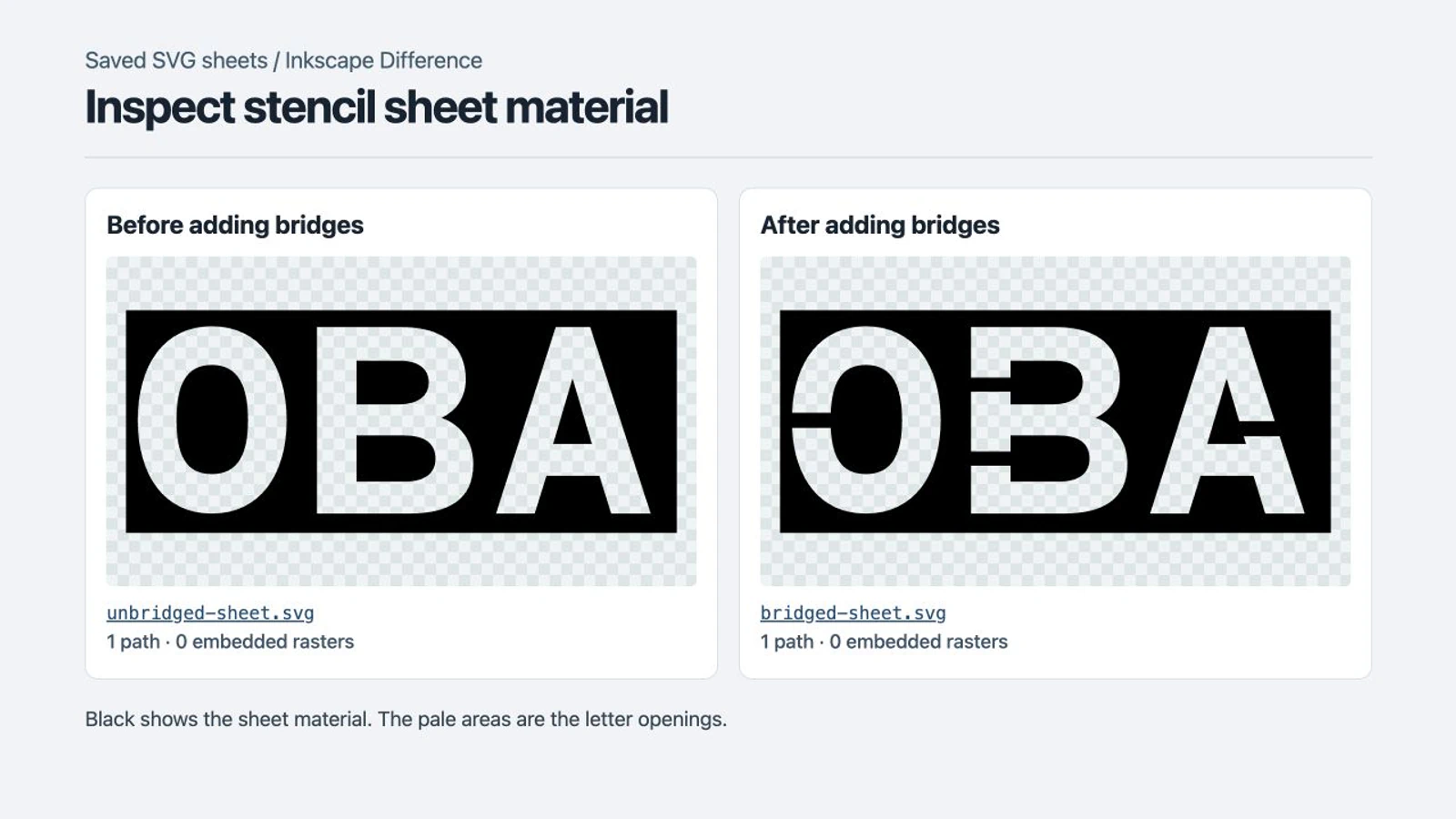
Riapri l’SVG esportato e controlla la forma di ogni ponte. Poi verifica l’anteprima di taglio alla dimensione prevista nell’applicazione di taglio. In Design Space, Collega mantiene sulla base di taglio la posizione di tagli separati. Usalo quando i contorni devono conservare le distanze reciproche. Il ponte si ottiene modificando l’apertura della lettera. Guida Cricut alla funzione Collega
La prova digitale verifica che il foglio rimanga tutto collegato. Per valutare resistenza e leggibilità, taglia una lettera rappresentativa alla dimensione finale nel materiale previsto. Solleva il foglio e fai una prova di colore. Allarga o sposta il ponte se si strappa o se l’interruzione rende difficile riconoscere la lettera. Se nell’SVG l’apertura appare piena già sullo schermo, cerca la causa del foro mancante prima di creare lo stencil.
Domande frequenti
Quali lettere richiedono un ponte in uno stencil?
Controlla ogni controforma chiusa nel disegno. Una A, O, P o R chiusa in genere ne ha una. Una B può averne due. In una C aperta, il centro è già unito al resto del foglio.
Quanto deve essere largo un ponte per stencil?
Fai una prova di taglio alla dimensione finale con il materiale scelto. La striscia minima che resiste alla manipolazione varia in base al materiale, alla macchina e alla forma. Controlla che nella prova dipinta la lettera sia ancora leggibile con l’interruzione del ponte.
Collega può creare un ponte in Cricut Design Space?
Collega mantiene in posizione sul tappetino i tagli esistenti. Crea il ponte modificando l’apertura della lettera, in modo che una striscia continua del materiale resti unita al centro.
Fonti
- Stencil Stop — Ponti e isole negli stencil — che cos’è il ponte e perché le dimensioni incidono sulla resistenza.
- Guida introduttiva a Inkscape — Operazioni booleane — Differenza e ruolo dell’ordine di sovrapposizione.
- Inkscape — Note della versione 1.3 — conversione del testo in un unico tracciato e funzionamento precedente con gruppi di glifi.
- Centro assistenza Cricut — Come usare Collega in Design Space — come conservare la posizione dei tagli sul tappetino.
Se parti da un logo raster, visualizza l’anteprima della vettorializzazione in PerfectVector. Confronta i centri e i tratti sottili con l’originale, ricollega i centri al foglio dello stencil e controlla l’SVG salvato.
Altro dal blog

Cricut knockout: pianifica base e livello del nome
Progetta un knockout Cricut mantenendo il nome e sottraendo lo spazio dalla base. Verifica parti SVG separate, posizione comune e distanza intenzionale.
Disegno in SVG per appliqué: pianifica i pezzi di tessuto
Trasforma un disegno in un piano SVG per l'appliqué. Ispeziona le regioni di colore, le sovrapposizioni e i piccoli dettagli, quindi tieni uno schema di posizionamento prima di creare modelli di taglio del tessuto.



