
Convert to Vector in Scratch: perché resta pixelato
Convert to Vector di Scratch cambia modalità senza ricalcare la bitmap. Controlla i punti del costume, scegli una correzione ed esamina l'SVG importato prima di usarlo.
In questa pagina
- Cosa cambia il pulsante
- Controlla il costume in tre modi
- Scegli la correzione adatta alla grafica
- Conserva la bitmap quando i pixel appartengono al disegno
- Ridisegna un costume semplice con gli strumenti vettoriali Scratch
- Ricalca clipart adatta quando la sorgente è soltanto raster
- Importa l'SVG e controlla il centro del costume
- FAQ
- Fonti
Il pulsante Convert to Vector di Scratch non ricalca i contorni di un costume bitmap. Porta la grafica raster nella modalità di modifica vettoriale, dove può restare un unico oggetto immagine. Per questo un costume PNG può apparire ancora pixelato dopo il clic. L'attuale codice sorgente dell'editor di disegno Scratch conserva un oggetto raster durante questa operazione; non ricostruisce le regioni colorate come tracciati.
Per un costume da rimodellare o ricolorare per parti, servono forme vettoriali disegnate o ricalcate di nuovo. Per pixel art voluta, conservare la bitmap può essere la scelta giusta. Parti dal controllo del costume selezionato, poi scegli quanta ricostruzione richiede il progetto.
Cosa cambia il pulsante
Apri la scheda Costumes dello sprite e seleziona il costume da esaminare. Il pulsante di conversione nomina la modalità verso cui puoi passare: Convert to Vector appare in modalità bitmap; Convert to Bitmap appare in modalità vettoriale.
Cambiare modalità offre un insieme diverso di strumenti di modifica. Non significa che ogni oggetto sulla tela abbia ora un contorno modificabile. Un costume vettoriale può contenere un'immagine raster accanto a forme disegnate da te. La distinzione di fondo è la stessa spiegata nella guida agli SVG che contengono immagini raster.
Conserva una copia del costume originale prima di sperimentare. In particolare, convertire grafica vettoriale disegnata in bitmap appiattisce la geometria in pixel. Tornare indietro dopo non ricrea i vecchi punti. Usa Undo o l'originale conservato se ti servono di nuovo quelle forme.
Controlla il costume in tre modi
Un riquadro di selezione da solo dimostra pochissimo: sia una figura sia un gruppo di forme vettoriali possono averlo. Controlla la parte effettiva da modificare. La diagnosi seguente usa un razzo come esempio, ma animale, distintivo o icona scolastica funzionano altrettanto bene.
- Controlla il contorno. In un costume duplicato, scegli Reshape e fai clic sul bordo dell'aletta del razzo. Cerca punti che seguano quel bordo, anziché maniglie intorno a un rettangolo. Se la grafica è raggruppata, selezionala e usa Ungroup quando disponibile prima di controllare una parte. Se non sai se stai usando correttamente Reshape, disegna un cerchio temporaneo accanto alla grafica e confronta come lo seleziona lo strumento.
- Controlla un colore. Seleziona la punta del razzo e prova a cambiarne il Fill. Puoi ricolorare quella regione senza cambiare corpo o altre parti? Annulla la modifica di prova. Una selezione dell'intera immagine non offre una punta modificabile indipendentemente, anche se la figura mostra diversi colori.
- Controllalo dove apparirà. Confronta il costume nell'editor con il suo aspetto sullo Stage alle dimensioni usate dal progetto. Modificabilità del contorno e nitidezza sullo schermo sono controlli separati. Un'anteprima dai bordi irregolari sullo Stage da sola non basta per ricalcare grafica che ha già tracciati utili.
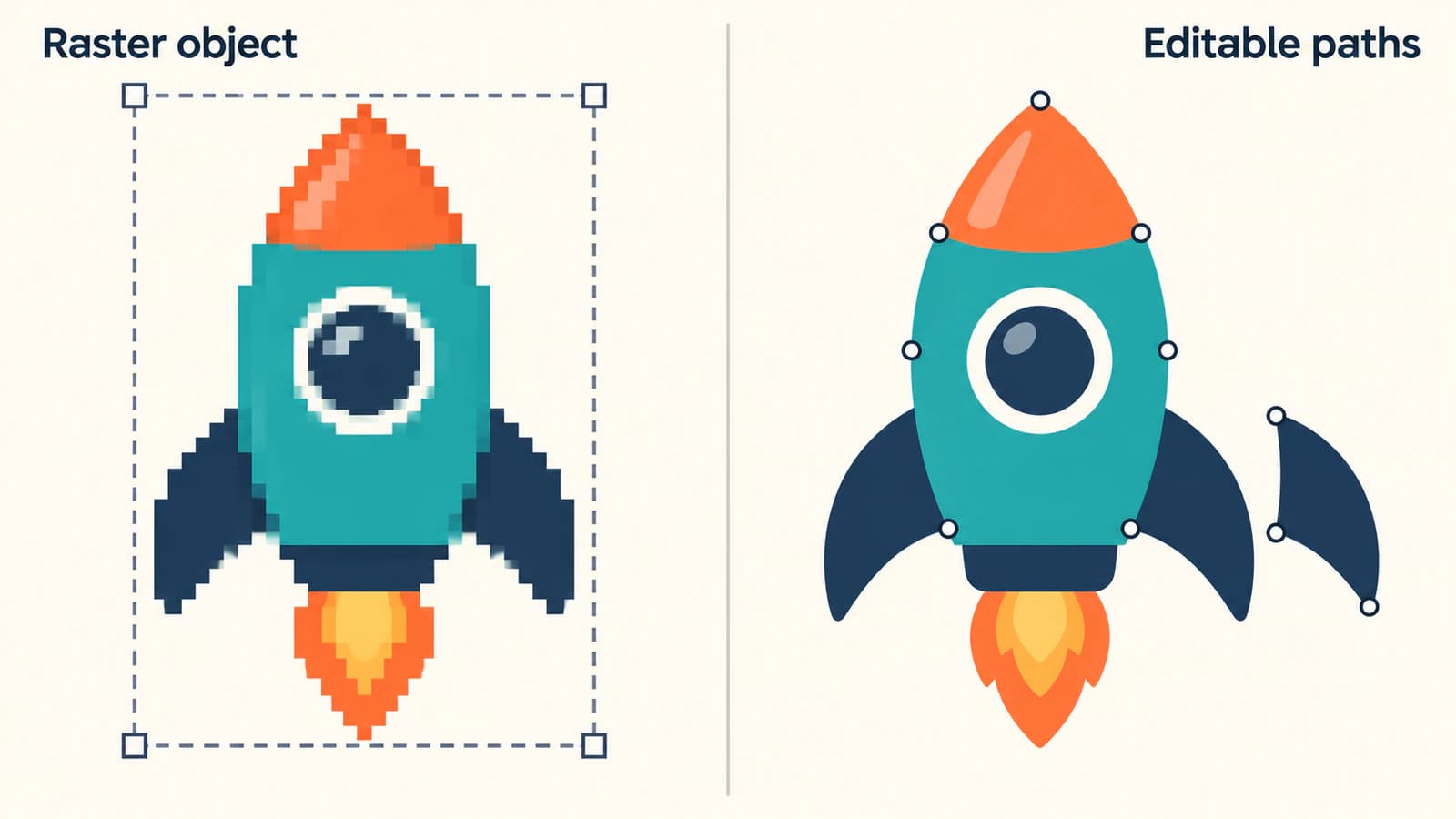
| Cosa trovi | Cosa controllare dopo | Passaggio successivo utile |
|---|---|---|
| Il costume proviene da PNG e i bordi colorati non hanno punti | Conferma di esaminare l'immagine anziché una nuova forma disegnata sopra | Conserva la bitmap, ridisegna o ricalca l'immagine sorgente |
| La grafica viene selezionata come gruppo | Usa Ungroup quando disponibile ed esamina un componente | Modifica le forme esistenti prima di considerare un'altra conversione |
| Alcune parti hanno punti e altre restano immagini | Identifica la regione specifica da modificare | Ricostruisci soltanto quella regione raster se il resto funziona già |
| La forma ha punti ma appare con bordi irregolari soltanto sullo Stage | Controlla le dimensioni previste di visualizzazione e confronta con l'SVG sorgente | Indaga sulla visualizzazione prima di sostituire la grafica |
Per l'ultimo caso, la più ampia diagnosi della pixelatura SVG aiuta a distinguere contenuto del file e modo in cui l'applicazione lo visualizza.
Scegli la correzione adatta alla grafica
Conserva la bitmap quando i pixel appartengono al disegno
Un piccolo personaggio pixelato non diventa un costume migliore soltanto perché il file è vettoriale. Se bordi a gradini, occhi minuscoli e palette limitata sono voluti, giudicalo alle dimensioni previste. Conserva l'immagine originale ed evita ridimensionamenti ripetuti durante gli esperimenti.
Lo stesso vale per una foto o sfondo dipinto la cui texture conta più della modifica dei singoli profili. Ricalcare quei dettagli in forme cambia la grafica. Se vuoi conservare pixel quadrati dentro un SVG, è un compito diverso dal regolarizzare una sagoma; la nostra guida alla conversione della pixel art spiega la scelta.
Ridisegna un costume semplice con gli strumenti vettoriali Scratch
Per un razzo fatto di corpo, punta, finestra e alette, disegnare quelle parti separatamente dà controllo diretto sulla struttura. Inizia un nuovo costume disegnato in modalità vettoriale. Usa strumenti cerchio, rettangolo, linea e pennello per costruire le parti principali, poi regola i contorni con Reshape.
Lavora dalla sagoma più grande verso l'interno. Aggiungi la piccola finestra dopo che il corpo è leggibile alle dimensioni previste. Mantieni un'aletta come oggetto separato se dovrai muoverla indipendentemente. È una scelta di disegno: un ricalco automatico non può decidere quali parti richiederanno le modifiche successive.
Puoi anche usare un editor vettoriale esterno per costruire le forme. Il tutorial originale Pinnguaq sulla grafica vettoriale per Scratch dimostra importazione SVG, selezione dei componenti, cambiamento dei riempimenti e disposizione degli elementi. È il tipo di struttura modificabile a cui puntare.
Ricalca clipart adatta quando la sorgente è soltanto raster
Il ricalco è utile quando hai già un'illustrazione piatta da conservare, ma ridisegnare ogni contorno sarebbe lavoro superfluo. Usa il PNG o JPG sorgente più chiaro disponibile. Per questo percorso, PerfectVector può ricostruire clipart adatta come tracciati SVG da esaminare prima dell'importazione in Scratch. Lo scopo è recuperare forme modificabili dall'immagine sorgente; il costume richiede comunque un controllo di modifica dopo.
Un ricalco segue regioni visibili. Può dividere un'aletta in diverse parti o unire aree che si toccano e che volevi muovere separatamente. Occhi piccoli, spazi stretti e scritte meritano particolare attenzione. Se vuoi capire come funziona quella ricostruzione, parti dalla spiegazione della vettorializzazione delle immagini.
Importa l'SVG e controlla il centro del costume
Il caricatore di costumi di Scratch accetta SVG come grafica vettoriale. Importa direttamente l'SVG scaricato, anziché una sua schermata o anteprima PNG.
- Seleziona lo sprite esistente e apri Costumes. Usa Upload Costume dal selettore dei costumi per aggiungere l'SVG accanto all'originale. Usa invece Upload Sprite quando vuoi uno sprite separato.
- Confronta la grafica importata con la sorgente. Controlla contorno, spazi tra parti, occhi e sfondo. Se la sorgente aveva già forme vettoriali, correggi o riesporta quell'SVG anziché ricalcarne un'anteprima raster.
- Ripeti i controlli del contorno e del singolo colore. Conferma che le parti necessarie siano modificabili, poi annulla le modifiche di prova. Rimuovi eventuali forme temporanee di confronto dalla copia di lavoro.
- Controlla la posizione rispetto al mirino centrale dell'editor dei costumi. Mantieni lo stesso punto visivo di riferimento tra costumi correlati: per un razzo potresti usare il centro del corpo. Regola la grafica secondo necessità e confrontala con il costume originale sullo Stage.
- Passa dall'originale al sostituto senza muovere lo sprite. Cerca salti indesiderati, cambiamenti delle dimensioni apparenti o rettangoli di sfondo. Conserva l'originale finché non sei soddisfatto della sostituzione.
Scratch memorizza un centro di rotazione per ogni costume; il suo codice di caricamento dei costumi ne ottiene uno dal renderer quando non viene fornito. Per questo far corrispondere il disegno visibile è soltanto parte del controllo di importazione. Anche la posizione rispetto al centro del costume deve adattarsi al progetto.
FAQ
Convert to Vector rende meno pixelato un costume Scratch? Non ricalca o leviga i contorni della bitmap. Il costume cambia modalità di modifica mentre la grafica raster può restare un oggetto immagine. Per creare profili modificabili, ridisegna la grafica o importa un SVG contenente tracciati ricalcati.
Perché posso spostare un costume ma non rimodellarne i bordi? Spostare un oggetto immagine non richiede punti sul suo contorno visibile. Controlla se hai selezionato un gruppo, poi esamina un componente con Reshape. Una bitmap conservata in modalità vettoriale non ottiene punti del contorno dal cambio di modalità.
Ricalcare uno sprite crea braccia, gambe o altre parti mobili separate? Non darlo per scontato. Il ricalco ricostruisce regioni visibili, che possono differire dalle parti da muovere. Esamina le forme importate e separa o ridisegna i componenti secondo necessità.
Fonti
- Scratch Foundation: implementazione della conversione bitmap — Mostra la conversione che conserva il raster nella modalità di modifica vettoriale.
- Scratch Foundation: caricatore dei file costume — Conferma che i caricamenti SVG dei costumi usano il formato di risorsa vettoriale.
- Scratch Foundation: caricamento dei costumi vettoriali — Mostra come un costume importato riceva un centro di rotazione.
- Pinnguaq: lavorare con grafica vettoriale in Scratch — Dimostra importazione SVG e modifica di singole forme, riempimenti e disposizione.
Se il costume parte da clipart raster piatta e servono contorni modificabili, converti l'immagine sorgente in SVG con PerfectVector. Importa il risultato come nuovo costume, poi controlla un contorno, un colore e il centro del costume prima di sostituire l'originale.
Altro dal blog

Immagini SVG in Graphviz: rendile portabili
Aggiungi grafica SVG a un nodo Graphviz, esamina il riferimento all'immagine e confronta un pacchetto completo, un diagramma spostato e una copia autonoma.

Matplotlib SVG: grafici e loghi come tracciati
Esporta il grafico Matplotlib in SVG, componilo con i tracciati del logo usando svgutils e verifica pixel incorporati, posizione e variazioni dei caratteri.