
Marcatori SVG QGIS con colori modificabili
Prepara un marcatore SVG QGIS personalizzato con parametri di riempimento e contorno, un vero foro e un accento fisso. Conserva un originale SVG semplice e controlla la copia di destinazione.
In questa pagina
Per preparare un marcatore SVG QGIS personalizzato con colori modificabili, aggiungi i segnaposto param() di QGIS agli attributi di disegno che vuoi controllare dall'applicazione. Mantieni colori espliciti sulle regioni che devono restare fisse. Il manuale del selettore di simboli QGIS 3.44 documenta segnaposto per riempimento, contorno, relativa opacità e larghezza del contorno.
Parti da un simbolo piccolo e pulito. Un'icona convincente alle dimensioni di un'illustrazione può perdere foro, accento o contorno quando viene usata come marcatore su una mappa.
Ambito di questa guida: abbiamo renderizzato l'originale SVG ordinario in un browser e controllato l'XML della copia parametrizzata. Non abbiamo importato la copia in QGIS. La sintassi dei parametri qui sotto segue la documentazione 3.44; i controlli di destinazione devono essere completati nell'applicazione da te o dal destinatario GIS.
Conserva un originale semplice e una copia QGIS
Usa due file con la stessa geometria:
| File | Scopo |
|---|---|
marker-master.svg | Colori SVG ordinari per la modifica e l'ispezione nel browser. |
marker-qgis.svg | Una copia di destinazione con segnaposto di parametri QGIS su attributi selezionati. |
Questa separazione mantiene la grafica originale facile da esaminare. Un'anteprima dell'originale semplice nel browser dimostra come quella sorgente viene renderizzata nel browser. Non dimostra che la copia QGIS sia stata importata correttamente o che i suoi controlli funzionino come previsto.
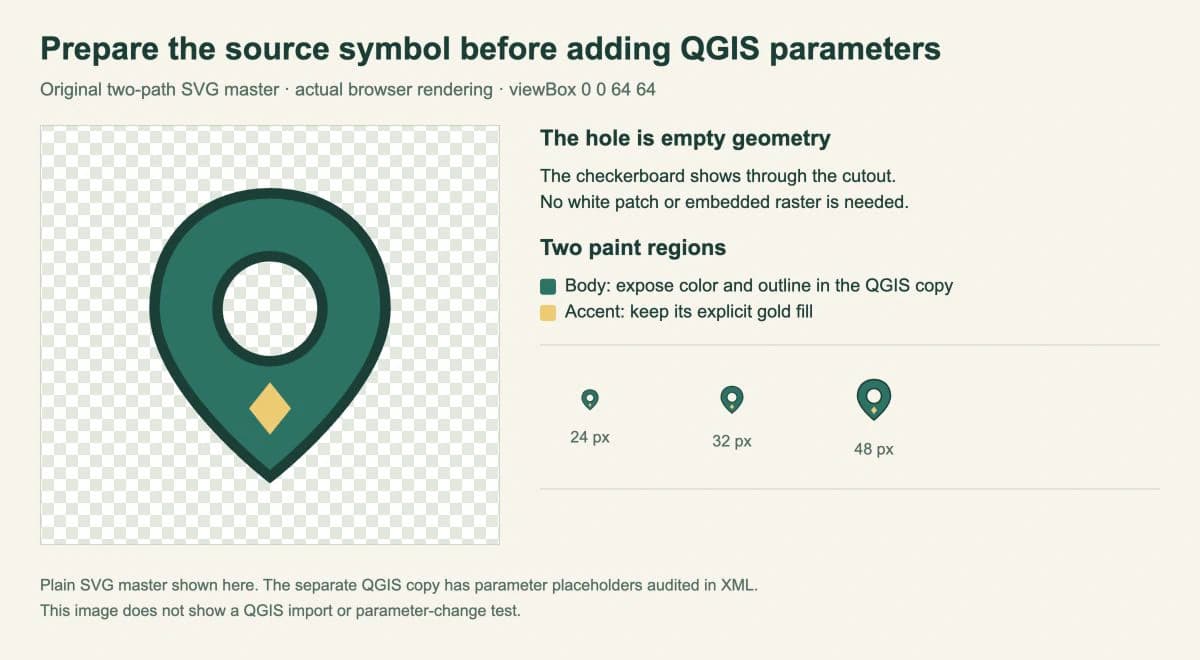
Il nostro marcatore originale ha un corpo verde, un foro circolare trasparente e un accento a rombo dorato. Contiene due tracciati e nessuna immagine raster incorporata.
Crea un foro reale nella sorgente
Salva questo codice come marker-master.svg:
<svg xmlns="http://www.w3.org/2000/svg"
     width="64" height="64" viewBox="0 0 64 64">
  <path id="body" fill="#237466" fill-opacity="1"
        stroke="#173f37" stroke-opacity="1" stroke-width="2"
        fill-rule="evenodd"
        d="M32 5C19 5 10 14 10 27C10 42 32 59 32 59S54 42 54 27C54 14 45 5 32 5Z M32 17A10 10 0 1 0 32 37A10 10 0 1 0 32 17Z"/>
  <path id="accent" fill="#f2c96c" stroke="none"
        d="M32 41L36 46L32 51L28 46Z"/>
</svg>
Il tracciato del corpo include un contorno esterno e uno circolare interno. fill-rule="evenodd" rende la regione interna un foro in questa costruzione. Mostra lo sfondo attraverso il marcatore invece di dipingervi sopra un disco bianco. La documentazione MDN di fill-rule spiega come la regola determina quali regioni sono riempite.
Il viewBox definisce il rettangolo delle coordinate sorgente. Qui è un quadrato di 64 unità, con spazio intorno al contorno. Mantieni quel riquadro coerente tra le due copie. Se il simbolo appare inaspettatamente piccolo nel riquadro, esamina geometria e margini vuoti prima di aumentarne le dimensioni visualizzate.
L'accento dorato è un tracciato separato, che rende esplicita la scelta del suo colore. Per un'icona più elaborata, decidi quali regioni appartengono al colore condiviso del corpo prima di aggiungere parametri. La nostra guida ai colori SVG spiega dove possono essere memorizzati riempimenti e contorni.
Parametrizza il corpo e lascia fisso l'accento
Crea una copia chiamata marker-qgis.svg. Sul tracciato con id="body", sostituisci i cinque attributi di disegno con questo blocco di attributi:
fill="param(fill) #237466"
fill-opacity="param(fill-opacity) 1"
stroke="param(outline) #173f37"
stroke-opacity="param(outline-opacity) 1"
stroke-width="param(outline-width) 2"
Mantieni invariati i dati del tracciato e fill-rule. Lascia fill="#f2c96c" e stroke="none" del tracciato accent come sono.
| Attributo SVG | Segnaposto QGIS | Controllo previsto |
|---|---|---|
fill | param(fill) | Colore di riempimento del corpo |
fill-opacity | param(fill-opacity) | Opacità del riempimento del corpo |
stroke | param(outline) | Colore del contorno del corpo |
stroke-opacity | param(outline-opacity) | Opacità del contorno del corpo |
stroke-width | param(outline-width) | Larghezza del contorno del corpo |
I valori dopo i segnaposto sono valori predefiniti facoltativi nella sintassi QGIS. Non promettono che un normale visualizzatore SVG comprenda il valore di disegno parametrizzato. Usa l'originale semplice per modifica e anteprima SVG generiche.
Non sostituire automaticamente ogni colore con param(fill). In questo disegno elimineresti la scelta di mantenere separato l'accento dorato. Applica il segnaposto condiviso soltanto alle regioni che devono rispondere allo stesso controllo.
Controlla la copia di destinazione prima di consegnarla
Il nostro controllo XML ha confermato che entrambi i file hanno lo stesso viewBox e dati di tracciato identici. La copia QGIS contiene i cinque segnaposto previsti su body; accent conserva il riempimento dorato fisso. In questo esempio non ci sono elementi <image>, file esterni o font.
Per il tuo marcatore, controlla che:
- La sorgente contenga le forme vettoriali previste. Cambiare un attributo di disegno non può ricolorare i pixel di un'immagine incorporata come regioni separate.
- Soltanto i tracciati previsti ricevano parametri. Mantieni espliciti gli accenti decorativi.
- Una dichiarazione di stile non conservi un valore di colore fisso in conflitto altrove nel file.
- Il foro resti un'apertura reale quando viene visualizzato su uno sfondo contrastante.
- Il marcatore abbia spazio sufficiente per il contorno senza un grande riquadro vuoto.
Un parsing XML riuscito controlla la sintassi. Non certifica che il renderer di destinazione supporti ogni caratteristica SVG. Mantieni semplice la sorgente e completa poi i controlli nell'applicazione.
Controlla il marcatore nel progetto QGIS del destinatario
Nel selettore del simbolo puntuale, scegli un livello di simbolo SVG marker e carica la copia di destinazione. Il manuale QGIS relativo alla versione, collegato sopra, descrive questo tipo di simbolo e i controlli disponibili.
Prima di usare il simbolo su tutta la mappa, chiedi al destinatario di verificare separatamente riempimento del corpo, contorno e opacità; confermare che l'accento dorato resti fisso; esaminare il foro alle dimensioni previste del marcatore; e riaprire il progetto condiviso con il file del simbolo disponibile. Esamina anche la mappa o l'impaginazione esportata, perché è il file che riceverà il pubblico.
Questi controlli completano la consegna. L'immagine nel browser e l'ispezione della sorgente coprono la grafica in ingresso, mentre il progetto QGIS effettivo determina il risultato finale.
Quando l'icona parte da una clipart raster
Se il tuo pittogramma personalizzato esiste soltanto come PNG o JPG, lo strumento da clipart a SVG di PerfectVector può recuperare grafica vettoriale modificabile. Esamina i tracciati, semplifica i dettagli che scompaiono alle dimensioni del marcatore e separa il corpo dagli eventuali accenti fissi prima di aggiungere parametri QGIS. La guida alla preparazione di piccole icone descrive chiarezza della sorgente e pulizia a piccole dimensioni.
Questo prepara l'aspetto di un simbolo. Non georeferenzia un'immagine, non recupera coordinate e non trasforma una mappa disegnata in dati geografici accurati. La nostra guida alle mappe disegnate a mano spiega questa distinzione. Se l'ingresso ha già i tracciati vettoriali necessari, usalo direttamente; la guida ai file SVG può aiutarti a esaminarne il contenuto.
FAQ
Perché un marcatore SVG importato non espone i colori che voglio? Controlla se gli attributi di disegno interessati contengono i segnaposto di parametri QGIS. In questo esempio soltanto il corpo è parametrizzato; l'accento dorato è volutamente fisso. Poi verifica i controlli nella versione QGIS di destinazione.
Posso mantenere fisso un colore di accento? Lascia il riempimento di quella regione come colore esplicito e applica i parametri condivisi soltanto alle regioni che vuoi controllare. Mantieni l'accento in un tracciato separato per rendere facile l'ispezione della sorgente.
Vettorializzare un'icona la rende un dato geografico? No. Crea grafica per il simbolo. Posizioni, coordinate e accuratezza della mappa dipendono ancora dai dati geografici e dal procedimento GIS.
Fonti
- QGIS 3.44 — Il selettore di simboli — Parametri dei marcatori SVG e valori predefiniti facoltativi.
- MDN — fill-rule — Regioni riempite e regola even-odd usata per il foro.
- MDN — viewBox — Il rettangolo delle coordinate SVG usato da entrambe le copie sorgente.
Per un pittogramma raster, converti la clipart in SVG, esamina foro e piccoli dettagli e prepara una copia QGIS separata. Conserva l'originale ordinario, poi fai testare al destinatario colori e aspetto del marcatore nel progetto effettivo prima della consegna.
Altro dal blog

Gradienti SVG: una sfumatura per più tracciati
Distribuisci un gradiente su più tracciati SVG di un logo. Confronta gradientUnits, imposta estremi comuni e correggi il cambio di colore di un gruppo traslato.

SVG inline o img: scegli il comportamento della grafica
Confronta lo stesso SVG come immagine e markup inline. Testa colori CSS, dimensioni, nomi accessibili e riuso prima di scegliere come incorporare la grafica.