
Export Inkscape da CLI: pagina, disegno o oggetto
Scegli i limiti di pagina, disegno o oggetto per esportare PNG da CLI con Inkscape. Confronta output reali, crea due dimensioni e conserva l'originale SVG.
In questa pagina
Per esportare un PNG dalla riga di comando di Inkscape, scegli prima l'area: --export-area-page mantiene la cornice della pagina, --export-area-drawing si adatta al disegno e --export-id usa i limiti di un oggetto. Aggiungi --export-id-only quando l'output deve mostrare soltanto quell'oggetto. La guida alla riga di comando di Inkscape distingue il ritaglio su un oggetto dal nascondere gli altri oggetti.
Poi imposta esplicitamente larghezza di output, trasparenza e nome del file. Queste scelte rendono un piccolo lotto di consegna più facile da esaminare e ripetere.
Cosa è cambiato nelle nostre esportazioni di prova
Abbiamo creato un SVG di 600 × 360 con due oggetti denominati: un distintivo verde e un campione corallo che si sovrappone al suo bordo destro. La pagina include ampio spazio vuoto. I limiti combinati del disegno sono di 400 × 180 unità; il solo distintivo è 180 × 180.
Abbiamo esportato la sorgente con l'applicazione ufficiale Inkscape 1.4.4 per macOS arm64, usando il suo eseguibile da riga di comando. Tutte e quattro le esportazioni qui sotto richiedono una larghezza di 600 pixel e uno sfondo trasparente.
| Scelta di esportazione | Output in questo test | Contenuto visibile |
|---|---|---|
| Area della pagina | PNG 600 × 360 | Entrambi gli oggetti con i margini della pagina. |
| Area del disegno | PNG 600 × 270 | Entrambi gli oggetti in un ritaglio più stretto. |
| ID del distintivo | PNG 600 × 600 | Il distintivo più parte del campione sovrapposto. |
ID del distintivo con --export-id-only | PNG 600 × 600 | Soltanto il distintivo. |
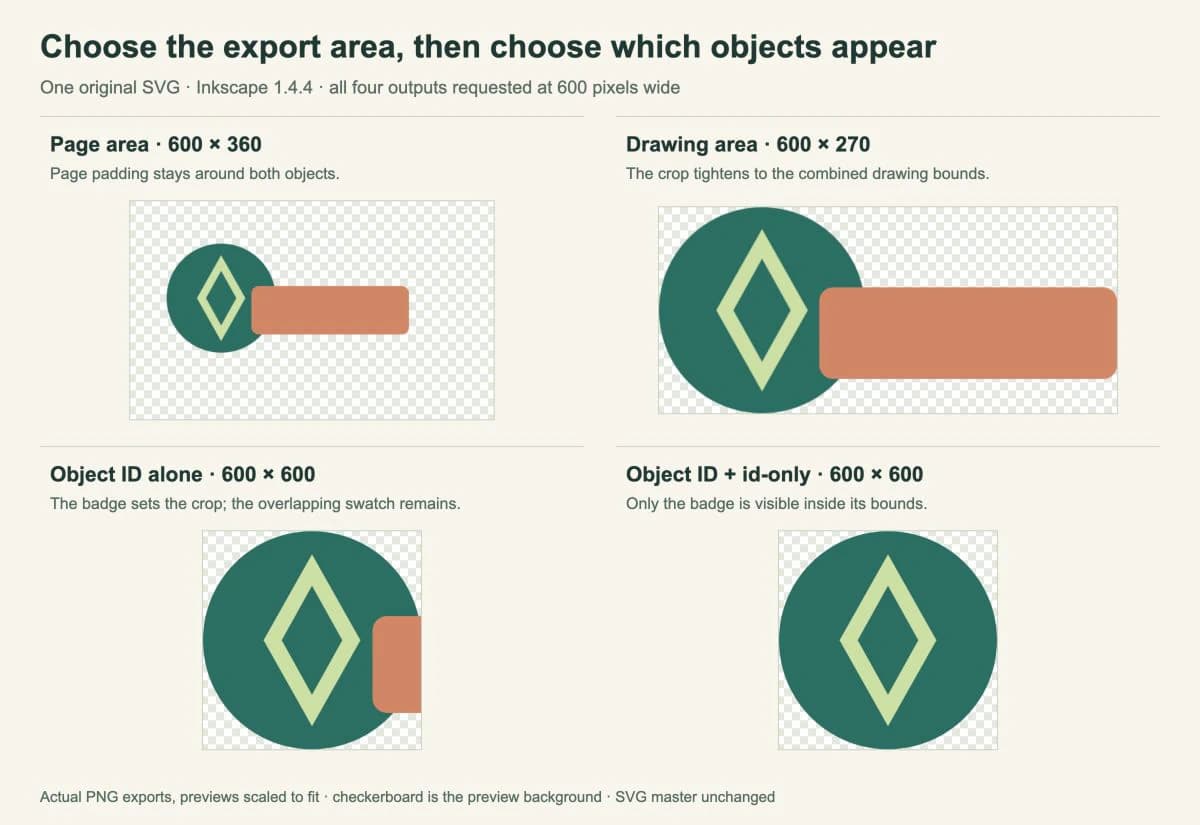
L'oggetto isolato è molto più grande nel suo PNG perché abbiamo comunque richiesto 600 pixel sui suoi limiti più stretti. Una larghezza di output costante non implica una scala costante della grafica quando cambia l'area di esportazione.
Questi esempi usano un SVG a pagina singola con forme comuni. Non provano selezione multipagina, filtri o immagini collegate.
Crea una sorgente con ID di oggetti stabili
Salva quanto segue come master.svg. L'ID di gruppo badge permette al comando di esportarne insieme cerchio e tracciati. Il secondo oggetto, swatch, attraversa intenzionalmente i limiti del distintivo.
<svg xmlns="http://www.w3.org/2000/svg"
     width="600" height="360" viewBox="0 0 600 360">
  <g id="badge">
    <circle cx="150" cy="160" r="90" fill="#236f62"/>
    <path d="M150 89L190 160L150 231L110 160Z" fill="#cde0a4"/>
    <path d="M150 115L175 160L150 205L125 160Z" fill="#236f62"/>
  </g>
  <rect id="swatch" x="200" y="140" width="260" height="80"
        rx="12" fill="#d68462"/>
</svg>
Per un disegno esistente, esamina gli ID dell'SVG prima di automatizzare le esportazioni. Un nome di oggetto mostrato da un editor può differire dall'id XML usato dal comando. La nostra guida alla modifica degli SVG spiega come esaminare e cambiare il markup mantenendo una copia di sicurezza.
Esporta la pagina, il disegno e il distintivo isolato
I comandi qui sotto usano la sintassi Bash o Zsh. Eseguili dalla cartella che contiene master.svg. Prima fai puntare una variabile shell al tuo eseguibile Inkscape:
inkscape_bin=inkscape
mkdir -p exports
Questa impostazione presume che inkscape sia disponibile nel tuo PATH. Per una normale installazione dell'applicazione macOS, il valore può invece essere /Applications/Inkscape.app/Contents/MacOS/inkscape. Metti il percorso tra virgolette quando lo assegni se la posizione contiene spazi.
Per l'intera pagina:
"$inkscape_bin" --batch-process master.svg \
  --export-type=png --export-area-page \
  --export-width=600 --export-background-opacity=0 \
  --export-filename=exports/page.png
Per un ritaglio attorno al disegno:
"$inkscape_bin" --batch-process master.svg \
  --export-type=png --export-area-drawing \
  --export-width=600 --export-background-opacity=0 \
  --export-filename=exports/drawing.png
Per il solo distintivo:
"$inkscape_bin" --batch-process master.svg \
  --export-type=png --export-id=badge --export-id-only \
  --export-width=600 --export-background-opacity=0 \
  --export-filename=exports/badge.png
Per riprodurre il controllo della sovrapposizione nella figura, rimuovi --export-id-only dall'ultimo comando e cambia il nome di output. Il campione corallo appare allora nel ritaglio del distintivo. Selezionare il ritaglio per ID non isola, da solo, la grafica.
Il manuale di Inkscape documenta queste opzioni. --export-width imposta la larghezza della bitmap in pixel e sovrascrive l'impostazione DPI. Il rapporto dell'area esportata determina l'altezza corrispondente. Usiamo una sola scelta di area per comando e un percorso di output .png esplicito.
Abbiamo incluso --batch-process nei comandi provati. In questa esecuzione su macOS, un'esportazione senza l'opzione scriveva un PNG ma lasciava il processo in esecuzione; i comandi sopra terminavano normalmente. L'opzione è separata dal ciclo shell che richiede più dimensioni.
Crea due dimensioni senza cambiare l'originale
Per una coppia di PNG con la cornice della pagina, ripeti le stesse impostazioni di ambito e cambia soltanto larghezza e nome di output:
for export_width in 240 480; do
  "$inkscape_bin" --batch-process master.svg \
    --export-type=png --export-area-page \
    --export-background-opacity=0 \
    --export-width="$export_width" \
    --export-filename="exports/page-${export_width}.png" || exit 1
done
La nostra esecuzione ha prodotto PNG di 240 × 144 e 480 × 288. Entrambi mantenevano la stessa cornice della pagina e lo sfondo trasparente. L'hash SHA-256 di master.svg coincideva prima e dopo le esportazioni, quindi i byte sorgente erano invariati in questo test.
Usa nomi di output che identifichino sorgente, area e dimensione quando estendi questo metodo a un lavoro più grande. Mantieni i comandi in uno script accanto ai file sorgente per riprodurre le scelte in seguito. Controlla i primi output prima di elaborare una grande cartella di grafica.
Controlla i file prima della consegna
Esamina sia le dimensioni sia il contenuto visibile. Un comando riuscito può comunque esportare il ritaglio sbagliato, una sovrapposizione indesiderata o più margine del previsto.
- Grandi margini vuoti: confronta le esportazioni di pagina e disegno. Scegli la cornice prevista dalla destinazione.
- Un altro oggetto appare in un ritaglio per ID: controlla se ti serve
--export-id-only. - La trasparenza sembra bianca in un visualizzatore: apri il PNG su uno sfondo contrastante. Un oggetto di sfondo bianco nella sorgente è parte della grafica e rimane visibile anche quando lo sfondo di esportazione è trasparente.
- La grafica appare più grande tra gli output: confronta l'area di esportazione oltre alla larghezza in pixel.
La guida all'esportazione PNG di Inkscape spiega i concetti di pagina, disegno, selezione e sfondo alla base di queste scelte. Un PNG è un file raster di consegna, quindi conserva l'SVG per la modifica. Consulta la guida ai file SVG se devi controllare cosa contiene davvero la sorgente.
Se stai confrontando un'altra strada di automazione, la nostra guida da SVG a PNG con Sharp tratta il renderer e il flusso di dimensionamento di quella libreria. Le sue opzioni API non si trasferiscono direttamente a Inkscape.
Se la grafica sorgente esiste soltanto in un PNG o JPG, il vettorializzatore di immagini di PerfectVector può preparare grafica vettoriale modificabile prima di questa fase di esportazione. Esamina i tracciati recuperati in un editor, poi scegli la cornice della pagina e gli ID degli oggetti. Il flusso Trace Bitmap di Inkscape è un'altra strada di preparazione. Un SVG che contiene già i tracciati necessari può andare direttamente all'esportazione.
FAQ
Perché le esportazioni di pagina e disegno hanno dimensioni diverse? I loro limiti possono avere rapporti diversi. Nel nostro test, entrambe richiedevano 600 pixel di larghezza, ma la pagina di 600 per 360 produceva un PNG più alto rispetto ai limiti del disegno di 400 per 180.
Perché export-id include ancora un altro oggetto? Sceglie i limiti di esportazione dell'oggetto di destinazione. Altra grafica che attraversa quei limiti può rimanere visibile. Aggiungi export-id-only quando vuoi nascondere gli altri oggetti.
Questo lotto di PNG sovrascrive la sorgente SVG? I comandi mostrati leggono master.svg e scrivono PNG con nomi separati. L'hash della nostra sorgente era invariato dopo il test. Mantieni separati l'originale e i file di consegna ed esamina eventuali ulteriori azioni di modifica o salvataggio prima di aggiungerle allo script.
Fonti
- Inkscape Wiki — Uso della riga di comando — Flussi di esportazione e differenza tra un ritaglio su un oggetto e un output con oggetto isolato.
- Inkscape — Manuale della riga di comando — Opzioni di area, oggetto, dimensione, sfondo e output.
- Guida per principianti di Inkscape — Esportare un file PNG — Concetti di area di esportazione e trasparenza.
Se alla tua grafica servono ancora tracciati vettoriali, vettorializza l'immagine ed esamina prima il risultato. Poi salva l'originale SVG, scegli un ambito di esportazione e verifica ritaglio e dimensioni del primo PNG prima di ripetere il lotto.
Altro dal blog

Inkscape Pattern Along Path: crea un bordo a motivi
Ripeti una foglia con l'effetto Pattern Along Path di Inkscape. Scegli le copie, gestisci le deformazioni, conserva un originale modificabile e controlla l'SVG finale.

Unità dei motivi SVG: ripetizioni alla giusta scala
Controlla spaziatura e dimensioni dei motivi SVG con patternUnits, patternContentUnits e viewBox. Confronta il ridimensionamento di una forma con la scala del suo gruppo.