
Picsart può vettorizzare un'immagine? Quicktools e API
Sì, Picsart può trasformare un PNG in SVG. Confronta il convertitore gratuito Quicktools con l'API enterprise, poi verifica che il risultato abbia veri tracciati modificabili.
In questa pagina
- Picsart ha due strumenti diversi per la vettorizzazione
- Come usare Picsart Quicktools per un'immagine
- Che cosa fa l'API Picsart Image Vectorizer
- Quando l'API vale il lavoro aggiuntivo
- Quando un convertitore interattivo dedicato è più semplice
- Come controllare l'SVG di entrambe le procedure
- Sagoma e angoli
- Fori e spazio negativo
- Regioni di colore
- Nodi e frammenti
- Contenuto raster incorporato
- Struttura specifica per l'output
- Quali immagini dovresti vettorizzare?
- FAQ
- Fonti
Sì. Picsart offre attualmente due modi documentati per vettorizzare un'immagine raster: un convertitore Quicktools da PNG a SVG rivolto ai consumatori e un'API Image Vectorizer autenticata per le integrazioni software. Usa Quicktools per un file occasionale. Valuta l'API quando un prodotto o un sistema di produzione richiede conversioni ripetibili su larga scala.
Nessuna delle due procedure equivale ad applicare un effetto «arte vettoriale» in un editor fotografico. Uno stile visivo può imitare forme piatte mentre il risultato salvato rimane fatto di pixel. La vera vettorizzazione crea geometria che puoi esaminare come tracciati, curve e riempimenti.
Scegli la procedura Picsart in base al lavoro
- Un PNG, nessuna integrazione: usa il convertitore Quicktools da PNG a SVG.
- Procedura automatizzata in un prodotto: valuta l'API Picsart Enterprise Image Vectorizer.
- Modifica di un SVG che hai già: usa un editor capace di lavorare con i vettori; non serve una conversione raster.
- Foto che deve rimanere fotografica: conserva un raster ad alta risoluzione anziché forzarlo in tracciati piatti.
Picsart ha due strumenti diversi per la vettorizzazione
I nomi sono simili, ma procedure e destinatari sono diversi.
| Domanda | Picsart Quicktools | API Picsart Image Vectorizer |
|---|---|---|
| A chi serve? | A chi converte un singolo file nel browser | A uno sviluppatore o un'azienda che aggiunge la conversione a un prodotto |
| Input mostrato nella documentazione attuale | Caricamento PNG | File sorgente o URL dell'immagine |
| Output | SVG scaricato | Risposta API e procedura di gestione del risultato |
| Account o chiave | La pagina afferma che non serve registrazione | Usa una chiave API e la console Picsart |
| Preparazione | Selezionare, convertire, scaricare | Autenticazione, gestione delle richieste, fatturazione e monitoraggio operativo |
| Uso più adatto | Uso manuale occasionale | Automazione ripetuta o integrata |
L'esistenza dell'API non significa che l'editor Picsart ordinario esponga lo stesso controllo in ogni app o piano. Parti dallo strumento documentato per il lavoro anziché cercare una funzione API dentro un menu di modifica per consumatori.
Come usare Picsart Quicktools per un'immagine
La pagina Quicktools da PNG a SVG di Picsart documenta una procedura di tre passaggi:
- Trascina un PNG nella pagina oppure sceglilo con Select Image.
- Lascia che lo strumento converta automaticamente il PNG in SVG.
- Scarica l'SVG.
La pagina descrive attualmente lo strumento come gratuito e disponibile senza registrazione. Disponibilità, limiti e condizioni possono cambiare, quindi controlla la pagina attiva quando ci costruisci attorno una procedura ricorrente.
Prepara la sorgente prima di caricarla. Ritaglia lo spazio estraneo, rimuovi uno sfondo che non deve diventare un rettangolo e usa la versione pulita più grande del disegno che possiedi. Un convertitore ricalca ciò che è visibile. Blocchi JPEG, ombre, colori dei bordi antialias e texture della carta possono tutti diventare forme aggiuntive.
Dopo il download, apri l'SVG in un editor vettoriale. Non fermarti al nome del file. SVG è un contenitore che può includere tracciati, ma può anche incorporare un'immagine raster. Seleziona il disegno, passa a una vista dei contorni o wireframe e conferma che le regioni importanti siano geometria modificabile.
Che cosa fa l'API Picsart Image Vectorizer
La pagina Picsart Enterprise Image Vectorizer presenta la conversione come servizio da aggiungere a un'altra piattaforma. La documentazione descrive un output da PNG a SVG costruito con curve e linee geometriche.
Il riferimento API attuale identifica un endpoint POST all'indirizzo https://api.picsart.io/tools/1.0/vectorizer. Accetta un file sorgente oppure un URL di immagine e usa un'intestazione X-Picsart-API-Key. I due parametri della sorgente immagine sono alternativi, non valori da inviare insieme.
Il riferimento espone anche un parametro downscale_to con valore predefinito 2048. Questa impostazione conta: se un piccolo elemento deve sopravvivere, prova le dimensioni effettive dell'input e il tracciato generato, non soltanto il caricamento originale. Non copiare un esempio di richiesta contenente credenziali in un'app lato client o in un repository pubblico. Le chiavi API devono stare in un ambiente server protetto.
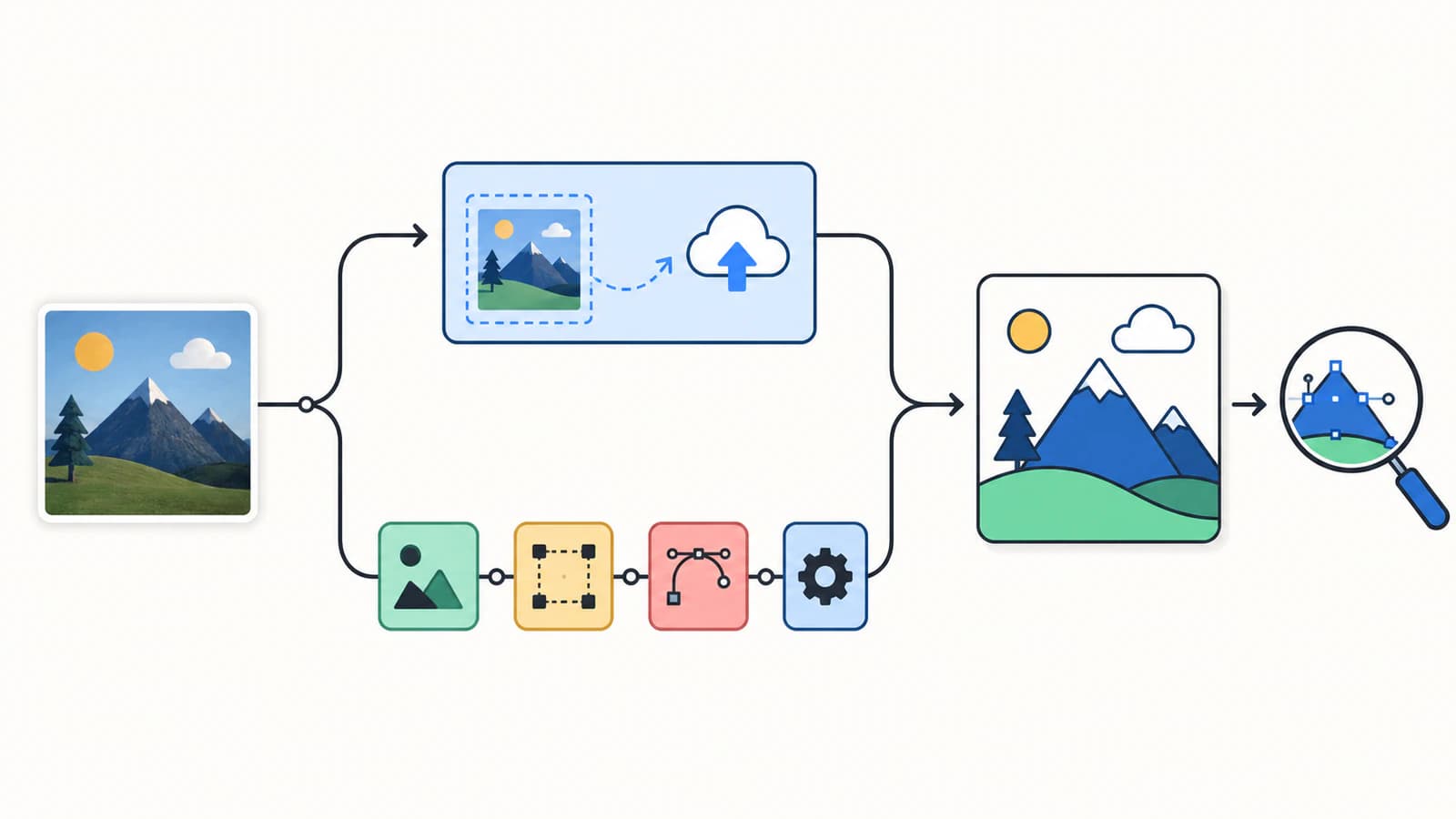
Quando l'API vale il lavoro aggiuntivo
Un'API diventa utile quando la conversione è una funzione di un sistema più grande, anziché un compito occasionale. Esempi sono un negozio di stampa che accetta i loghi dei clienti, una procedura di gestione delle risorse digitali che prepara grafiche caricate o una coda interna che richiede richieste e gestione degli stati coerenti.
Prevedi più del solo caso di successo:
- convalida tipo e dimensioni del file prima di inviare la richiesta;
- proteggi la chiave API sul server;
- gestisci errori di autenticazione, pagamento, limiti di frequenza, convalida, sovraccarico e servizio;
- registra un identificativo del lavoro che tuteli la privacy anziché l'URL grezzo della risorsa del cliente;
- imposta timeout e una politica di nuovi tentativi per i guasti temporanei;
- conserva l'input originale accanto al risultato per la revisione;
- misura la qualità dei risultati su un insieme di prove rappresentativo.
Il riferimento API elenca diverse possibili risposte di errore. Un'integrazione di produzione dovrebbe decidere quali guasti consentono un nuovo tentativo e quali richiedono una correzione chiara da parte dell'utente. Non trasformare silenziosamente una vettorizzazione fallita in un download raster con estensione .svg.
Quando un convertitore interattivo dedicato è più semplice
Se tutto il lavoro è «caricare questa immagine, controllare il ricalco e scaricare un SVG», un'API può essere un'infrastruttura superflua. Un convertitore dedicato nel browser mantiene il lavoro visibile e manuale.
PerfectVector è adatto a questa procedura più circoscritta quando vuoi convertire un'immagine in tracciati vettoriali, vedere in anteprima la ricostruzione, controllare le regioni di colore e scaricare il risultato per un altro editor. Non sostituisce l'API per sviluppatori di Picsart quando devi integrare la conversione nel tuo prodotto. È una procedura interattiva per una persona che valuta una sorgente alla volta.
Usa la stessa immagine per confrontare gli strumenti. Mantieni fisse dimensioni e destinazione d'uso, poi giudica la geometria anziché il marchio o la regolarità dei contorni di un'anteprima con i riempimenti.
Come controllare l'SVG di entrambe le procedure
Apri il risultato alle dimensioni finali di consegna ed esegui questi controlli:
Sagoma e angoli
Il contorno esterno dovrebbe seguire la sorgente senza false rientranze, bordi tagliati o angoli arrotondati che dovevano essere netti. Osservalo ad alto ingrandimento, poi torna alle dimensioni normali.
Fori e spazio negativo
Controlla controforme delle lettere, ritagli delle icone e spazi intenzionali. Un foro chiuso può cambiare un logo anche quando la miniatura sembra simile.
Regioni di colore
Una sorgente piatta di quattro colori non dovrebbe diventare decine di colori di bordo quasi identici. Seleziona e conta gli oggetti principali. Unisci o rimuovi soltanto regioni che hai verificato rispetto alla sorgente.
Nodi e frammenti
Troppi nodi possono rendere scomoda la modifica, ma il numero più basso non è automaticamente migliore. Conserva gli angoli e le curve significativi. Elimina le forme piccole come granelli e i frammenti di sfondo prima di semplificare i tracciati principali.
Contenuto raster incorporato
Un SVG che contiene soltanto un elemento <image> non ha fornito geometria ricalcata modificabile. La diagnosi degli SVG pixelati mostra come distinguere i pixel incorporati dai tracciati.
Struttura specifica per l'output
Stampa, icone web, animazione e taglio richiedono strutture diverse. Una macchina da taglio potrebbe richiedere contorni chiusi e un bordo scelto deliberatamente. Un animatore potrebbe preferire forme con nomi separati. La consegna di un logo potrebbe richiedere una palette ridotta e caratteri approvati convertiti in contorni.
Quali immagini dovresti vettorizzare?
La conversione automatica da raster a vettore funziona meglio su disegni piatti con confini chiari:
- loghi con pochi colori;
- icone ed emblemi;
- disegni a inchiostro e disegni al tratto per pagine da colorare;
- adesivi e clip art semplici;
- scansioni ad alto contrasto con poca texture.
Fotografie, acquerelli, gradienti morbidi, capelli, fumo e dipinti molto materici sono diversi. Un vettorizzatore deve approssimare i toni continui con regioni, quindi i file possono diventare grandi e l'immagine può perdere la qualità che conta. Mantieni quelle immagini in raster oppure semplificale consapevolmente prima della conversione.
Se il testo deve rimanere esatto, trova il font originale o ridisegna le forme approvate delle lettere. Un ricalco automatico vede il testo come forme; non recupera font, crenatura o oggetto di testo semantico.
FAQ
Picsart può vettorizzare gratuitamente un PNG? L'attuale pagina Quicktools da PNG a SVG di Picsart afferma che lo strumento nel browser è gratuito e non richiede registrazione. Limiti di caricamento, disponibilità e condizioni possono cambiare, quindi controlla la pagina attiva prima di dipenderne per lavori ripetuti.
Picsart Image Vectorizer è nel normale editor fotografico? L'API Image Vectorizer documentata è un prodotto enterprise per sviluppatori accessibile con una chiave API e la console Picsart. Quicktools è la procedura documentata nel browser per i consumatori. Non presumere che uno dei due appaia come lo stesso controllo in ogni app o piano Picsart.
Convertire PNG in SVG garantisce tracciati modificabili? No. Controlla il file scaricato in un editor vettoriale. SVG può contenere tracciati vettoriali, immagini raster incorporate o entrambi. Controlla selezione degli oggetti, vista dei contorni, struttura dei nodi e comportamento con lo zoom.
Qual è la differenza tra un effetto vettoriale e la vettorizzazione? Un effetto di stile vettoriale cambia l'aspetto di un'immagine e può comunque salvare pixel. La vettorizzazione ricostruisce le regioni visibili come geometria, per esempio tracciati, curve e riempimenti. La struttura del risultato, non l'aspetto piatto del disegno, determina quale dei due hai.
Devo usare Picsart Quicktools, la sua API o un altro vettorizzatore? Usa Quicktools per un PNG occasionale veloce, valuta l'API per una procedura automatizzata autenticata e confronta un convertitore dedicato quando vuoi anteprima interattiva e controllo dei tracciati. Prova la stessa sorgente e conserva il risultato che mantiene meglio la geometria prevista.
Fonti
- Picsart Quicktools — Convertire PNG in SVG — Affermazioni attuali su caricamento per consumatori, conversione automatica, download e registrazione.
- Picsart Enterprise — Image Vectorizer — Descrizione ufficiale del prodotto API e dei suoi casi d'uso da raster a vettore.
- Documentazione API Picsart Enterprise — Image Vectorizer — Endpoint attuale, autenticazione, parametri della sorgente, controllo del ridimensionamento e tipi di errore.
- W3C — Contenuti incorporati in SVG — Supporto della specifica al contenuto di immagini raster dentro un contenitore SVG.
Per una procedura visibile su un solo file, converti la sorgente con PerfectVector, controlla tracciati e regioni di colore e conserva il risultato soltanto se mantiene il disegno meglio dell'altro candidato SVG che hai provato.
Altro dal blog

Kittl può vettorializzare? Confronta i suoi due strumenti
Kittl vettorializza immagini caricate e genera nuova grafica vettoriale da un prompt. Scopri quale strumento usare, il procedimento e come verificare l'SVG.

Adobe Capture: vettorizza e crea una forma modificabile
Usa Adobe Capture per vettorizzare un'immagine sul telefono, rifinire la forma, salvarla in una Creative Cloud Library e controllare il risultato modificabile.