
PPI reali ed effettivi: controlla l'immagine inserita
Comprendi PPI reali ed effettivi con inserimenti PDF misurati. Separa pixel, metadati sorgente, scala e ricampionamento prima della consegna per la stampa.
In questa pagina
- Separa i tre numeri
- Calcola la densità dell'immagine inserita
- Esamina un raster in quattro inserimenti
- Cambiare l'etichetta della sorgente è un'operazione diversa
- Il ricampionamento cambia i dati dei pixel
- Considera i PPI un controllo nella decisione di stampa
- Quando è utile la ricostruzione
- Domande frequenti
- Fonti
I PPI reali descrivono la risoluzione registrata dell'immagine sorgente; i PPI effettivi descrivono la sua densità di pixel alle dimensioni usate nel layout. Per un raster inserito, dividi la larghezza in pixel per la larghezza di inserimento in pollici. Controlla separatamente l'altezza se l'immagine è stata allungata in modo non uniforme.
La sola etichetta di risoluzione della sorgente non indica se l'immagine inserita soddisfa un requisito di stampa. La stessa immagine larga 1200 pixel ha 300 pixel per pollice a una larghezza di 4 pollici e 150 a 8 pollici. Nessuno dei due numeri dimostra da solo nitidezza o accettabilità per la stampa.
Questa guida controlla un raster originale dentro un PDF effettivo. È un esempio di ispezione dei file, non una procedura nell'interfaccia di InDesign o un test di stampa fisica. Conserva grafica dipinta e fotografie come raster quando contano i loro toni; considera i tracciati per marchi adatti disponibili solo come raster quando il vero bisogno sono forme modificabili.
Separa i tre numeri
| Proprietà | Che cosa descrive | Che cosa esaminare |
|---|---|---|
| Dimensioni in pixel | La griglia raster, per esempio 1200 × 800 pixel | La sorgente effettiva e qualsiasi versione esportata o sottocampionata |
| PPI reali o sorgente | La risoluzione registrata per interpretare la dimensione fisica nativa della sorgente | I metadati di risoluzione del file sorgente |
| PPI effettivi | Pixel per pollice alla dimensione fisica di inserimento dell'immagine | Dimensioni in pixel e dimensione del contenuto immagine nel layout o nell'uscita |
PPI significa pixel per pollice. I DPI della stampante riguardano i punti di uscita; la specifica DPI di una stampante non è il numero di pixel dell'immagine inserita. Usa le unità richieste dal fornitore e chiarisci istruzioni ambigue invece di sostituire un numero con l'altro.
La guida Adobe alla stampa CS6 distingue la risoluzione originale dell'immagine da quella alle dimensioni usate. Quel documento precedente sostiene la terminologia qui, non istruzioni per un'interfaccia attuale. L'attuale spiegazione Adobe della risoluzione delle immagini stampate separa le dimensioni in pixel dalla densità con cui quei pixel occupano lo spazio fisico.
«Reali» non significa che il file sia stato verificato come sufficientemente dettagliato. Una sorgente può avere un'etichetta PPI elevata e contenere una piccola griglia di pixel, danni da compressione o sfocatura.
Calcola la densità dell'immagine inserita
Per un inserimento ordinario non ruotato e senza deformazione di taglio:
effective horizontal PPI = pixel width / placed width in inches
effective vertical PPI   = pixel height / placed height in inches
Misura il contenuto dell'immagine, non una cornice vuota intorno. Se l'immagine si estende oltre una cornice di ritaglio, non dividere la sua intera larghezza in pixel per la larghezza minore della cornice visibile. Il calcolo deve usare pixel ed estensione fisica corrispondenti.
L'ingrandimento uniforme distribuisce gli stessi pixel su più pollici. Raddoppiare entrambe le dimensioni di inserimento dimezza entrambi i valori PPI effettivi. Ridurre entrambe le dimensioni della metà li raddoppia. La griglia di pixel non cambia soltanto perché cambia l'inserimento.
Se usi una percentuale di scala, dividi i PPI sorgente per il fattore di scala corrispondente: 200% è un fattore di 2, non 200. Quella scorciatoia presuppone che la percentuale sia relativa alla dimensione nativa della sorgente. Usare pixel noti e pollici misurati evita l'incertezza su quella base.
Esamina un raster in quattro inserimenti
Abbiamo creato un nuovo raster con montagna e sole a 1200 × 800 pixel. Un PDF di quattro pagine lo inserisce a due dimensioni proporzionali, una volutamente deformata e un controllo con soli metadati modificati. Ogni pagina ha le stesse dimensioni fisiche.
Un'ispezione indipendente ha letto le dimensioni dell'immagine incorporata nel PDF e le matrici di posizionamento nei flussi di contenuto. Ha calcolato i seguenti valori dal file salvato, usando 72 punti PDF per pollice con l'unità di pagina impostata a uno:
| Caso PDF | Pixel incorporati | Dimensione inserita in pollici | PPI effettivi orizzontali × verticali |
|---|---|---|---|
| Inserimento più piccolo | 1200 × 800 | 4 × 2⅔ | 300 × 300 |
| Inserimento più grande | Stessi pixel | 8 × 5⅓ | 150 × 150 |
| Inserimento non uniforme | Stessi pixel | 4 × 4 | 300 × 200 |
| Variante con soli metadati modificati | Stessi pixel | 4 × 2⅔ | 300 × 300 |
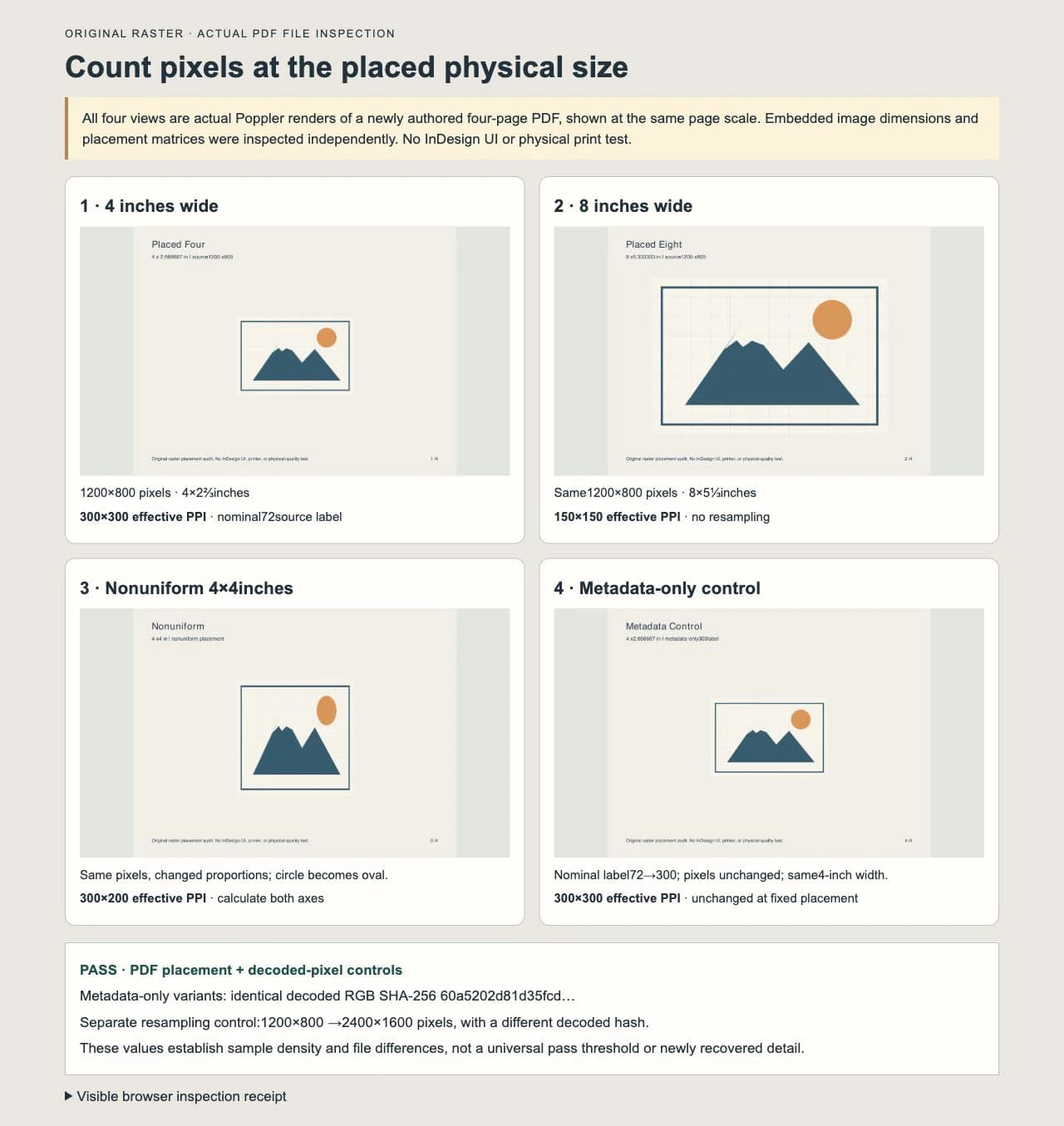
Tutti e quattro i flussi di immagini incorporate si sono decodificati nello stesso hash dei pixel RGB della sorgente. Il cambiamento proporzionale di dimensioni ha modificato la densità senza aggiungere o rimuovere pixel. L'inserimento non uniforme ha cambiato anche le proporzioni della grafica: il sole rotondo è diventato ovale e i suoi PPI orizzontali e verticali erano diversi.
La tolleranza numerica dichiarata dell'ispezione era 0.000001 per i valori previsti di posizionamento e densità. L'esempio non ha rotazione, deformazione di taglio, ritaglio o mappature insolite delle unità di pagina. Non dimostra uno strumento universale di controllo preliminare PDF o un risultato in un'applicazione di impaginazione.
Cambiare l'etichetta della sorgente è un'operazione diversa
Per il controllo dei metadati, abbiamo salvato due varianti PNG con etichette nominali di risoluzione di 72 e 300. Entrambe contenevano gli stessi 1200 × 800 pixel RGB. I loro file codificati differivano, ma gli hash dei pixel decodificati coincidevano; era cambiato soltanto il blocco di metadati PNG della risoluzione fisica.
Abbiamo poi inserito la variante dei metadati alla stessa larghezza esplicita di 4 pollici. I PPI effettivi sono rimasti 300 × 300, come nel primo inserimento. Cambiare un'etichetta non ha migliorato la densità di quell'immagine a dimensione fissa né aggiunto dettagli.
Una modifica dei metadati può influenzare l'inserimento fisico predefinito di un programma quando usa quei metadati. La nostra creazione PDF specificava esplicitamente le dimensioni, quindi l'etichetta sorgente non ha scelto la misura di inserimento. Verifica come l'applicazione effettiva interpreta il file invece di presumere che ogni importatore si comporti come questo esempio.
Per questo una sorgente nominale da 72 PPI non è automaticamente inutilizzabile per la stampa e un'etichetta da 300 PPI non è automaticamente sufficiente. Esamina insieme i pixel disponibili e il formato di uscita previsto.
Il ricampionamento cambia i dati dei pixel
Il ricampionamento aggiunge o rimuove pixel per creare una nuova griglia raster. L'attuale documentazione Adobe sul ricampionamento descrive quell'operazione separatamente dalla modifica dell'etichetta di risoluzione.
Come controllo separato, abbiamo ridimensionato il nostro raster con interpolazione Lanczos a 2400 × 1600 pixel. L'hash dei pixel decodificati risultante differiva dall'originale. Non era la stessa operazione della modifica dei metadati e non era uno dei quattro inserimenti PDF precedenti.
La griglia più grande non dimostra che siano state recuperate informazioni originali mancanti. Un bordo interpolato, una nuova acquisizione di un originale più dettagliato e geometria vettoriale modificabile sono risultati diversi. Conserva la sorgente e registra quale operazione ha prodotto un derivato.
Allo stesso modo, un'esportazione può sottocampionare le immagini inserite. Il numero di pixel nel file di consegna può quindi differire dalla sorgente inserita inizialmente. Esamina l'uscita finale quando quella distinzione influisce sulla consegna.
Considera i PPI un controllo nella decisione di stampa
Chiedi al fornitore il requisito di risoluzione dell'immagine alle dimensioni effettive di inserimento, poi confrontalo con i PPI effettivi. Esamina anche sfocatura, artefatti di compressione, piccole caratteristiche, dettaglio tonale e condizioni di osservazione previste. I valori 300 e 150 di questo articolo sono esempi misurati, non soglie universali di accettazione e rifiuto.
Se la sorgente non soddisfa le necessità del lavoro, scegli una correzione che affronti la causa:
- Sono disponibili più pixel sorgente: esporta dall'originale più grande o acquisisci di nuovo la grafica con il dettaglio richiesto.
- L'inserimento può essere più piccolo: riducilo proporzionalmente e ricalcola i PPI effettivi.
- La grafica è deformata: ripristina le proporzioni previste prima di giudicarne la densità.
- Un marchio piatto richiede contorni modificabili e scalabili: usa il vettore originale, ridisegna o valuta il ricalco di una sorgente raster adatta.
- La texture o il tono fotografico sono essenziali: conserva il raster e risolvi il requisito sorgente/uscita senza appiattirlo in tracciati.
Un'anteprima sfocata del layout è un'osservazione separata. Le indicazioni Adobe sulla grafica pixelata in InDesign distinguono impostazioni di anteprima da ingrandimento eccessivo e sorgenti di bassa qualità. Leggi le informazioni di sorgente e uscita prima di decidere quale problema hai. Qui non è stata provata alcuna impostazione di visualizzazione di InDesign.
Per l'aspetto invece della densità, la diagnosi del logo pixelato tratta morbidezza della sorgente e rappresentazione. La guida alla grafica per libri per bambini spiega quando scene dipinte dovrebbero rimanere raster mentre motivi riutilizzabili possono diventare risorse vettoriali.
Quando è utile la ricostruzione
Se l'unica sorgente di un logo o simbolo piatto è un JPG adatto e ti servono forme modificabili, il flusso JPG-SVG di PerfectVector può creare tracciati candidati da esaminare. Confronta sagoma, angoli, piccoli spazi e scritte con la sorgente prima di usare il risultato. La vettorizzazione cambia la rappresentazione; non certifica il dettaglio mancante dell'immagine originale o l'accettazione del fornitore di stampa.
Usa un vettore nativo esistente quando è disponibile. Per una fotografia, una velatura dipinta o una texture dettagliata, una sorgente raster migliore o un inserimento diverso possono essere più adatti del ricalco. La nostra immagine della montagna è stata creata direttamente e non convertita tramite PerfectVector.
Esamina anche qualsiasi consegna dichiarata vettoriale. Un PDF o SVG può ancora contenere un'immagine raster, quindi cambiarne il contenitore non elimina la questione della densità. Il confronto PNG e SVG tratta quella scelta di rappresentazione.
Domande frequenti
Un'immagine con 72 PPI reali può avere 300 PPI effettivi? Sì. Se abbastanza pixel occupano un inserimento fisico abbastanza piccolo, la densità effettiva può essere 300 PPI. La nostra sorgente nominale da 72 PPI, larga 1200 pixel, misurava 300 PPI effettivi a una larghezza di 4 pollici. Quel numero da solo non dimostra la qualità di stampa.
Cambiare i PPI reali in 300 migliora l'immagine? Una modifica dei soli metadati non crea pixel. Nel nostro inserimento PDF a dimensione fissa, cambiare l'etichetta nominale da 72 a 300 ha lasciato invariati pixel decodificati e PPI effettivi. L'inserimento predefinito può comportarsi diversamente se un'applicazione usa i metadati sorgente per scegliere la misura.
Perché i PPI effettivi differiscono in orizzontale e verticale? L'immagine può essere stata scalata con fattori diversi nelle due direzioni. Il nostro raster 1200 × 800 deformato a 4 × 4 pollici misurava 300 × 200 PPI e cambiava visibilmente proporzioni. Controlla il rapporto d'aspetto previsto.
300 PPI effettivi sono sempre sufficienti? Nessun singolo numero di densità stabilisce ogni risultato di stampa. Segui il requisito del fornitore alle dimensioni previste ed esamina la sorgente effettiva e il file di consegna. Sfocatura, compressione, tipo di immagine, metodo di produzione e condizioni di osservazione contano ancora.
Fonti
- Adobe — Guida alla stampa Creative Suite 6 — Definisce PPI reali ed effettivi nella discussione della risoluzione; usata per la terminologia, non per istruzioni dell'interfaccia attuale.
- Adobe — Risoluzione delle immagini stampate — Separa dimensioni in pixel, formato fisico, densità e cambiamenti che richiedono ricampionamento.
- Adobe — Opzione Ricampiona — Spiega l'aggiunta o rimozione di pixel nel ridimensionamento di un'immagine.
- Adobe — La grafica appare pixelata in InDesign — Distingue problemi dell'anteprima di visualizzazione da qualità sorgente e ingrandimento eccessivo.
Ti servono contorni modificabili da un JPG piatto disponibile solo come raster? Crea un SVG candidato, confrontalo con la sorgente e verifica separatamente inserimento finale e requisiti di consegna.
Altro dal blog

Da SVG a PNG con Sharp: dimensioni e nitidezza
Renderizza SVG in PNG trasparenti alle dimensioni finali con Sharp. Segui un test riproducibile 1x e 2x, scopri quando conta la densità e perché ingrandire un PNG non funziona.

SVGZ o SVG: scegli il file per modifica e consegna
Confronta SVGZ e SVG con una prova reale di compressione e decompressione gzip. Scopri cosa si conserva, come cambiano le intestazioni web e quale file inviare a editor e destinatari.



