
Scratch Convert to Vector: पिक्सेल अभी भी क्यों दिखते हैं
Scratch का Convert to Vector बिटमैप ट्रेस किए बिना संपादन मोड बदलता है। कॉस्ट्यूम बिंदु जांचें, सुधार चुनें और उपयोग से पहले आयातित SVG देखें।
इस पेज पर
Scratch का Convert to Vector बटन बिटमैप कॉस्ट्यूम की बाहरी रेखाएं ट्रेस नहीं करता। यह रास्टर कलाकृति को वेक्टर संपादन मोड में लाता है, जहां वह एक चित्र ऑब्जेक्ट रह सकती है। इसलिए क्लिक के बाद PNG कॉस्ट्यूम में पिक्सेल दिख सकते हैं। वर्तमान Scratch पेंट एडिटर स्रोत इस काम में रास्टर ऑब्जेक्ट रखता है; यह रंगीन क्षेत्रों को पाथ के रूप में दोबारा नहीं बनाता।
जिस कॉस्ट्यूम की आकृति या अलग-अलग हिस्सों का रंग आप बदलना चाहते हैं, उसके लिए नई बनाई गई या ट्रेस की गई वेक्टर आकृतियां जरूरी हैं। जानबूझकर बनाई गई पिक्सेल कला के लिए बिटमैप बनाए रखना सही विकल्प हो सकता है। पहले चुने हुए कॉस्ट्यूम की जांच करें, फिर तय करें कि आपकी परियोजना के लिए कितना पुनर्निर्माण जरूरी है।
बटन क्या बदलता है
स्प्राइट का Costumes टैब खोलकर जांचने वाला कॉस्ट्यूम चुनें। बटन उस मोड का नाम बताता है जिसमें आप जा सकते हैं: बिटमैप मोड में Convert to Vector दिखता है और वेक्टर मोड में Convert to Bitmap दिखता है।
मोड बदलने से अलग संपादन टूल मिलते हैं। इसका अर्थ यह नहीं है कि कैनवस के हर ऑब्जेक्ट की बाहरी रेखा अब संपादन योग्य है। वेक्टर कॉस्ट्यूम में खुद बनाई आकृतियों के साथ रास्टर चित्र हो सकता है। यही मूल अंतर रास्टर चित्र वाले SVG की हमारी गाइड में समझाया गया है।
प्रयोग से पहले मूल कॉस्ट्यूम की प्रति रखें। खास तौर पर, बनाई गई वेक्टर कलाकृति को बिटमैप में बदलने से उसकी ज्यामिति पिक्सेल में समतल हो जाती है। बाद में वापस वेक्टर मोड में जाने से पुराने बिंदु दोबारा नहीं बनते। यदि आपको वे आकृतियां वापस चाहिए, तो Undo का उपयोग करें या सुरक्षित रखे हुए मूल कॉस्ट्यूम पर लौटें।
कॉस्ट्यूम 3 तरह से जांचें
केवल बाउंडिंग बॉक्स से बहुत कम पता चलता है: चित्र और वेक्टर आकृतियों के समूह, दोनों के चारों ओर ऐसा बॉक्स हो सकता है। उस वास्तविक हिस्से की जांच करें जिसे आप संपादित करना चाहते हैं। नीचे दी गई जांच में रॉकेट का उदाहरण है, लेकिन जानवर, बैज या कक्षा के आइकन पर भी यही तरीका काम करता है।
- बाहरी रेखा जांचें। कॉस्ट्यूम की एक प्रति में Reshape चुनें और रॉकेट के पंख के किनारे पर क्लिक करें। आयत के चारों ओर हैंडल दिखने के बजाय, उस किनारे का अनुसरण करने वाले बिंदु खोजें। यदि कलाकृति समूह में है, तो उसे चुनें और किसी हिस्से की जांच करने से पहले, उपलब्ध होने पर Ungroup का उपयोग करें। यदि आपको संदेह है कि आप Reshape सही इस्तेमाल कर रहे हैं या नहीं, तो कलाकृति के पास एक अस्थायी वृत्त बनाएं और तुलना करें कि टूल उसे कैसे चुनता है।
- एक रंग जांचें। रॉकेट की नाक चुनें और उसका Fill बदलने की कोशिश करें। क्या आप शरीर या दूसरे हिस्सों को बदले बिना उस क्षेत्र का रंग बदल सकते हैं? परीक्षण के लिए किया गया संपादन वापस लें। पूरे चित्र का चयन करने से नाक स्वतंत्र रूप से संपादन योग्य नहीं हो जाती, भले ही चित्र में कई रंग दिखते हों।
- जहां कॉस्ट्यूम दिखेगा, वहां जांचें। एडिटर में कॉस्ट्यूम की तुलना Stage पर उसके रूप से करें, और वही आकार इस्तेमाल करें जो आपकी परियोजना में होगा। बाहरी रेखा का संपादन योग्य होना और स्क्रीन पर उसका स्पष्ट दिखना अलग जांचें हैं। केवल Stage पर खुरदरा पूर्वावलोकन दिखना ऐसी कलाकृति को ट्रेस करने का पर्याप्त कारण नहीं है जिसमें पहले से उपयोगी पाथ मौजूद हों।
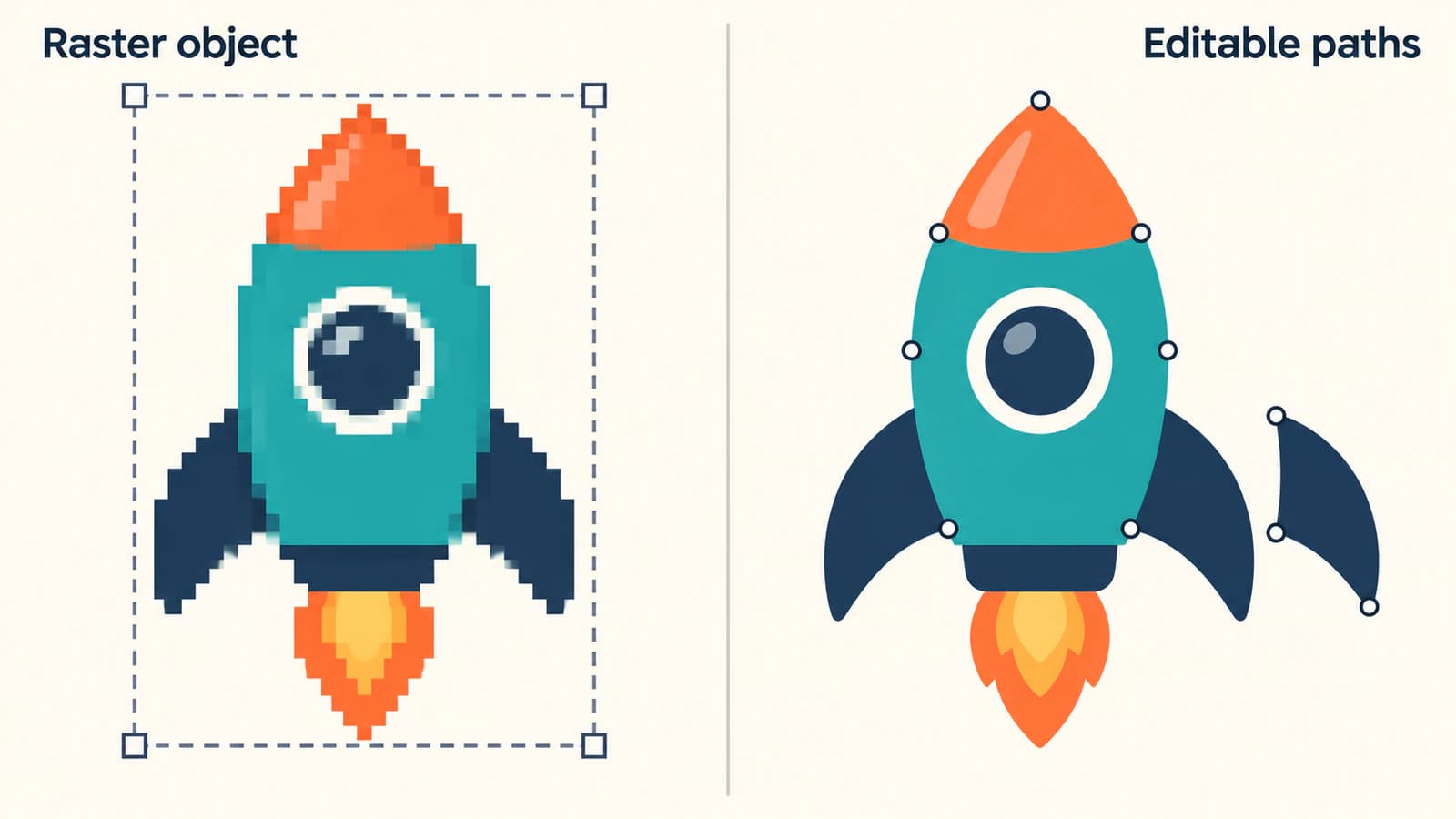
| क्या मिलता है | आगे क्या जांचें | उपयोगी अगला कदम |
|---|---|---|
| कॉस्ट्यूम PNG से आया और रंगीन किनारों पर बिंदु नहीं | पुष्टि करें कि चित्र देख रहे हैं, ऊपर बनी नई आकृति नहीं | बिटमैप रखें, दोबारा बनाएं या स्रोत ट्रेस करें |
| कलाकृति समूह चुनी जाती है | उपलब्ध हो तो समूह खोलकर घटक देखें | दूसरे रूपांतरण से पहले मौजूदा आकृतियां बदलें |
| कुछ हिस्से बिंदु वाले, दूसरे चित्र हैं | संपादन जरूरी वाला क्षेत्र पहचानें | बाकी ठीक हो तो सिर्फ वही रास्टर क्षेत्र बनाएं |
| आकृति में बिंदु हैं, सिर्फ Stage पर खराब दिखती है | इच्छित प्रदर्शन आकार और स्रोत SVG से तुलना करें | कलाकृति बदलने से पहले प्रदर्शन जांचें |
आखिरी स्थिति में व्यापक SVG पिक्सेलेशन की जांच फ़ाइल की सामग्री और ऐप के उसे प्रदर्शित करने के तरीके के बीच अंतर करने में मदद करती है।
कलाकृति के अनुकूल सुधार चुनें
पिक्सेल डिजाइन का हिस्सा हों तो बिटमैप रखें
छोटा पिक्सेल पात्र सिर्फ वेक्टर फ़ाइल होने से बेहतर कॉस्ट्यूम नहीं बनता। यदि उसके सीढ़ीनुमा किनारे, छोटी आंखें और सीमित रंगों का पैलेट जानबूझकर रखा गया है, तो उसे उस आकार पर परखें जिसमें आप उसका उपयोग करना चाहते हैं। मूल चित्र बनाए रखें और प्रयोग करते समय बार-बार उसका आकार बदलने से बचें।
यही बात फोटो या चित्रित पृष्ठभूमि पर भी लागू होती है, जिसकी बनावट अलग-अलग बाहरी रेखाओं को संपादित करने से अधिक महत्वपूर्ण है। उन विवरणों को आकृतियों में ट्रेस करने से कलाकृति बदल जाती है। SVG में चौकोर पिक्सेल बनाए रखना बाहरी आकृति को चिकना बनाने से अलग काम है; पिक्सेल कला रूपांतरण गाइड चुनाव समझाती है।
Scratch के वेक्टर टूल से सरल कॉस्ट्यूम दोबारा बनाएं
शरीर, नाक, खिड़की और पंखों से बने रॉकेट के इन हिस्सों को अलग-अलग बनाने से आपको उनकी संरचना पर सीधा नियंत्रण मिलता है। वेक्टर मोड में नया पेंट कॉस्ट्यूम शुरू करें। बड़े हिस्से बनाने के लिए वृत्त, आयत, रेखा और ब्रश टूल लें, फिर Reshape से बाहरी रेखाएं बदलें।
सबसे बड़ी बाहरी आकृति से शुरुआत करें और फिर अंदर की ओर काम करें। इच्छित आकार पर शरीर स्पष्ट दिखने लगे, तो छोटी खिड़की जोड़ें। यदि आपको किसी पंख को स्वतंत्र रूप से खिसकाना होगा, तो उसे अलग ऑब्जेक्ट रखें। यह डिजाइन का चुनाव है: स्वचालित ट्रेस तय नहीं कर सकता कि बाद के संपादन के लिए आपको कौन-से हिस्से चाहिए होंगे।
आप बाहरी वेक्टर एडिटर में भी आकृतियां बना सकते हैं। Pinnguaq का मूल Scratch वेक्टर कला ट्यूटोरियल SVG आयात, घटक चयन, भराव बदलाव और व्यवस्था दिखाता है। आपको इसी तरह की संपादन योग्य संरचना बनाने का लक्ष्य रखना चाहिए।
सिर्फ रास्टर स्रोत हो तो उपयुक्त क्लिपआर्ट ट्रेस करें
जब आपके पास पहले से कोई सपाट चित्र हो जिसे आप बनाए रखना चाहते हों, लेकिन हर बाहरी रेखा को दोबारा बनाना अनावश्यक काम हो, तब ट्रेसिंग उपयोगी है। अपने पास उपलब्ध सबसे स्पष्ट स्रोत PNG या JPG का उपयोग करें। इस तरीके में PerfectVector उपयुक्त क्लिपआर्ट को SVG पाथ के रूप में दोबारा बना सकता है, जिन्हें आप Scratch में आयात करने से पहले जांच सकते हैं। उद्देश्य स्रोत चित्र से संपादन योग्य आकृतियां प्राप्त करना है; इसके बाद भी कॉस्ट्यूम के संपादन योग्य होने की जांच जरूरी है।
ट्रेस दिखाई देने वाले क्षेत्रों का अनुसरण करता है। वह किसी पंख को कई टुकड़ों में बांट सकता है या आपस में छूते हुए उन क्षेत्रों को मिला सकता है जिन्हें आप अलग-अलग खिसकाना चाहते थे। छोटी आंखों, संकीर्ण अंतरालों और अक्षरों पर खास ध्यान दें। यदि आप समझना चाहते हैं कि यह पुनर्निर्माण कैसे काम करता है, तो चित्र वेक्टराइज़ेशन परिचय से शुरू करें।
SVG आयात करें और कॉस्ट्यूम केंद्र जांचें
Scratch का कॉस्ट्यूम अपलोडर SVG को वेक्टर कलाकृति के रूप में स्वीकार करता है। डाउनलोड किया SVG ही आयात करें, उसका स्क्रीनशॉट या PNG पूर्वावलोकन नहीं।
- मौजूदा स्प्राइट चुनें और Costumes खोलें। मूल कॉस्ट्यूम के साथ SVG जोड़ने के लिए कॉस्ट्यूम चयन में Upload Costume का उपयोग करें। जब आप अलग स्प्राइट चाहते हों, तो इसके बजाय Upload Sprite का उपयोग करें।
- आयातित कलाकृति की तुलना स्रोत से करें। बाहरी रेखा, हिस्सों के बीच के अंतराल, आंखें और पृष्ठभूमि जांचें। यदि स्रोत में पहले से वेक्टर आकृतियां थीं, तो उसके रास्टर पूर्वावलोकन को ट्रेस करने के बजाय उस SVG को सुधारें या दोबारा निर्यात करें।
- बाहरी रेखा और एक रंग की जांच दोहराएं। पुष्टि करें कि जरूरी हिस्से संपादन योग्य हैं, फिर परीक्षण के लिए किए गए संपादन वापस लें। अपनी काम वाली प्रति से तुलना के लिए बनाई गई अस्थायी आकृतियां हटाएं।
- कॉस्ट्यूम एडिटर के केंद्र के क्रॉसहेयर के सापेक्ष कलाकृति की स्थिति जांचें। संबंधित कॉस्ट्यूमों में एक ही दृश्य संदर्भ बिंदु रखें: रॉकेट के लिए आप शरीर के मध्य का उपयोग कर सकते हैं। जरूरत के अनुसार कलाकृति की स्थिति बदलें और Stage पर उसकी तुलना मूल कॉस्ट्यूम से करें।
- स्प्राइट को खिसकाए बिना मूल और नए कॉस्ट्यूम के बीच स्विच करें। अनचाही छलांग, दिखने वाले आकार में बदलाव या पृष्ठभूमि में आयत पर ध्यान दें। नए कॉस्ट्यूम से संतुष्ट होने तक मूल बनाए रखें।
Scratch हर कॉस्ट्यूम का घुमाव केंद्र रखता है; उसका कॉस्ट्यूम लोड कोड घुमाव केंद्र न दिया गया हो, तो उसे रेंडरर से प्राप्त करता है। इसलिए दिखाई देने वाले चित्र का मेल आयात की जांच का केवल एक हिस्सा है। कॉस्ट्यूम के केंद्र के सापेक्ष उसकी स्थिति भी आपकी परियोजना के अनुकूल होनी चाहिए।
अक्सर पूछे जाने वाले सवाल
क्या Convert to Vector Scratch कॉस्ट्यूम के पिक्सेल कम करता है? यह बिटमैप की बाहरी रेखाओं को ट्रेस या चिकना नहीं करता। कॉस्ट्यूम का संपादन मोड बदलता है, जबकि उसकी रास्टर कलाकृति एक चित्र ऑब्जेक्ट बनी रह सकती है। संपादन योग्य बाहरी रेखाएं बनाने के लिए कलाकृति दोबारा बनाएं या ट्रेस किए गए पाथ वाला SVG आयात करें।
कॉस्ट्यूम खिसका सकता हूं लेकिन किनारा क्यों नहीं बदल सकता? चित्र ऑब्जेक्ट को खिसकाने के लिए उसकी दिखाई देने वाली बाहरी रेखा पर बिंदु जरूरी नहीं हैं। जांचें कि आपने किसी समूह को चुना है या नहीं, फिर Reshape से उसके किसी घटक को जांचें। वेक्टर मोड में बनाए रखे गए बिटमैप को केवल मोड बदलने से बाहरी रेखा पर बिंदु नहीं मिल जाते।
स्प्राइट ट्रेस करने से अलग बांह, पैर या चलने वाले हिस्से बनेंगे? ऐसा मानकर न चलें। ट्रेसिंग दिखाई देने वाले क्षेत्रों को दोबारा बनाती है, जो उन हिस्सों से अलग हो सकते हैं जिन्हें आप खिसकाना चाहते हैं। आयातित आकृतियों की जांच करें और जरूरत के अनुसार घटकों को अलग करें या दोबारा बनाएं।
स्रोत
- Scratch Foundation: बिटमैप रूपांतरण कार्यान्वयन — वेक्टर संपादन मोड में ऐसा रूपांतरण दिखाता है जिसमें रास्टर बना रहता है।
- Scratch Foundation: कॉस्ट्यूम फ़ाइल अपलोडर — पुष्टि करता है कि SVG कॉस्ट्यूम अपलोड में वेक्टर एसेट प्रारूप इस्तेमाल होता है।
- Scratch Foundation: वेक्टर कॉस्ट्यूम लोड — दिखाता है कि आयातित कॉस्ट्यूम को घुमाव केंद्र कैसे मिलता है।
- Pinnguaq: Scratch में वेक्टर ग्राफिक कला — SVG आयात और अलग-अलग आकृतियों, भराव तथा उनकी व्यवस्था के संपादन को प्रदर्शित करता है।
यदि आपका कॉस्ट्यूम सपाट रास्टर क्लिपआर्ट से शुरू हुआ था और आपको संपादन योग्य बाहरी रेखाएं चाहिए, तो PerfectVector से स्रोत चित्र को SVG में बदलें। नए कॉस्ट्यूम की तरह आयात करें, फिर मूल बदलने से पहले एक रेखा, एक रंग और कॉस्ट्यूम केंद्र जांचें।
Blog से और

Graphviz SVG इमेज: नोड के चित्र को पोर्टेबल रखें
Graphviz नोड में SVG चित्र जोड़ें, उसका इमेज संदर्भ जाँचें और खिसकाए गए आरेख तथा स्वयंपूर्ण वितरण प्रति के मुकाबले पूरे एसेट बंडल को परखें।

Matplotlib SVG: प्लॉट और लोगो को पाथ के रूप में रखें
Matplotlib प्लॉट को SVG में एक्सपोर्ट करें, svgutils से अलग लोगो पाथ जोड़ें और वितरण फ़ाइल में एम्बेड किए गए पिक्सेल, स्थिति तथा फ़ॉन्ट बदलाव जाँचें।