
पिन बैज: सामने का भाग और सुरक्षित क्षेत्र
मापे गए रेडियल उदाहरण से पिन बैज की आर्टवर्क तैयार करें। लोगो सामने रखें, टेम्पलेट का आकार बनाए रखें और निर्माता के ब्लीड निर्देश मानें।
इस पेज पर
- सुरक्षित क्षेत्र, सामने का भाग और कट सीमा अलग पढ़ें
- विवरण कट वृत्त में समाकर भी सामने से बाहर जा सकता है
- टेम्पलेट बदले बिना चिह्न का आकार बदलें
- निर्माता के पृष्ठभूमि निर्देश ठीक-ठीक मानें
- दी गई आर्टवर्क को उसके नाममात्र आकार पर जाँचें
- उपलब्ध आर्टवर्क के लिए वेक्टर या रास्टर चुनें
- अक्सर पूछे जाने वाले प्रश्न
- स्रोत
पिन बैज के लिए ज़रूरी अक्षर और लोगो के विवरण टेम्पलेट के सुरक्षित क्षेत्र में रखें। बड़े मुद्रित वृत्त में वह सामग्री भी होती है जो खोल के चारों ओर मुड़ती है; उसका कट व्यास सामने दिखाई देने वाले लोगो का क्षेत्र नहीं है। डिज़ाइन कागज़ के वृत्त में समा सकता है, फिर भी उसका कोई महत्वपूर्ण विवरण किनारे के आसपास छिप सकता है।
वास्तविक बैज और प्रेस के टेम्पलेट से शुरुआत करें। PureButtons के टेम्पलेट निर्देश साफ़ चेतावनी देते हैं कि सुरक्षा क्षेत्र के बाहर का टेक्स्ट और लोगो किनारों पर मुड़ सकते हैं। उसकी प्रूफ़ लेयर सामने का भाग पूरी आर्टवर्क से अलग दिखाती है। शीट छापने से पहले यही अंतर जाँचना उपयोगी है।
सुरक्षित क्षेत्र, सामने का भाग और कट सीमा अलग पढ़ें
यह गाइड कागज़ पर छपी उस आर्टवर्क के लिए है जिसे बैज के खोल पर प्रेस किया जाता है। इनैमल पिन की उत्पादन आर्टवर्क की सामग्री और ज्यामिति संबंधी ज़रूरतें अलग हैं। इसी तरह, सपाट ऐक्रिलिक चार्म का लेआउट बैज के चारों ओर मुड़ने के लिए आवश्यक अतिरिक्त जगह तय नहीं करता।
अपने चुने हुए उत्पाद के दिए लेबल और माप इस्तेमाल करें। टेम्पलेट मध्य भाग को सुरक्षित क्षेत्र, इमेज एरिया या लाइव एरिया कह सकते हैं और किनारे के टेक्स्ट या पृष्ठभूमि के लिए अतिरिक्त गाइड दिखा सकते हैं।
| क्षेत्र या सीमा | क्या जाँचें |
|---|---|
| सुरक्षित क्षेत्र | ज़रूरी अक्षर, चेहरे और लोगो के विवरण निर्माता के सुरक्षित भाग में रहें |
| सामने का भाग | डिज़ाइन का वह हिस्सा जिसे सामने से पढ़ा जाना है |
| लपेट क्षेत्र | सामने के बाहर की आर्टवर्क खोल के चारों ओर या पीछे जाती है; यह सामने की अतिरिक्त खाली जगह नहीं है |
| कट सीमा | कागज़ के टुकड़े का आकार, जो सामने के उपयोगी क्षेत्र से अलग है |
सुरक्षित क्षेत्र का वृत्त ब्रांड के क्लियर स्पेस नियम से भी अलग है। क्लियर स्पेस वह खाली जगह है जो दूसरे कंटेंट को लोगो के चारों ओर छोड़नी चाहिए। दोनों शर्तें ज़रूरी हो सकती हैं: पूरा लोगो और उसका आवश्यक मार्जिन उपलब्ध सुरक्षित क्षेत्र में समाएँ। हमारा लोगो क्लियर स्पेस का हिसाब बताता है कि यह मार्जिन कैसे बनाए रखें।
विवरण कट वृत्त में समाकर भी सामने से बाहर जा सकता है
हमने DAYTRAIL का मौलिक पहाड़ और सूरज वाला चिह्न बनाया और उसे एक उदाहरण गोल लेआउट में रखा। उदाहरण में तीन गाइड वृत्त और लपेट क्षेत्र की एक छायांकित पट्टी है:
| उदाहरण का माप | व्यास | त्रिज्या |
|---|---|---|
| सुरक्षित वृत्त | 38 mm | 19 mm |
| सामने का वृत्त | 44 mm | 22 mm |
| कट वृत्त | 54 mm | 27 mm |
उदाहरण की छायांकित लपेट पट्टी सामने की 22 mm त्रिज्या से कट की 27 mm त्रिज्या तक जाती है। ये माप इस समझाने वाले उदाहरण के लिए बनाए गए हैं। ये किसी नामित बैज आकार का टेम्पलेट, मशीन सेटिंग या सुझाई गई सुरक्षा दूरी नहीं हैं।
चिह्न का सूरज 4 mm त्रिज्या वाला वृत्त है, जिसका केंद्र लेआउट के केंद्र से 20 mm दाएँ और 10 mm ऊपर है। उसका सबसे दूर बिंदु केंद्र से लगभग 26.36 mm पर है: केंद्र से सूरज के केंद्र तक लगभग 22.36 mm, और उसमें उसकी 4 mm त्रिज्या। यह हमारी 27 mm कट त्रिज्या में समाता है, लेकिन 22 mm सामने की त्रिज्या के बाहर जाता है।
यही वह विफलता थी जिसे हम दोहराना चाहते थे। केवल यह देखना कि आर्टवर्क कट वृत्त में समाती है या नहीं, इस समस्या को पकड़ नहीं पाएगा।
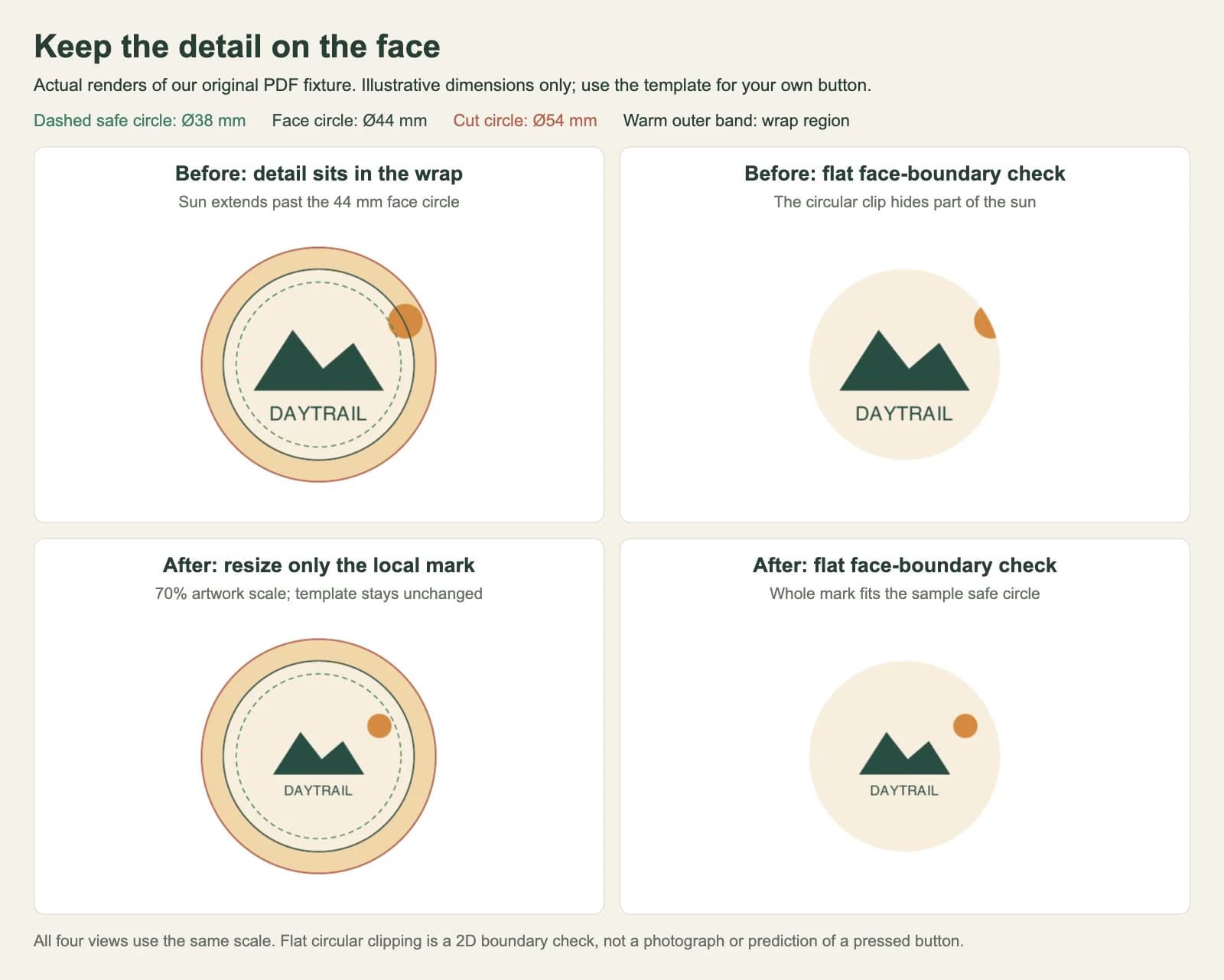
उस सीमा को जाँचने के लिए हमने मौलिक SVG/PDF उदाहरण को सामने के गोल क्लिप के साथ रेंडर किया। क्लिप बड़े सूरज का कुछ भाग छिपाता है। वास्तविक बैज मुड़ता और घुमाव लेता है, इसलिए यह सपाट जाँच ठीक-ठीक नहीं बताती कि कोण से देखने पर सूरज का कितना हिस्सा दिखाई देगा।
टेम्पलेट बदले बिना चिह्न का आकार बदलें
सुधारे गए उदाहरण में हमने केवल पूरे चिह्न को उसी केंद्र के आसपास 70% किया। सूरज की बाहरी रेडियल पहुँच लगभग 18.45 mm हो गई, जो हमारी 19 mm सुरक्षित त्रिज्या में समाती है। पहाड़ और अक्षर भी उसके साथ भीतर आए। पृष्ठभूमि और टेम्पलेट के सभी वृत्त अपने मूल माप पर रहे।
| क्या बदला | पहले | बाद में |
|---|---|---|
| चिह्न का स्थानीय स्केल | 100% | 70% |
| सूरज की बाहरी रेडियल पहुँच | लगभग 26.36 mm | लगभग 18.45 mm |
| सामने का व्यास | 44 mm | 44 mm |
| कट व्यास | 54 mm | 54 mm |
70% का मान इस मौलिक उदाहरण को हल करता है। दूसरे चिह्न के लिए उसकी आर्टवर्क की शर्तों के अनुसार स्थिति, स्वीकृत ब्रांड संयोजन के भीतर अनुपात, विवरण या पूरा स्केल बदलें। छोटे अलग विवरण और आवश्यक क्लियर स्पेस सहित पूरे चिह्न को जाँचें।
पूरे उदाहरण की फ़ाइल को 70% करने पर 54 mm का कट वृत्त 37.8 mm हो जाएगा। इससे भीतर आर्टवर्क की स्थिति सुधरने के बजाय उत्पादन का आकार बदलता है। आर्टवर्क लेयर संपादित करते समय विक्रेता के टेम्पलेट की ज्यामिति स्थिर रखें।
विधि संबंधी नोट: हमने मूल SVG के वृत्तों की त्रिज्याएँ और आर्टवर्क ट्रांसफ़ॉर्म जाँचे, PDF में दर्ज माप देखे और चारों दृश्य Poppler 26.02.0 से रेंडर किए। प्रत्येक PDF पेज 66 × 66 mm है और गाइड के नाममात्र माप समान हैं। यह डिजिटल माप और रेंडरिंग परीक्षण है। कागज़ पर छपाई, भौतिक प्रेसिंग, पठनीयता अध्ययन या आपूर्तिकर्ता की मंज़ूरी नहीं हुई।
निर्माता के पृष्ठभूमि निर्देश ठीक-ठीक मानें
यह न मानें कि हर बैज आपूर्तिकर्ता रंग को एक ही बाहरी रेखा तक चाहता है। दो वर्तमान निर्देश कारण दिखाते हैं:
- American Button Machines की टेम्पलेट गाइड पूरी रंगीन पृष्ठभूमि उसकी कट लाइन तक बढ़ाने को कहती है।
- Dr. Don's Print Lab अपने बैज आर्टवर्क विनिर्देशों में इमेज एरिया, पृष्ठभूमि क्षेत्र और कट लाइन अलग करता है। उसकी तेज़ गति वाली प्रेस में निर्धारित पृष्ठभूमि और कट लाइन के बीच सफ़ेद अंतर चाहिए; उसे भरने से स्पष्ट रूप से मना किया गया है।
ये अलग उत्पादन व्यवस्थाओं के निर्देश हैं। अपने वास्तविक ऑर्डर या मशीन वाले निर्देश इस्तेमाल करें। हमारा छायांकित उदाहरण क्षेत्रों को समझाता है; उसकी भरी बाहरी पट्टी आपूर्तिकर्ता के आवश्यक सफ़ेद अंतर को नहीं बदलती।
प्रूफ़ मास्क, माप गाइड और कट लाइन आपूर्तिकर्ता की माँगी लेयरों में रखें। केवल सामने का पूर्वावलोकन स्थिति जाँचने में मदद कर सकता है, लेकिन उस मास्क वाले दृश्य को पूरी आर्टवर्क की तरह निर्यात करने पर उत्पादन के लिए ज़रूरी बाहरी सामग्री छूट सकती है। PureButtons पूरे ब्लीड क्षेत्र को जाँचने के लिए प्रूफ़ लेयर फिर बंद करने को कहता है।
दी गई आर्टवर्क को उसके नाममात्र आकार पर जाँचें
पूरी शीट पर दोहराने से पहले पहले डिज़ाइन पर यह क्रम अपनाएँ:
- चुने उत्पाद, आकार और उत्पादन व्यवस्था का वर्तमान टेम्पलेट लें। मूल माप और गाइड लेबल वाली मास्टर कॉपी रखें।
- लोगो, टेक्स्ट और पृष्ठभूमि निर्धारित आर्टवर्क लेयर में रखें। ज़रूरी विवरण दिए सुरक्षित क्षेत्र के भीतर रखें; मुख्य आकृति के साथ अलग बिंदु, सजावटी हिस्से और पतले विवरण भी जाँचें।
- सामने का भाग अलग देखें, फिर पूरे लेआउट पर लौटें। पृष्ठभूमि निर्माता के बाहरी क्षेत्र संबंधी निर्देशों का पालन करे।
- निर्यात की गई डिलीवरी फ़ाइल दोबारा खोलें। कट व्यास, सामने या इमेज एरिया की गाइड और आर्टवर्क की स्थिति की तुलना अपरिवर्तित टेम्पलेट से करें। कट वृत्त का आकार बदला हो तो अलग तत्व खिसकाने से पहले निर्यात स्केल सुधारें।
- नाममात्र आकार का प्रिंट और, बैज स्वयं बना रहे हों तो निर्धारित सामग्री से प्रेस किया नमूना जाँचें। बैच बनाने से पहले अक्षर, किनारे की स्थिति और पृष्ठभूमि का फैलाव पक्का करें।
American Button Machines के प्रिंट करने योग्य आकार गाइड के निर्देश पेज में फ़िट करने वाला स्केल बंद करके 100% पर छापने को कहते हैं। यह उसकी आकार जाँच है, इस बात का प्रमाण नहीं कि हर प्रिंटर या प्रेस स्वीकार्य बैज बनाएगा। अपना वास्तविक प्रिंट मापें और भौतिक नमूना या आपूर्तिकर्ता का प्रूफ़ देखें।
डिजिटल स्थिति जाँच तब पूरी होती है जब निर्यात टेम्पलेट आवश्यक माप रखता हो और ज़रूरी आर्टवर्क अपने निर्धारित क्षेत्र में रहे। भौतिक नमूने में फिर भी विवरण छिपे तो वास्तविक टेम्पलेट, प्रिंट स्केल, केंद्र और उत्पादन व्यवस्था देखें; स्क्रीन पूर्वावलोकन को अंतिम मंज़ूरी न मानें।
उपलब्ध आर्टवर्क के लिए वेक्टर या रास्टर चुनें
बैज में फ़ोटो, पेंट की हुई चित्रकारी या सपाट लोगो हो सकता है। डिज़ाइन के अनुकूल स्रोत सुरक्षित रखें। Dr. Don's की स्वीकार्य आर्टवर्क गाइड में वेक्टर और रास्टर दोनों फ़ाइल प्रकार हैं, इसलिए बैज ऑर्डर के लिए ट्रेसिंग अपने आप आवश्यक नहीं हो जाती।
मूल वेक्टर लोगो उपलब्ध हो तो उसी मास्टर को टेम्पलेट में रखें। काम की फ़ाइल में अक्षर संपादन योग्य रखें और आपूर्तिकर्ता की माँगी डिलीवरी कॉपी बनाएँ। केवल रास्टर लोगो बचा हो और स्केलेबल आकृतियाँ चाहिएँ तो PerfectVector का लोगो वेक्टराइज़र समीक्षा के लिए SVG बना सकता है। हर महत्वपूर्ण विवरण स्रोत से मिलाएँ, फिर जाँचे हुए चिह्न को बैज टेम्पलेट में रखें और उसके भौतिक माप फिर जाँचें। वेक्टराइज़ेशन पिक्सेल से पाथ बनाता है; यह प्रेस टेम्पलेट नहीं देता, ब्रांड की सुरक्षित स्थिति नहीं निकालता और तैयार बैज सत्यापित नहीं करता। वेक्टराइज़ेशन परिचय पुनर्निर्माण का यह चरण समझाता है।
हमारा उदाहरण चिह्न सीधे वेक्टर ज्यामिति के रूप में बनाया गया था। उसके सूरज को लेआउट सुधार चाहिए था, ट्रेसिंग नहीं। विस्तृत फ़ोटो को भी बेहतर क्रॉप और स्थिति की ज़रूरत हो सकती है और वह रास्टर ही रह सकती है।
अक्सर पूछे जाने वाले प्रश्न
क्या कट व्यास दिखाई देने वाले बैज के सामने का आकार है? नहीं। कागज़ के टुकड़े में खोल के चारों ओर लगने वाली सामग्री भी होती है। महत्वपूर्ण कंटेंट के लिए उत्पाद टेम्पलेट की सामने, इमेज एरिया और सुरक्षित क्षेत्र की गाइड इस्तेमाल करें और कागज़ के लिए उसकी कट सीमा।
क्या हर पृष्ठभूमि कट लाइन तक बढ़नी चाहिए? निर्माता के निर्देश मानें। American Button Machines रंगीन पृष्ठभूमि को कट लाइन तक दिखाता है, जबकि Dr. Don's की बताई व्यवस्था में पृष्ठभूमि और कट लाइन के बीच सफ़ेद अंतर चाहिए। शर्त वास्तविक उत्पादन व्यवस्था की है।
लोगो बड़ा हो तो क्या मैं पूरा टेम्पलेट छोटा कर सकता हूँ? टेम्पलेट के आवश्यक माप बनाए रखें और उसके भीतर आर्टवर्क बदलें। यहाँ पूरे उदाहरण को 70% करने पर कट व्यास 54 mm से 37.8 mm हो जाएगा।
क्या वेक्टर आर्टवर्क बैज का टेक्स्ट पढ़ने योग्य होने की गारंटी देती है? नहीं। वेक्टर ज्यामिति स्केल बदलने पर आकृतियाँ बचाती है, लेकिन रखा गया आकार, अक्षर डिज़ाइन, दूरी और उत्पादन अभी भी पठनीयता तय करते हैं। नाममात्र आकार का प्रिंट और तैयार नमूना या आपूर्तिकर्ता का प्रूफ़ जाँचें।
स्रोत
- PureButtons: उसके टेम्पलेट कैसे इस्तेमाल करें — सुरक्षा क्षेत्र, किनारे के टेक्स्ट और ब्लीड क्षेत्र, तथा केवल सामने की प्रूफ़ लेयर।
- American Button Machines: बैज बनाने के टेम्पलेट — कट और प्रिंट क्षेत्र का अंतर, उसके पृष्ठभूमि निर्देश और वास्तविक आकार के प्रिंट की जाँच।
- Dr. Don's Print Lab: बैज के लिए आर्टवर्क — इमेज, पृष्ठभूमि और कट के अलग माप; आवश्यक सफ़ेद अंतर और स्वीकार्य फ़ाइल प्रकार।
पहले बिटमैप से लोगो वापस बनाना है? वेक्टर लोगो का समीक्षा योग्य परिणाम बनाएँ, छोटे विवरण जाँचें और प्रिंट व प्रूफ़ देखने से पहले जाँचे हुए चिह्न को सही बैज टेम्पलेट में रखें।
Blog से और
दोतरफा गेम टोकन: आगे और पीछे का मिलान करें
नंबर वाली शीट से गेम टोकन के सामने और पीछे मिलाएँ। लंबे व छोटे किनारे के लेआउट, पढ़ने योग्य प्रतीक और अलग कागज प्रूफ जाँचें।
रंग भरने के पृष्ठ की रेखा मोटाई: छपा आकार जाँचें
अंतिम आकार पर रंग भरने के पृष्ठ की रेखा मोटाई चुनें। स्ट्रोक भार तुलना करें, छोटे रंगने के स्थान बचाएँ और देखें SVG में स्ट्रोक हैं या भराव।



