
अपने चित्रों से दृश्य दिनचर्या कार्ड बनाएं
अपनी फोटो या ड्रॉइंग से दृश्य दिनचर्या कार्ड बनाएं। लेबल संपादन योग्य रखें, पूरे चित्र फिट करें और प्रिंट से पहले PDF में कार्ड के आकार जांचें।
इस पेज पर
दृश्य दिनचर्या कार्ड बनाने के लिए चित्र और शब्द चुनें, अलग तस्वीर और टेक्स्ट लेबल वाला एक कार्ड बनाएं, फिर उसकी प्रतियां पेज पर रखें। PDF निर्यात करें और प्रिंट से पहले उसका पेज आकार जांचें। अक्सर परेशानी लेआउट से होती है: कोई तस्वीर बहुत छोटी दिखती है, लंबा लेबल सिकुड़ जाता है या प्रिंटर सभी कार्ड का आकार घटा देता है।
आप अपनी फोटो, ड्रॉइंग या मौजूदा वेक्टर कलाकृति इस्तेमाल कर सकते हैं। यह गाइड 6 कार्ड का उदाहरण बनाती है और बताती है कि चित्र चुनने से लेकर तैयार पेज से कार्ड काटने तक क्या जांचना चाहिए।
व्यावहारिक शुरुआत
- कार्ड इस्तेमाल करने वाले व्यक्ति के साथ चित्र और शब्द चुनें।
- उपयोगी फोटो को फोटो ही रखें; ड्रॉइंग को तभी वेक्टराइज़ करें जब संपादन योग्य आकृतियों से मदद मिले।
- कलाकृति, लेबल और काटने की सीमा को अलग ऑब्जेक्ट रखें।
- पूरे पेज को भरने से पहले एक कार्ड ठीक से तैयार करें।
- निर्यात करें, फ़ाइल दोबारा खोलें और इच्छित स्केल पर एक परीक्षण शीट प्रिंट करें।
शीट डिजाइन करने से पहले चित्र चुनें
उन गतिविधियों को लिखें जिन्हें आपको दिखाना है। फिर हर गतिविधि के साथ एक चित्र और वे शब्द जोड़ें जो आप वास्तव में इस्तेमाल करते हैं: जैसे “हाथ धोएं,” “नाश्ते का समय” या “बैग तैयार करें।” ये उदाहरण लेबल हैं, कोई अनिवार्य शब्दावली या क्रम नहीं।
व्यक्ति के अपने बैग की फोटो आपके खास काम के लिए सामान्य चित्र से ज्यादा उपयोगी हो सकती है। कोई परिचित ड्रॉइंग पहले से सही विकल्प हो सकती है। केवल सभी कार्ड की ग्राफ़िक शैली मिलाने के लिए उपयोगी चित्र न बदलें। ASHA की संचार प्रतीकों की गाइड व्यक्तिगत प्रासंगिकता, पहुंच और पहचान पर जोर देती है; वह प्रतीकों के आकार और व्यवस्था को भी व्यक्ति के अनुसार लिए जाने वाले निर्णय मानती है। नीचे दिए गए माप दस्तावेज का उदाहरण हैं, हर व्यक्ति के लिए सुझाया गया आकार नहीं।
यदि मौजूदा संसाधन पहले से उपयुक्त है, तो नई कलाकृति बनाने की जरूरत नहीं हो सकती। National Center for Pyramid Model Innovations के पास दृश्य दिनचर्या, नियमित गतिविधियों के कार्ड और पहले/फिर बोर्ड के निर्देश तथा संसाधन हैं। अपने अनुसार कार्ड बनाने के लिए वे तस्वीरें जुटाएं जिनके आप मालिक हैं या जिन्हें इस्तेमाल करने की अनुमति है, और उनकी मूल फ़ाइलें अलग फ़ोल्डर में रखें।
| शुरुआती चित्र | कार्ड के लिए तैयारी |
|---|---|
| व्यक्तिगत फोटो | फोटो रखें; ध्यान भटकाने वाला आसपास का हिस्सा तभी क्रॉप करें जब इच्छित विषय स्पष्ट रहे |
| PNG या JPEG में सहेजी गई ड्रॉइंग | इच्छित आकार पर उपयुक्त दिखे तो सीधे इस्तेमाल करें; आकृतियां या रंग संपादित करने हों तो ट्रेस करें |
| मौजूदा SVG कलाकृति | मूल वेक्टर इस्तेमाल करें और कैनवस के मार्जिन जांचें |
| चित्र जिसमें शब्द पहले से जुड़ा है | उपयुक्त हो तो वही संस्करण रखें या बिना शब्द वाली कलाकृति लें और अलग टेक्स्ट लेबल जोड़ें |
सपाट ड्रॉइंग की आकृतियां या रंग संपादित करने हों, तो PerfectVector की दृश्य सहायता प्रक्रिया रास्टर कलाकृति को SVG पाथ में बदल सकती है। इस्तेमाल करने से पहले परिणाम की मूल चित्र से तुलना करें: अर्थ बताने वाले ऑब्जेक्ट रखें, जैसे हाथ धोने के चित्र में नल और पानी। रूपांतरण कलाकृति तैयार करता है; कार्ड का पेज आपको अपने लेआउट एडिटर में बनाना होता है।
3 अलग हिस्सों वाला एक कार्ड बनाएं
ऐसा ड्रॉइंग या पेज लेआउट एडिटर इस्तेमाल करें जिसमें आप भौतिक माप दर्ज कर सकें, तस्वीरें रख सकें और टेक्स्ट जोड़ सकें। पहले कागज का आकार सेट करें। Letter और A4 पेज का आकार और अनुपात अलग होता है; कार्ड लगाने के बाद कागज बदलने से उपलब्ध मार्जिन बदल सकते हैं।
ये हिस्से अलग-अलग बनाएं:
- कार्ड की सीमा: तैयार कार्ड के माप वाला आयत बनाएं। यदि वही हाथ से काटने की गाइड भी बनेगा, तो हल्की टूटी हुई आउटलाइन इस्तेमाल करें।
- चित्र क्षेत्र: कार्ड के भीतर एक समान आकार का बॉक्स रखें। पूरे चित्र को समान अनुपात में फिट करें, फिर देखें कि वह अन्य चित्रों के साथ संतुलित लगता है या नहीं।
- लेबल: चित्र के नीचे अलग टेक्स्ट ऑब्जेक्ट रखें, जिसका अपना फ़ॉन्ट आकार और अंतर हो।
लेबल संपादित करते समय सीमा और चित्र को खिसकने न दें। प्रतियां बनाने के लिए पूरे कार्ड का समूह बनाएं, लेकिन समूह के भीतर उसके टेक्स्ट और कलाकृति को संपादित करने की पहुंच बनाए रखें। हमारी SVG संपादन गाइड सब कुछ एक तस्वीर में समतल किए बिना समूह के भीतर जाकर कलाकृति बदलना समझाती है।
कार्ड की प्रतियां बनाने से पहले सबसे लंबा लेबल आजमाएं। यदि वह फिट न हो, तो लेबल को ज्यादा जगह दें, सोच-समझकर दूसरी पंक्ति जोड़ें या कार्ड इस्तेमाल करने वाले व्यक्ति के साथ शब्द बदलें। केवल उस लेबल को अपने आप छोटा करने से वह कार्ड दूसरे कार्डों की तुलना में पढ़ना बहुत कठिन हो सकता है।
कलाकृति फिट करें, उसका खाली कैनवस नहीं
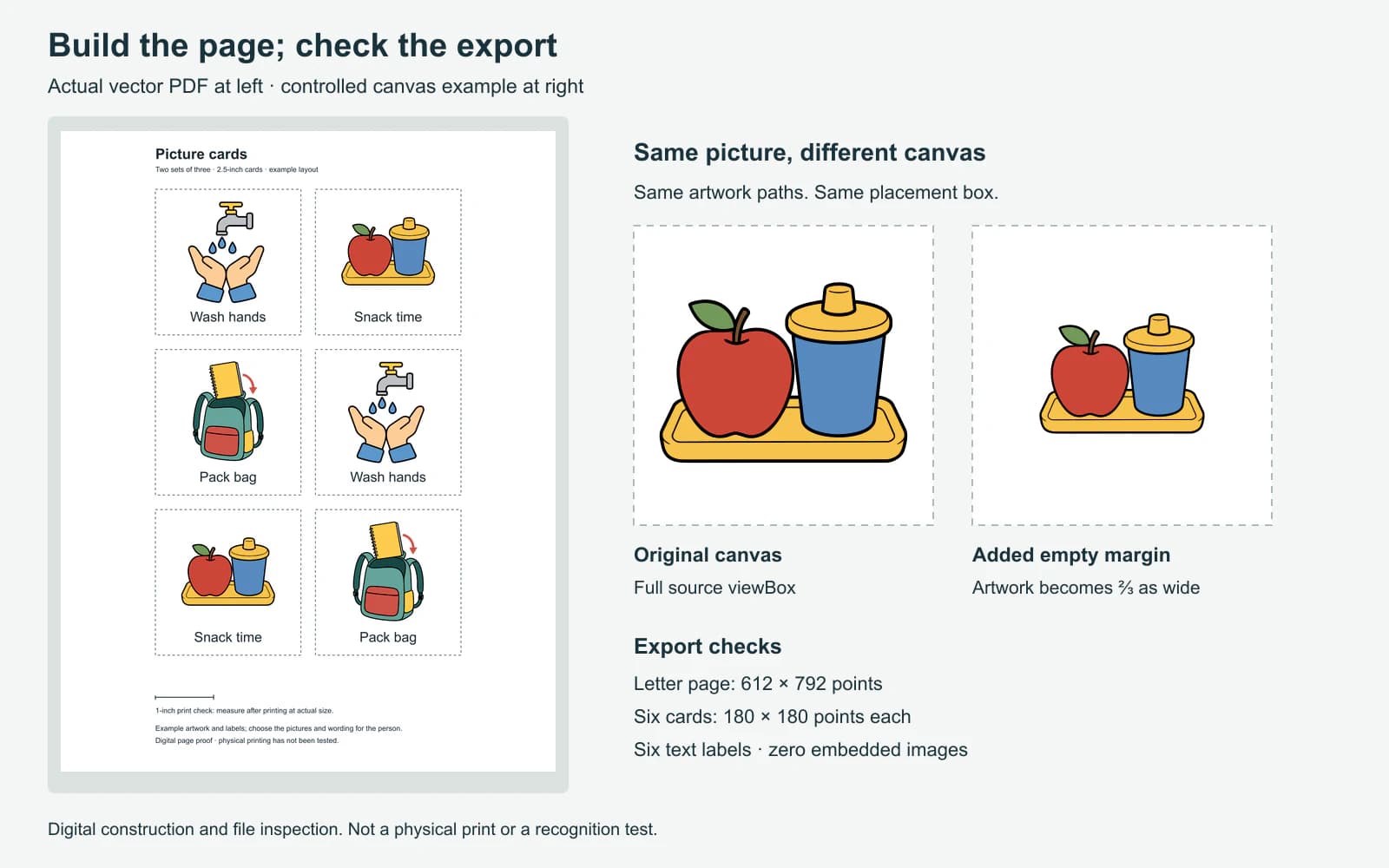
समान माप वाली 2 फ़ाइलों में दिखने वाले चित्र का आकार काफी अलग हो सकता है। किसी में बड़ा खाली किनारा हो सकता है। दोनों फ़ाइलों को समान चौड़ाई पर रखने से वह किनारा भी स्केल होता है, जिससे एक चित्र का विषय छोटा दिखता है।
नीचे के चित्र में नियंत्रित उदाहरण है: नाश्ते के चित्र के पाथ अपरिवर्तित रहते हैं, लेकिन उसके वर्गाकार कैनवस की हर भुजा 1,254 से बढ़कर 1,881 इकाई हो जाती है। समान आकार के प्लेसमेंट बॉक्स में चित्र की चौड़ाई पहले की 2/3 हो जाती है। यह SVG के viewBox मैपिंग नियमों के अनुसार है; यह कैनवस का बदलाव है, चित्र के विवरण का नुकसान नहीं।
अपने कार्डों में अनुपयोगी मार्जिन हटाने से पहले पूरा चित्र जांचें। किनारे के पास का तीर, उंगली का सिरा, हैंडल या कोई अन्य विवरण सुरक्षित रखें। क्रॉप करके बॉक्स भरने के बजाय पूरी कलाकृति फिट करें और चौड़ाई तथा ऊंचाई को अलग-अलग खींचने से बचें। चौड़ा नाश्ते का दृश्य और लंबा बैकपैक एक ही शीट पर रखने के लिए ठीक उसी आयत को पूरी तरह भरें, यह जरूरी नहीं है।
PNG आइकन सामान्यीकरण गाइड समान ज्यामितीय सीमाओं और समान दिखाई देने वाले आकार का संबंधित अंतर समझाती है। कार्ड शीट पर इस तुलना से असहज स्केल अंतर पहचानें, फिर इच्छित उपयोगकर्ता के साथ चित्रों की जांच करें।
ऐसा पेज बनाएं जिसे मापा जा सके
इस उदाहरण में 3 मौजूदा SVG चित्र 2 बार इस्तेमाल होते हैं, जिससे एक Letter पेज पर 3 कार्डों के 2 सेट बनते हैं। लेबल अलग टेक्स्ट ऑब्जेक्ट हैं। दस्तावेज की सेटिंग ये हैं:
| चीज | उदाहरण की सेटिंग |
|---|---|
| पेज | US Letter, 8.5 × 11 इंच, लंबवत |
| कार्ड आकार | 2.5 × 2.5 इंच |
| ग्रिड | 2 कॉलम और 3 पंक्तियां |
| कार्डों के बीच अंतर | क्षैतिज और लंबवत, दोनों दिशाओं में 0.25 इंच |
| ग्रिड की स्थिति | बाएं से 1.625 इंच; ऊपर से 1 इंच |
| हर कार्ड के भीतर चित्र बॉक्स | 2 इंच चौड़ा × 1⅚ इंच ऊंचा, समान अनुपात में फिट किया गया |
| लेबल | अलग 17-पॉइंट टेक्स्ट, चित्र के नीचे बीच में |
| प्रिंट जांच | कार्ड ग्रिड के बाहर 1 इंच की रेखा |
आप दूसरा आकार चुन सकते हैं। कार्ड के माप, अंतर और कागज का आकार स्पष्ट रखें ताकि बाद में वही पेज फिर बना सकें। ग्रिड के आसपास प्रिंटर के प्रिंट करने योग्य क्षेत्र और शीट को संभालने के लिए जगह छोड़ें। हाथ से काटते समय कार्डों के बीच अंतर से पड़ोसी चित्र या लेबल तक पहुंचे बिना सीमा काटना आसान होता है।
निर्यात किए गए नमूना PDF का पेज 612 × 792 पॉइंट है, जो Letter से मेल खाता है। SVG मास्टर में 6 अलग कार्ड लेबल हैं और PDF से भी सभी 6 लेबल टेक्स्ट के रूप में निकाले जा सकते हैं। PDF में कोई अंतर्निहित इमेज ऑब्जेक्ट नहीं है; उसके चित्र वेक्टर कलाकृति बने रहते हैं। ये जांचें इस खास निर्यात का वर्णन करती हैं। फोटो वाली शीट में रास्टर तस्वीरें होनी चाहिए और यह ठीक है। PNG बनाम SVG गाइड समझाती है कि फोटो और ड्रॉइंग के लिए अलग तरीके उचित क्यों हो सकते हैं।
प्रिंट PDF के साथ संपादन योग्य मास्टर रखें। यदि बाद में “बैग तैयार करें” को “बैकपैक तैयार करें” में बदलें, तो मास्टर में टेक्स्ट संपादित करें और पंक्ति की लंबाई फिर जांचें। तैयार शीट के स्क्रीनशॉट से शुरू न करें।
प्रिंट से पहले PDF दोबारा खोलें
केवल एडिटर के कैनवस पर भरोसा करने के बजाय निर्यात की गई फ़ाइल जांचें:
- पेज: क्या PDF में इच्छित कागज का आकार और दिशा दिखती है?
- चित्र: क्या विषय पूरे दिखाई देते हैं, किनारों के पास के छोटे विवरण भी?
- लेबल: क्या शब्द सही, पूरे दिखाई देने वाले और समान अंतर वाले हैं? यदि निर्यात में फ़ॉन्ट बदल गया हो, तो प्रिंट से पहले निर्यात या फ़ॉन्ट का चुनाव ठीक करें।
- सीमाएं: क्या काटने की गाइड दिखाई देती हैं और चित्रों तथा टेक्स्ट से अलग हैं?
- प्रतियां: क्या हर कॉपी किए गए कार्ड में सही चित्र और लेबल है?
फिर एक शीट प्रिंट करें। Acrobat में Actual size बिना स्केल बदले प्रिंट करता है, जबकि Fit पेज को प्रिंट करने योग्य क्षेत्र के अनुसार छोटा या बड़ा कर सकता है। Adobe के पेज आकार निर्देश यह भी बताते हैं कि Actual size पर जो सामग्री फिट नहीं होती, वह क्रॉप हो सकती है। कागज को PDF से मिलाएं और प्रिंट पूर्वावलोकन जांचें।
कागज पर 1 इंच की जांच रेखा मापें। यदि वह छोटी या बड़ी हो, तो पूरा सेट काटने से पहले स्केलिंग ठीक करें। फिर एक कार्ड मापें और कागज पर वास्तविक चित्र तथा लेबल जांचें; स्क्रीन पर बड़ा दृश्य प्रिंट की पठनीयता साबित नहीं करता। जब नमूना आपके उपयोग के लिए उपयुक्त हो, तो कार्ड काटें और अपनी चुनी हुई लगाने की विधि से उन्हें तैयार करें।
सामान्य लेआउट समस्याएं ठीक करें
| समस्या | पहले क्या जांचें |
|---|---|
| एक चित्र बहुत छोटा दिखता है | पहले अतिरिक्त कैनवस मार्जिन, फिर चित्र के प्राकृतिक अनुपात जांचें |
| हाथ, हैंडल या तीर गायब है | क्या क्रॉप या फ्रेम भरने की सेटिंग ने अर्थपूर्ण कलाकृति काट दी है? |
| लेबल संपादित नहीं हो सकता | क्या टेक्स्ट स्रोत तस्वीर में जुड़ा है, आउटलाइन में बदला गया है या पेज समतल किया गया है? |
| PDF मास्टर से अलग दिखता है | फ़ॉन्ट बदलना, पंक्तियों का टूटना बदलना या असमर्थित कलाकृति प्रभाव जांचें |
| सभी कार्ड बहुत छोटे प्रिंट होते हैं | Fit-to-page या अन्य प्रिंट स्केलिंग सेटिंग जांचें |
| शीट साफ है, लेकिन चित्र व्यक्ति के लिए सही नहीं है | चित्र और शब्दों के चुनाव पर लौटें; वेक्टर का साफ होना पहचान साबित नहीं करता |
अक्सर पूछे जाने वाले सवाल
क्या मैं अपनी फोटो से दृश्य दिनचर्या कार्ड बना सकता हूं? हां। फोटो को कार्ड लेआउट में रखें और उपयोगी हो तो अलग टेक्स्ट लेबल जोड़ें। मूल फोटो रखें, सावधानी से क्रॉप करें और इच्छित प्रिंट आकार पर जांचें। उन्हें SVG में बदलने की जरूरत नहीं है।
दृश्य दिनचर्या कार्ड का आकार कितना होना चाहिए? व्यक्ति, देखने की दूरी, संभालने की जरूरत और उपलब्ध जगह के अनुसार आकार चुनें। इस गाइड का 2.5 इंच का वर्ग मापा हुआ लेआउट उदाहरण है, सार्वभौमिक सिफारिश नहीं। पूरा सेट बनाने से पहले प्रिंट किया हुआ नमूना जांचें।
लेबल संपादन योग्य कैसे रखूं? हर लेबल को चित्र से अलग टेक्स्ट ऑब्जेक्ट बनाएं और संपादन योग्य मास्टर सहेजें। तस्वीर से ट्रेस किया गया शब्द कलाकृति बन जाता है, साधारण टेक्स्ट नहीं जिसे आप दोबारा टाइप कर सकें।
प्रिंट के बाद मेरे दृश्य दिनचर्या कार्ड छोटे क्यों हैं? जांचें कि प्रिंट संवाद में Fit या कोई अन्य स्केलिंग विकल्प इस्तेमाल हुआ है या नहीं, और पुष्टि करें कि कागज PDF से मेल खाता है। इच्छित स्केल पर प्रिंट करें और काटने से पहले ज्ञात लंबाई वाली जांच रेखा मापें।
स्रोत
- ASHA — संवर्धित और वैकल्पिक संचार — संचार प्रतीकों की व्यक्तिगत प्रासंगिकता, पहुंच, पहचान और प्रदर्शन संबंधी बातों को समझाता है।
- NCPMI — दिनचर्या, समयसूची और बदलाव की दृश्य सहायता — समयसूची, गतिविधि कार्ड और पहले/फिर बोर्ड के निर्देश तथा संसाधनों का मौजूदा तरीका देता है।
- W3C — SVG निर्देशांक प्रणालियां और viewBox — नियंत्रित खाली जगह वाले उदाहरण के पीछे कैनवस से व्यूपोर्ट की मैपिंग परिभाषित करता है।
- Adobe — प्रिंट के लिए पेज आकार समायोजित करें — Actual size, Fit और अन्य PDF प्रिंट स्केलिंग विकल्पों का अंतर बताता है।
यदि कार्ड में रखने से पहले ड्रॉइंग को संपादन योग्य आकृतियां चाहिए, तो उसे PerfectVector के दृश्य सहायता कन्वर्टर में आजमाएं। पूरे चित्र की मूल से तुलना करें, फिर अलग लेबल वाले एक कार्ड में SVG रखें और पूरा सेट बनाने से पहले निर्यात किए गए पेज की जांच करें।
Blog से और
बोर्ड गेम कला: प्रिंट के लिए वेक्टर या रास्टर?
बोर्ड गेम की कला के लिए वेक्टर या रास्टर चुनें, अलग-अलग घटकों पर प्रतीक जांचें, चित्रों का पेंट किया हुआ विवरण बचाएं और गेम निर्माता की जरूरत के अनुसार फ़ाइलें तैयार करें।
Cricut Print Then Cut: PNG या SVG? (ईमानदार उत्तर)
Print Then Cut दोनों स्थितियों में पिक्सेल प्रिंट करता है, इसलिए अच्छा PNG स्वाभाविक विकल्प है। SVG आकार बदलने, साफ़ कट लाइन और दोहरे उपयोग के डिज़ाइन में काम आता है।