
Convertir une aquarelle en vectoriel tout en gardant son caractère
Découvre quand garder une aquarelle en matriciel, quand la vectoriser et comment un vrai tracé SVG transforme ses lavis doux en formes colorées modifiables.
Sur cette page
- Matriciel, vectoriel ou hybride ?
- Ce que la vectorisation change
- Une méthode pratique pour convertir une aquarelle en vectoriel
- 1. Obtiens un fichier maître matriciel propre
- 2. Décide ce que le SVG doit conserver
- 3. Prépare une copie pour le traçage
- 4. Lance la conversion
- 5. Inspecte le SVG dans un éditeur vectoriel
- 6. Garde les deux fichiers maîtres
- Quand une solution hybride fonctionne mieux
- Illustrator Image Trace comme solution manuelle
- Quand éviter la vectorisation
- FAQ
- Sources
Tu peux convertir une aquarelle en vectoriel, mais un SVG propre obtenu par traçage sera une interprétation de la peinture plutôt qu’une copie fidèle. SVG prend lui-même en charge les dégradés, l’opacité, les masques et les motifs matriciels, mais un traçage automatique des formes ne conserve pas à l’identique les effets de diffusion des pigments et le grain du papier ; il reconstruit l’image à partir de peinture et de géométrie vectorielles. La spécification sur la peinture SVG décrit ces primitives de peinture vectorielle.
Ce compromis peut être utile. Vectorise lorsque tu as besoin d’une silhouette nette, de zones colorées modifiables ou d’un dessin que peuvent suivre une machine de découpe et d’autres outils fondés sur des tracés. Garde une image matricielle en haute résolution lorsque la texture de l’aquarelle constitue l’essentiel de l’œuvre. Si tu as besoin des deux, utilise une solution hybride : des formes vectorielles pour la structure et la numérisation originale pour la texture.
Choisis le résultat avant de tracer
- Garde l’image matricielle pour les tirages artistiques, la reproduction d’œuvres et tout travail où la texture du papier et des pigments doit être conservée.
- Vectorise pour les logos, les illustrations simplifiées, les formes à découper, les changements de couleur ou les mises en page qui nécessitent des contours nets à toutes les tailles.
- Utilise une solution hybride si tu veux une silhouette vectorielle nette contenant une texture d’aquarelle.
- Sauvegarde la numérisation originale. Un tracé est un nouveau fichier de production, pas un remplacement du fichier maître de la peinture.
Matriciel, vectoriel ou hybride ?
La destination détermine le format. Pouvoir redimensionner sans perte n’est pas automatiquement un avantage si cela efface ce qui te plaît.
| Ton besoin | Meilleur format de départ | Pourquoi |
|---|---|---|
| Tirage artistique fidèle ou image de portfolio | PNG ou TIFF en haute résolution | Conserve la texture du papier, les lavis transparents et les transitions douces entre les couleurs |
| Motif dont on peut changer les couleurs ou symbole de marque simplifié | SVG | Transforme le sujet en zones colorées sélectionnables aux contours nets |
| Cricut, laser ou autre méthode fondée sur des tracés | SVG, généralement simplifié au préalable | La machine a besoin de tracés, pas d’une texture peinte |
| Grande mise en page à l’aspect peint | Hybride | Les tracés vectoriels contrôlent la silhouette tandis qu’un calque matriciel conserve le lavis |
| Impression par sublimation uniquement | PNG en haute résolution | Le matriciel est une méthode de production acceptée ; respecte les exigences de résolution et de gabarit de l’imprimeur |
Si le travail final est une sublimation, lis SVG ou PNG pour la sublimation avant de tracer. Pour une photographie de peinture plutôt qu’une numérisation propre, les mêmes limites liées aux tons continus que celles décrites dans notre guide de conversion de photo en SVG s’appliquent aussi.
Ce que la vectorisation change
Le bord d’une aquarelle est constitué de dépôts irréguliers de pigments et de transparence partielle. Un bord vectoriel est un tracé mathématique avec un remplissage. L’outil de traçage doit décider où une zone s’arrête et où la suivante commence.
Trois changements deviennent généralement visibles :
- Les transitions douces se décomposent en formes colorées voisines. Un plus grand nombre de formes peut conserver davantage de variations tonales, mais rend aussi le fichier plus complexe.
- Le grain du papier disparaît ou devient de petites zones tracées. Conserver chaque grain aide rarement lorsque le fichier doit être modifié ou découpé.
- Les bords diffus deviennent des limites définies. Le sujet peut se redimensionner proprement, mais son aspect sera plus graphique que celui de l’original.
Nous avons testé ce compromis avec une fleur originale de style aquarelle, de 1254 par 1254 pixels, générée pour cet article. Nous avons importé le PNG dans PerfectVector et capturé sa vue de comparaison sans connexion après la véritable conversion. L’aperçu indiquait 95 couleurs. Le téléchargement du SVG étant resté verrouillé, cette capture étaye uniquement la comparaison visuelle. Nous n’avons ni inspecté ni indiqué le nombre de tracés.
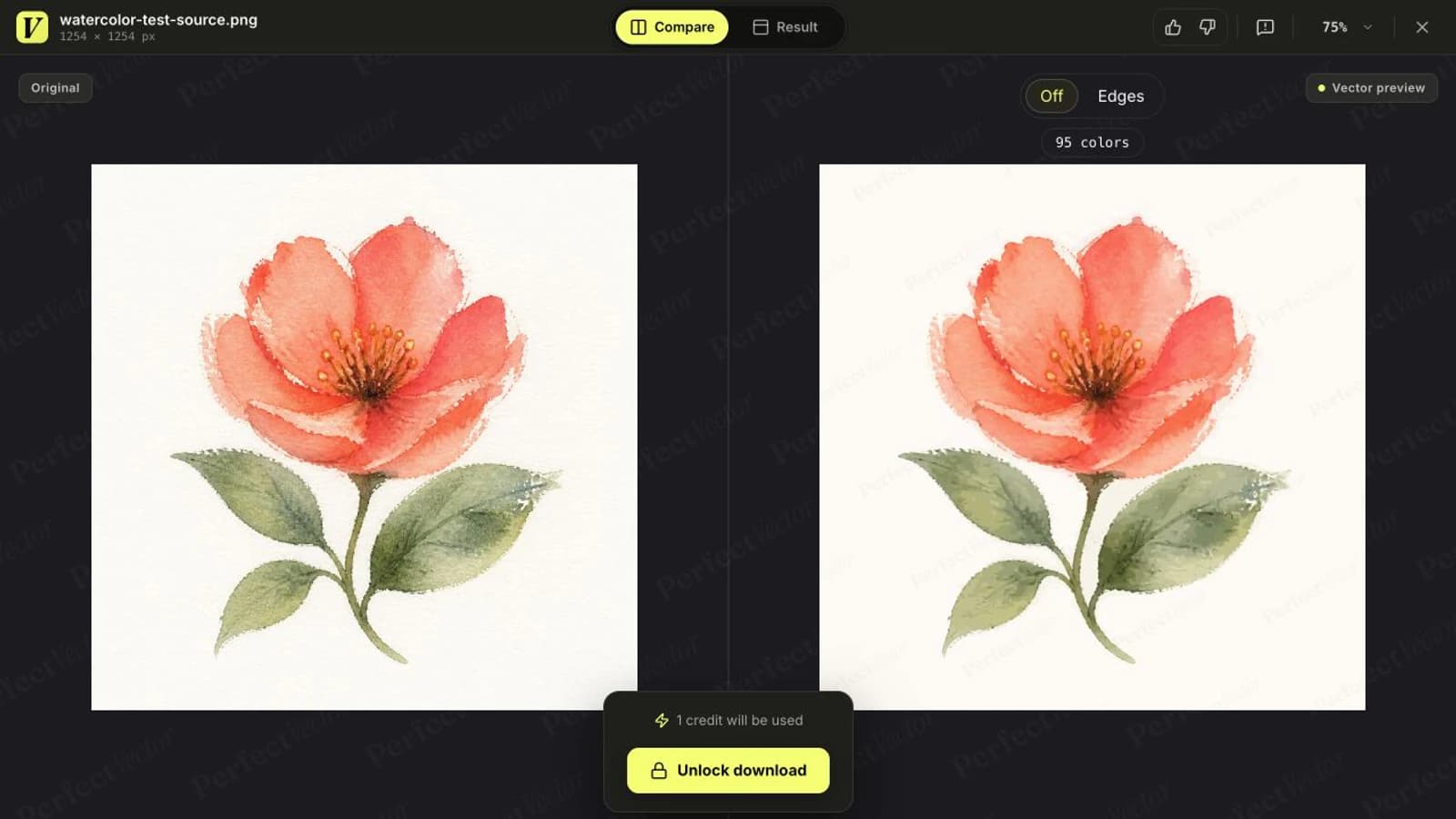
Le résultat conserve la fleur, la palette et une grande partie du caractère peint. Le côté droit est légèrement plus net autour des feuilles et du fond, tandis que la fleur a encore besoin de nombreuses zones colorées pour ressembler à une aquarelle. C’est un résultat raisonnable pour une illustration modifiable, mais il ne remplace pas l’original si le papier et les pigments sont essentiels.
Une méthode pratique pour convertir une aquarelle en vectoriel
1. Obtiens un fichier maître matriciel propre
Numérise la peinture si possible. Si tu la photographies, utilise un éclairage uniforme, garde le plan de l’appareil parallèle au papier et évite l’ombre portée du téléphone. Exporte un PNG ou un TIFF sans perte avant de produire de plus petites copies pour le Web ; les recommandations de numérisation à des fins d’archivage préconisent elles aussi de conserver un fichier maître de production de haute qualité avant les versions dérivées.
N’efface pas encore toute la texture du papier. Sauvegarde d’abord un fichier maître intact, puis travaille sur une copie.
2. Décide ce que le SVG doit conserver
Décris le travail en une phrase. « J’ai besoin de la silhouette de la fleur pour un autocollant en vinyle » exige une forte simplification. « J’ai besoin de couleurs modifiables pour un motif d’emballage » autorise davantage de zones. « J’ai besoin d’un tirage pour une galerie qui ressemble à l’original » signifie qu’il faut s’arrêter et garder l’image matricielle.
Cette décision t’indique aussi quoi recadrer. Un lavis décoratif autour du sujet peut compter dans une impression, mais devenir des formes parasites dans un fichier de découpe.
3. Prépare une copie pour le traçage
Recadre le papier superflu, corrige les irrégularités d’éclairage et supprime les marques qui ne font pas partie de l’œuvre. Augmente le contraste juste assez pour séparer le sujet du fond. Un contraste trop fort peut détruire les lavis pâles avant même que l’outil de traçage ne les voie.
Si tu as besoin de transparence, rends le fond papier visuellement distinct du sujet peint. Vérifie les pétales les plus clairs et les zones de lumière après la suppression. Ce sont les premières parties qui disparaissent lorsque le seuil est trop fort.
4. Lance la conversion
PerfectVector est utile ici lorsque tu veux tester une version fondée sur les formes sans considérer le SVG comme un remplacement du fichier maître de la peinture. Importe la copie préparée, puis évalue l’aperçu à taille normale et avec un fort zoom. Cherche une silhouette extérieure stable, des tiges continues, des espaces négatifs reconnaissables et des zones colorées que tu pourrais sélectionner sans fouiller parmi des centaines de petits fragments.
Si le fichier est destiné à une machine de découpe, simplifie beaucoup plus que pour l’impression. Une machine de découpe ne peut pas reproduire un lavis transparent, et les petits îlots deviennent autant de morceaux de matériau à écheniller.
5. Inspecte le SVG dans un éditeur vectoriel
Ouvre le résultat dans Illustrator, Figma, Inkscape ou un autre éditeur vectoriel. Vérifie que le dessin contient des tracés plutôt qu’une seule image matricielle incorporée. Sélectionne quelques zones et change leur couleur. Zoome sur les contours et vérifie si le nombre de nœuds correspond à la complexité de la forme.
Si une simple feuille possède une frange dense de points, nettoie-la ou essaie une source plus simple. Un nombre excessif de nœuds complique les modifications ultérieures, même lorsque l’aperçu semble correct.
6. Garde les deux fichiers maîtres
Sauvegarde l’image matricielle intacte et le SVG modifié comme deux fichiers maîtres distincts. Utilise le matriciel pour une reproduction fidèle et le SVG pour les travaux fondés sur les formes. Les deux fichiers répondent à des besoins différents ; il n’y a donc aucune raison d’imposer le remplacement de l’un par l’autre.
Quand une solution hybride fonctionne mieux
Un fichier hybride utilise un tracé vectoriel comme masque ou forme d’écrêtage tout en conservant la numérisation originale de l’aquarelle à l’intérieur. Tu obtiens un contour extérieur net pour la mise en page et le redimensionnement, mais l’intérieur contient toujours des pixels.
C’est utile pour les emballages, les mises en page éditoriales et les compositions numériques où la texture peinte compte, mais où le motif a besoin d’une limite soignée. Le résultat n’est pas entièrement vectoriel, et une machine de découpe ne peut toujours pas suivre la texture. Cela convient si le transfert en production précise ce que contient le fichier. Pour un album qui associe des scènes peintes à des motifs réutilisables, consulte le choix entre matriciel et vectoriel pour les illustrations de livres pour enfants.
Une méthode simple consiste à vectoriser uniquement la silhouette, à placer la numérisation haute résolution en dessous, puis à utiliser le tracé comme masque d’écrêtage. Garde l’image matricielle liée ou incorporée à la résolution requise pour la taille d’impression finale.
Pour la papeterie de mariage, réutilise certains motifs dans plusieurs mises en page uniquement lorsque les formes modifiables comptent davantage que la conservation de chaque lavis doux.
Illustrator Image Trace comme solution manuelle
Image Trace dans Illustrator te donne davantage de contrôle sur la quantité de détails transformés en géométrie vectorielle. Sa documentation officielle décrit des modes allant d’une palette de couleurs limitée à Full Tone. Dans Full Tone, des valeurs plus élevées du curseur Color créent davantage de tracés à partir de petites zones de couleur, tandis que des valeurs plus basses créent moins de zones de remplissage, plus grandes. C’est le compromis central pour l’aquarelle : un tracé visuellement plus fidèle signifie généralement davantage de géométrie à gérer. Consulte les options actuelles du panneau Image Trace d’Adobe pour connaître les commandes disponibles.
Utilise Image Trace si tu travailles déjà dans Illustrator et veux régler manuellement le nombre de couleurs, les tracés, les angles et le bruit. Un outil de vectorisation spécialisé est une voie plus courte si tu veux un premier résultat sans ajuster chaque paramètre. Dans les deux cas, évalue le résultat en fonction du fichier dont tu as besoin, plutôt que de choisir l’aperçu qui conserve le plus de texture.
Quand éviter la vectorisation
Garde l’aquarelle en matriciel lorsque :
- la surface du papier et la granulation des pigments font partie de l’œuvre ;
- les glacis transparents et les effets de diffusion doux doivent être reproduits fidèlement ;
- le travail est un tirage artistique, une image de portfolio ou une archive ;
- le SVG devient si détaillé que personne ne peut le modifier confortablement ;
- la seule raison de tracer est l’idée que le vectoriel est toujours plus professionnel.
Une grande image matricielle bien préparée peut donner une très belle impression. Le SVG trouve sa place lorsque les tracés apportent un avantage en production.
FAQ
Peut-on convertir une aquarelle en SVG ? Oui. Un outil de vectorisation peut tracer une aquarelle numérisée sous forme de tracés SVG, mais le résultat est une interprétation fondée sur les formes. Les lavis doux, le grain du papier et la transparence deviennent des zones colorées opaques ou partiellement transparentes ; le SVG ne sera donc pas une copie fidèle de la peinture.
Comment vectoriser une aquarelle sans perdre sa texture ? Tu ne peux pas conserver toute la texture d’une aquarelle dans un SVG propre et simple. Garde un fichier maître matriciel en haute résolution et accepte un tracé plus complexe, ou utilise un fichier hybride avec la numérisation écrêtée à l’intérieur d’une silhouette vectorielle. La solution hybride conserve la surface peinte, mais contient toujours des pixels matriciels.
Faut-il utiliser PNG ou SVG pour une aquarelle ? Utilise PNG pour afficher et imprimer fidèlement la peinture. Utilise SVG lorsque tu as besoin de contours nets à toutes les tailles, de zones colorées modifiables ou de tracés pour un outil de production. Garde les deux si l’œuvre servira à l’impression, à la découpe et à des mises en page numériques.
Quels réglages d’Image Trace conviennent à l’aquarelle ? Il n’existe pas de préréglage unique pour toutes les peintures. Commence en mode couleur, choisis une palette qui correspond au niveau de simplification souhaité et augmente les détails uniquement tant que le fichier reste facile à gérer. Avec Full Tone, des valeurs plus élevées du curseur Color créent davantage de tracés à partir de petites zones de couleur, ce qui peut être trop complexe pour la modification ou la découpe.
Sources
- Adobe Illustrator — Options du panneau Image Trace — palettes de couleurs, dégradés, tracés, bruit, transparence et commandes de complexité du traçage.
- Adobe Illustrator — Convertir des images en dessins vectoriels — conversion d’images matricielles en tracés modifiables.
- W3C — Peinture SVG — remplissages, contours, dégradés, motifs et opacité disponibles pour les dessins SVG.
- National Archives — Formats de fichier pour les tirages photographiques numérisés — formats maîtres sans perte, dont TIFF et PNG.
- Aide Printful — 150 contre 300 DPI — recommandations actuelles de résolution pour la sublimation et réserves selon la destination.
Si la version fondée sur les formes convient à ton travail, convertis l’image préparée avec PerfectVector, puis compare la silhouette, les lavis pâles et les zones colorées au fichier maître matriciel avant de choisir le SVG.
Plus depuis le blog
Serviettes imprimées : choisir dorure ou encre pour ton dessin
Choisis dorure, encre en tons directs ou impression en couleur pour tes serviettes de mariage. Compare effets métalliques, fichiers et épreuves à demander avant commande.

Vectorisation dans FlexiSIGN : comparer des tracés plus propres
Découvre quand utiliser les outils natifs de vectorisation de bitmaps FlexiSIGN, quand importer un SVG plus propre et comment vérifier les nœuds, couleurs, évidements et contours de découpe.