
Créer des ponts dans les lettres d’un pochoir SVG
Garde le centre du A, du B, du O et d’autres lettres solidaire de la feuille. Ajoute des ponts aux tracés SVG et vérifie les ouvertures avant la découpe.
Sur cette page
- Repère la matière qui doit rester dans la feuille
- Soustrais un pont de l’ouverture de chaque lettre
- Examine le SVG enregistré avant de découper
- FAQ
- Quelles lettres nécessitent un pont dans un pochoir ?
- Quelle largeur donner à un pont de pochoir ?
- Attacher crée-t-il les ponts de pochoir dans Cricut Design Space ?
- Sources
Dans un pochoir, un pont est une bande de matière qui relie le centre d’une lettre au reste de la feuille. Pour créer un pont dans un SVG, soustrais un petit rectangle à l’ouverture de la lettre là où la bande doit rester. Fais dépasser le rectangle dans le centre et dans le reste de la feuille, puis vérifie les chemins obtenus. Un B a généralement deux centres fermés. Contrôle les deux. Guide de Stencil Stop sur les ponts et les îlots
Repère la matière qui doit rester dans la feuille
Imagine retirer le pochoir terminé du tapis. Le tracé de la lettre devient l’ouverture par laquelle passe la peinture. Le centre fermé d’un O doit rester solidaire de la feuille. Si l’ouverture l’entoure entièrement, il se détache. En conception de pochoir, cette pièce s’appelle un îlot. En typographie, l’espace fermé en question s’appelle un contre-poinçon.
Vérifie le dessin, car la forme des lettres dépend de la police. Une majuscule fermée comme A, O, P ou R a souvent un centre isolé. Un B peut en avoir deux. Le centre d’un C ouvert reste déjà relié au reste de la feuille par l’espace à droite.
Si ton logo typographique est un JPEG ou un PNG, vectorise le lettrage pour Cricut afin d’obtenir des formes modifiables. Ouvre le SVG dans un éditeur vectoriel pour vérifier les contre-poinçons et ajouter les ponts. Garde une copie du lettrage sans ponts pour tester un autre emplacement sans reconstruire le logo.
Soustrais un pont de l’ouverture de chaque lettre
Utilise un éditeur vectoriel doté d’une commande de soustraction de chemins. Dans Inkscape, Chemin → Différence soustrait l’objet du dessus à celui du dessous. Travaille sur de vrais chemins remplis. Si tu pars d’un texte encore modifiable, duplique-le puis applique Chemin → Objet en chemin à la copie de travail. Opérations booléennes dans Inkscape, notes de version d’Inkscape 1.3 sur la conversion de texte en chemin
- Choisis où placer le pont. Commence sur une partie droite ou assez étroite du trait de la lettre. Observe la lettre à sa taille finale pendant le placement, puisque la bande laissera une interruption dans la lettre peinte.
- Dessine un rectangle sur l’ouverture de la lettre. Traverse toute la largeur du trait. Une extrémité doit déborder dans le contre-poinçon et l’autre dans la feuille. Si le rectangle s’arrête dans le trait, le centre reste détaché.
- Sélectionne le rectangle et le chemin converti, puis applique Différence. Si le texte est devenu un seul chemin, sélectionne le mot entier et vérifie que le rectangle traverse uniquement le trait voulu. Si ta version d’Inkscape a laissé les chemins de chaque caractère dans un groupe, dissocie-les et sélectionne la lettre seule. Il doit rester une véritable interruption dans l’ouverture. Un rectangle posé par-dessus le dessin peut masquer le trait à l’écran tout en laissant intact le contour de découpe d’origine.
- Répète l’opération pour chaque centre fermé. Vérifie séparément les deux ouvertures d’un B. Si le pochoir comporte une découpe extérieure, garde une bordure autour des lettres et vérifie aussi le pourtour de la feuille.
Examine le SVG enregistré avant de découper
Nous avons dessiné un lettrage simple OBA comportant quatre contre-poinçons. Dans Inkscape 1.4.4, nous avons soustrait quatre rectangles des lettres pour créer les ponts, puis soustrait le lettrage obtenu d’une feuille rectangulaire. Après rendu des SVG enregistrés, nous sommes partis d’un coin de la feuille et avons suivi les pixels contigus de matière pour savoir si chaque centre était accessible. La feuille sans ponts avait quatre centres détachés. Les quatre centres étaient reliés au reste de la feuille dans la version avec ponts.
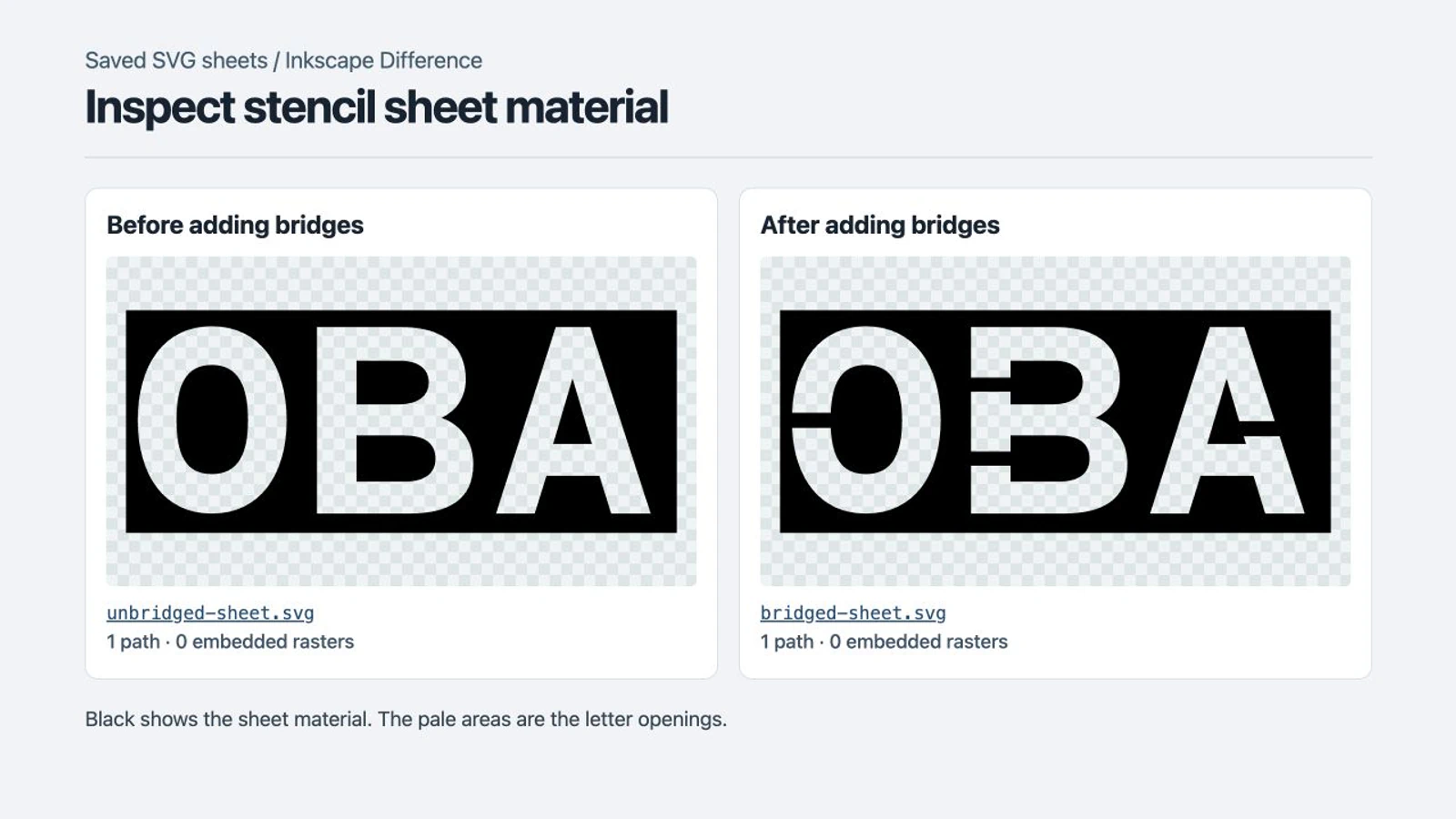
Rouvre ton SVG exporté et examine la géométrie de chaque pont. Puis contrôle l’aperçu à la taille voulue dans ton logiciel de découpe. Dans Design Space, Attacher conserve la position de découpes séparées sur le tapis. Utilise cette fonction quand des contours distincts doivent garder leurs espacements. Le pont vient de la modification de l’ouverture de la lettre. Guide Cricut de la fonction Attacher
Le test numérique vérifie que la matière reste d’un seul tenant. Pour contrôler la résistance d’un pont et la lisibilité de la lettre, découpe un caractère représentatif à taille finale dans le matériau prévu. Soulève la feuille et fais un essai de peinture. Élargis ou déplace le pont s’il se déchire ou laisse un espace qui rend la lettre difficile à reconnaître. Si une ouverture est déjà pleine à l’écran, identifie la cause du trou manquant dans le SVG avant de fabriquer le pochoir.
FAQ
Quelles lettres nécessitent un pont dans un pochoir ?
Repère chaque contre-poinçon fermé du dessin. Un A, O, P ou R fermé en a souvent un, et un B peut en avoir deux. Dans un C ouvert, le centre est déjà relié au reste de la feuille.
Quelle largeur donner à un pont de pochoir ?
Fais un essai de découpe à taille finale dans le matériau prévu. La largeur minimale d’une bande qui résiste à la manipulation varie selon le matériau, la machine et la forme. Assure-toi que la lettre de l’essai reste lisible malgré l’interruption laissée par le pont.
Attacher crée-t-il les ponts de pochoir dans Cricut Design Space ?
Attacher maintient la position des découpes existantes sur le tapis. Pour créer un pont, modifie l’ouverture de la lettre de manière à garder une bande continue de matière reliée au centre.
Sources
- Stencil Stop — Ponts et îlots dans un pochoir — rôle des ponts et effet de leurs dimensions sur la résistance.
- Guide de démarrage d’Inkscape — Opérations booléennes — l’opération Différence et le rôle de l’ordre d’empilement.
- Inkscape — Notes de version 1.3 — conversion d’un objet texte en un chemin unique et fonctionnement antérieur par groupe de caractères.
- Assistance Cricut — Utiliser Attacher dans Design Space — maintien de la position des découpes sur le tapis.
Si tu pars d’un logo matriciel, prévisualise sa vectorisation dans PerfectVector. Compare les centres et les traits fins à l’original, puis relie les centres à la feuille du pochoir et contrôle le SVG enregistré.
Plus depuis le blog

Motifs knockout Cricut : prévoir la base et le prénom
Prépare un motif knockout Cricut en conservant le prénom et en soustrayant une zone de dégagement de la base. Vérifie les pièces SVG, leur position commune et l’espace prévu.
Dessin en SVG pour appliqué : prévoir les pièces de tissu
Transformez un dessin en plan SVG appliqué. Inspectez les zones de couleur, les chevauchements et les petits détails, puis conservez un modèle de placement avant de créer des modèles de découpe de tissu.



