
Scratch Convert to Vector : pourquoi les pixels restent
Le bouton Convert to Vector de Scratch change le mode sans tracer le bitmap. Vérifie les points du costume, choisis une correction et inspecte le SVG importé.
Sur cette page
- Ce que le bouton change
- Vérifie le costume de trois façons
- Choisis la correction adaptée au dessin
- Garde le bitmap lorsque les pixels font partie du dessin
- Redessine un costume simple avec les outils vectoriels de Scratch
- Trace un clipart adapté lorsque la source est uniquement matricielle
- Importe le SVG et vérifie le centre du costume
- FAQ
- Sources
Le bouton Convert to Vector de Scratch ne trace pas les contours d’un costume bitmap. Il introduit le dessin matriciel dans le mode de modification vectorielle, où il peut rester un objet image unique. C’est pourquoi un costume PNG peut encore paraître pixellisé après ce clic. Le code source actuel de l’éditeur de dessin Scratch conserve un objet matriciel pendant cette opération ; il ne reconstruit pas les régions colorées en tracés.
Pour un costume que tu veux remodeler ou recolorer par parties, il te faut des formes vectorielles nouvellement dessinées ou tracées. Pour du pixel art volontaire, conserver le bitmap peut être le bon choix. Commence par vérifier le costume sélectionné, puis choisis l’ampleur de reconstruction nécessaire à ton projet.
Ce que le bouton change
Ouvre l’onglet Costumes de ton sprite et sélectionne le costume à inspecter. Le bouton de conversion nomme le mode vers lequel tu peux passer : Convert to Vector apparaît en mode bitmap ; Convert to Bitmap apparaît en mode vectoriel.
Changer de mode donne un autre ensemble d’outils de modification. Cela ne signifie pas que chaque objet du canevas possède maintenant un contour modifiable. Un costume vectoriel peut contenir une image matricielle à côté de formes dessinées par toi. La distinction sous-jacente est la même que celle du guide des SVG contenant des images matricielles.
Garde une copie du costume original avant d’expérimenter. En particulier, convertir un dessin vectoriel en bitmap aplatit sa géométrie en pixels. Revenir ensuite au mode vectoriel ne recrée pas les anciens points. Utilise Undo ou l’original préservé si tu veux retrouver ces formes.
Vérifie le costume de trois façons
Une boîte de sélection seule prouve peu de choses : une image et un groupe de formes vectorielles peuvent tous deux en avoir une. Vérifie la partie réelle à modifier. Le diagnostic suivant utilise une fusée comme exemple, mais un animal, un badge ou une icône scolaire conviennent aussi.
- Vérifie le contour. Dans un costume dupliqué, choisis Reshape et clique sur le bord de l’aileron. Cherche des points suivant ce bord, plutôt que des poignées autour d’un rectangle. Si le dessin est groupé, sélectionne-le et utilise Ungroup si disponible avant de vérifier une partie. Si tu doutes de ton utilisation de Reshape, dessine un cercle temporaire à côté et compare sa sélection par l’outil.
- Vérifie une couleur. Sélectionne le nez de la fusée et essaie de changer son Fill. Peux-tu recolorer cette région sans changer le corps ou les autres parties ? Annule la modification d’essai. Une sélection d’image entière ne donne pas un nez modifiable indépendamment, même si l’image montre plusieurs couleurs.
- Vérifie à l’endroit d’affichage prévu. Compare le costume dans l’éditeur à son apparence sur la Stage à la taille utilisée par ton projet. La modification des contours et la netteté à l’écran sont des contrôles distincts. Un aperçu Stage irrégulier ne suffit pas à justifier le traçage d’un dessin possédant déjà des tracés utiles.
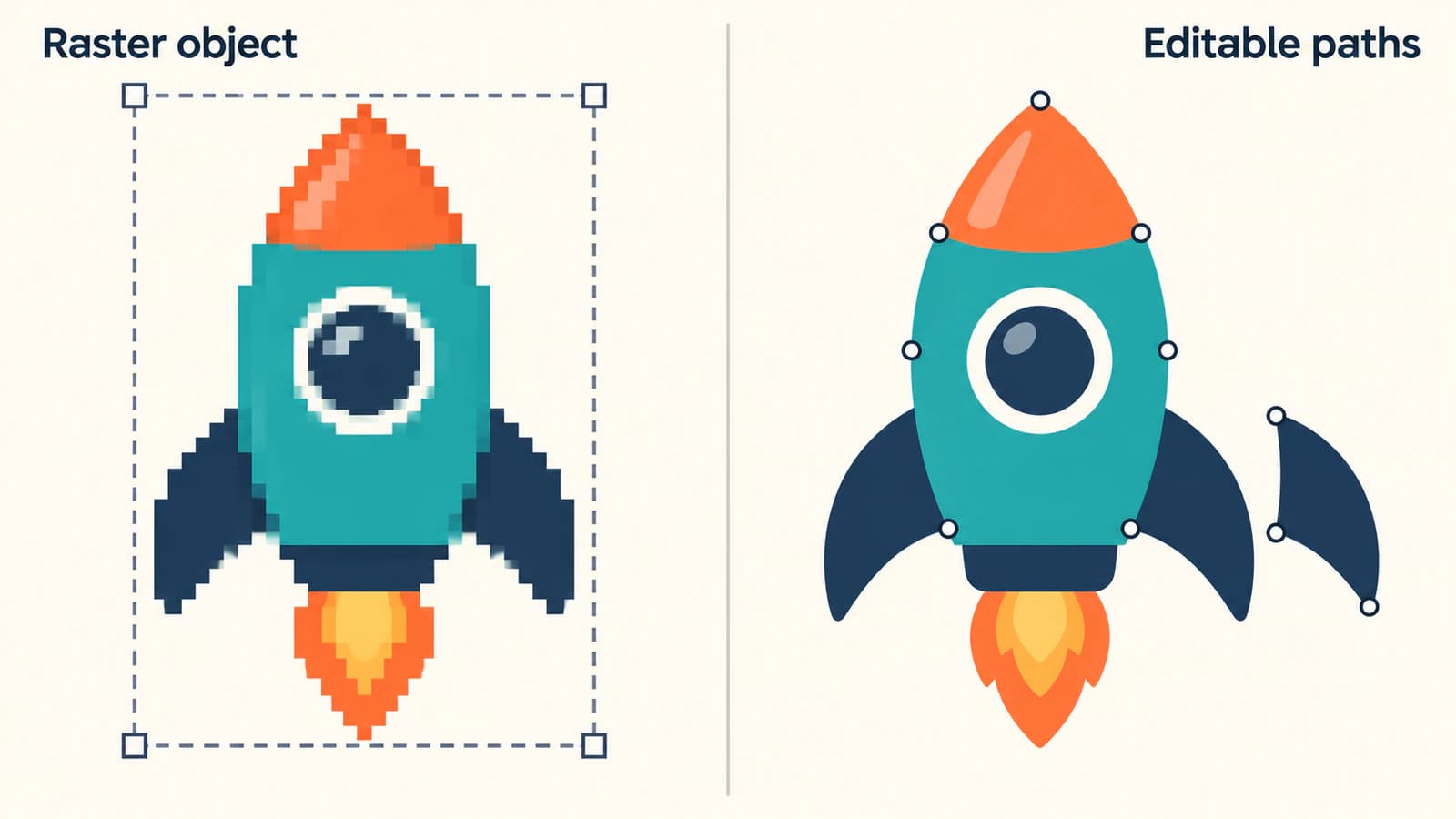
| Ce que tu trouves | Vérification suivante | Étape suivante utile |
|---|---|---|
| Le costume provient d’un PNG et ses bords colorés n’ont aucun point | Confirme que tu inspectes l’image et non une nouvelle forme dessinée dessus | Conserve le bitmap, redessine ou trace l’image source |
| Le dessin se sélectionne comme groupe | Dissocie si possible et inspecte un composant | Modifie les formes existantes avant d’envisager une conversion |
| Certaines parties ont des points et d’autres restent des images | Identifie la région précise à modifier | Reconstruis uniquement cette région matricielle si le reste fonctionne |
| La forme a des points mais paraît irrégulière seulement sur la Stage | Vérifie la taille d’affichage et compare au SVG source | Examine l’affichage avant de remplacer le dessin |
Pour le dernier cas, le diagnostic général de pixellisation SVG aide à distinguer le contenu du fichier de son affichage par l’application.
Choisis la correction adaptée au dessin
Garde le bitmap lorsque les pixels font partie du dessin
Un petit personnage en pixels ne devient pas un meilleur costume simplement parce que son fichier est vectoriel. Si ses bords en escalier, ses yeux minuscules et sa palette limitée sont volontaires, évalue-le à la taille prévue. Garde l’image originale et évite les redimensionnements répétés pendant les essais.
Cela vaut aussi pour une photo ou un décor peint dont la texture compte davantage que la modification de contours individuels. Tracer ces détails en formes change le dessin. Si tu veux préserver des pixels carrés dans un SVG, c’est une autre tâche que lisser une silhouette ; notre guide de conversion du pixel art explique ce choix.
Redessine un costume simple avec les outils vectoriels de Scratch
Pour une fusée composée d’un corps, d’un nez, d’un hublot et d’ailerons, dessiner séparément ces parties donne un contrôle direct sur leur structure. Crée un nouveau costume peint en mode vectoriel. Utilise les outils cercle, rectangle, ligne et pinceau pour construire les grandes parties, puis ajuste les contours avec Reshape.
Travaille de la plus grande silhouette vers l’intérieur. Ajoute le petit hublot une fois le corps clairement lisible à la taille prévue. Garde un aileron comme objet distinct si tu dois le déplacer indépendamment. C’est un choix de conception : un traçage automatique ne peut pas décider des parties nécessaires aux futures modifications.
Tu peux aussi utiliser un éditeur vectoriel externe pour créer les formes. Le tutoriel original de Pinnguaq sur le dessin vectoriel dans Scratch montre l’import SVG, la sélection des composants, la modification des remplissages et l’organisation des éléments. C’est le type de structure modifiable à rechercher.
Trace un clipart adapté lorsque la source est uniquement matricielle
Le traçage est utile si tu as déjà une illustration plate à conserver, mais que redessiner chaque contour serait du travail inutile. Utilise la source PNG ou JPG la plus claire disponible. Dans cette méthode, PerfectVector peut reconstruire un clipart adapté en tracés SVG à inspecter avant l’import dans Scratch. L’objectif est de récupérer des formes modifiables depuis l’image source ; le costume nécessite encore un contrôle de modification ensuite.
Un traçage suit les régions visibles. Il peut diviser un aileron en plusieurs morceaux ou fusionner des zones en contact que tu voulais déplacer séparément. Petits yeux, espaces étroits et lettrages demandent une attention particulière. Pour comprendre cette reconstruction, commence par l’explication de la vectorisation d’images.
Importe le SVG et vérifie le centre du costume
L’outil de téléversement des costumes Scratch accepte SVG comme dessin vectoriel. Importe le SVG téléchargé lui-même, plutôt qu’une capture ou un aperçu PNG.
- Sélectionne le sprite existant et ouvre Costumes. Utilise Upload Costume dans le sélecteur pour ajouter le SVG à côté de l’original. Utilise plutôt Upload Sprite pour créer un sprite distinct.
- Compare le dessin importé à la source. Vérifie contour, espaces entre parties, yeux et fond. Si la source possédait déjà des formes vectorielles, répare ou réexporte ce SVG au lieu de tracer son aperçu matriciel.
- Répète les contrôles de contour et de recoloration d’une seule région. Confirme que les parties nécessaires sont modifiables, puis annule les essais. Supprime les formes de comparaison temporaires de ta copie de travail.
- Vérifie le placement par rapport au réticule central de l’éditeur de costumes. Conserve le même point de référence visuel entre costumes liés : pour une fusée, tu peux utiliser le milieu du corps. Ajuste le dessin selon les besoins et compare-le à l’original sur la Stage.
- Passe de l’original au remplacement sans déplacer le sprite. Cherche un saut indésirable, une différence de taille apparente ou un rectangle de fond. Garde l’original jusqu’à être satisfait du remplacement.
Scratch stocke un centre de rotation pour chaque costume ; son code de chargement des costumes en obtient un auprès du moteur de rendu lorsqu’aucun n’est fourni. C’est pourquoi la correspondance du dessin visible n’est qu’une partie du contrôle d’import. Son placement par rapport au centre du costume doit aussi convenir au projet.
FAQ
Convert to Vector rend-il un costume Scratch moins pixellisé ? Il ne trace ni ne lisse les contours du bitmap. Le costume change de mode de modification tandis que son dessin matriciel peut rester un objet image. Pour créer des contours modifiables, redessine le dessin ou importe un SVG contenant des tracés reconstruits.
Pourquoi puis-je déplacer un costume sans remodeler ses bords ? Déplacer un objet image ne nécessite pas de points sur son contour visible. Vérifie si tu as sélectionné un groupe, puis inspecte un composant avec Reshape. Un bitmap conservé en mode vectoriel ne gagne pas de points de contour lors du changement de mode.
Tracer un sprite crée-t-il des bras, jambes ou autres parties mobiles distinctes ? Ne le suppose pas. Le traçage reconstruit les régions visibles, qui peuvent différer des parties à déplacer. Inspecte les formes importées et sépare ou redessine les composants selon les besoins.
Sources
- Scratch Foundation : implémentation de conversion bitmap — Montre la conversion vers le mode vectoriel qui préserve l’image matricielle.
- Scratch Foundation : téléversement des fichiers de costumes — Confirme que les costumes SVG téléversés utilisent le format vectoriel.
- Scratch Foundation : chargement des costumes vectoriels — Montre comment un costume importé reçoit un centre de rotation.
- Pinnguaq : travailler avec le dessin vectoriel dans Scratch — Présente l’import SVG et la modification de formes individuelles, remplissages et disposition.
Si ton costume provient d’un clipart matriciel plat et que tu as besoin de contours modifiables, convertis ton image source en SVG avec PerfectVector. Importe le résultat comme nouveau costume, puis vérifie un contour, une couleur et le centre avant de remplacer l’original.
Plus depuis le blog

Images SVG Graphviz : des illustrations portables
Ajoute un SVG à un nœud Graphviz, examine sa référence d’image et teste les ressources complètes, le diagramme déplacé et une copie de livraison autonome.

SVG Matplotlib : garder graphique et logo en tracés
Exporte ton graphique Matplotlib en SVG, assemble des tracés de logo avec svgutils et vérifie les pixels intégrés, le placement et les polices du fichier livré.