
Krita peut-il vectoriser une image ? Les méthodes qui fonctionnent
Krita prend en charge les calques vectoriels, mais ne vectorise pas entièrement les images. Découvre trois méthodes pour créer des vecteurs modifiables et réimporter le SVG dans Krita.
Sur cette page
- Ce que Krita peut faire avec les vecteurs
- Trois façons de vectoriser un dessin pour Krita
- Méthode 1 : redessiner une géométrie propre sur un calque vectoriel
- Méthode 2 : convertir la limite d’une silhouette simple
- Méthode 3 : vectoriser hors de Krita et réimporter le SVG
- Quelle méthode utiliser ?
- Vérifier que le résultat est réellement vectoriel
- Nettoie le SVG avant de revenir dans Krita
- Problèmes courants
- Le SVG importé est encore pixellisé
- La conversion de silhouette crée un contour irrégulier
- La vectorisation a trop de nœuds
- Les couleurs ou dégradés changent dans Krita
- Le dessin est difficile à modifier comme un seul objet
- FAQ
- Sources
Krita peut créer et modifier des formes vectorielles, mais ne transforme pas automatiquement un PNG ou JPG détaillé en illustration vectorielle multicolore propre. Krita est avant tout une application de peinture matricielle. Ses calques vectoriels servent à dessiner formes, tracés et textes, ou à travailler avec un contenu SVG déjà existant.
Pour une silhouette noire simple, tu peux convertir une sélection opaque en limite vectorielle. Pour un logo, dessin ou illustration colorée, la méthode plus fiable consiste à vectoriser l’image avec un outil dédié, puis à ouvrir ou coller le SVG obtenu dans Krita.
Réponse rapide
- Tu veux des formes géométriques nettes ? Redessine-les sur un calque vectoriel Krita avec les outils Bézier et de formes.
- Tu veux une silhouette simple ? Sélectionne les pixels opaques et convertis la sélection en forme vectorielle.
- Tu veux une vectorisation détaillée ou multicolore ? Vectorise hors de Krita, puis réimporte le SVG pour le modifier ou le composer.
- Tu veux vérifier le résultat ? Sélectionne les formes individuellement et examine nœuds, remplissages et contours. Un nom de fichier SVG ne prouve pas à lui seul que le contenu image est vectoriel.
Ce que Krita peut faire avec les vecteurs
Le manuel des graphismes vectoriels de Krita explique clairement son orientation principale : la plupart des modifications portent sur les pixels. Un calque vectoriel est l’exception. Il stocke des formes redimensionnables et modifiables sans la même limite de grille de pixels.
Sur un calque vectoriel, Krita peut :
- dessiner des tracés avec les outils Bézier, à main levée, ligne, polygone et polyligne ;
- créer des rectangles, ellipses et autres formes ;
- modifier les nœuds et propriétés des formes ;
- appliquer des remplissages pleins, dégradés ou motifs ;
- ouvrir des SVG et copier du contenu vectoriel depuis ou vers Inkscape.
La référence des calques vectoriels indique qu’ils contiennent uniquement des graphismes vectoriels. Ils sont donc utiles pour les lettres, panneaux, décorations en aplats, éléments de mise en page et formes propres aux côtés de calques peints.
La procédure documentée ne propose pas de commande complète de vectorisation automatique en couleur analysant une photo ou illustration pour reconstruire toutes ses zones en tracés aboutis. Dessiner des vecteurs et vectoriser des pixels sont deux tâches différentes.
Trois façons de vectoriser un dessin pour Krita
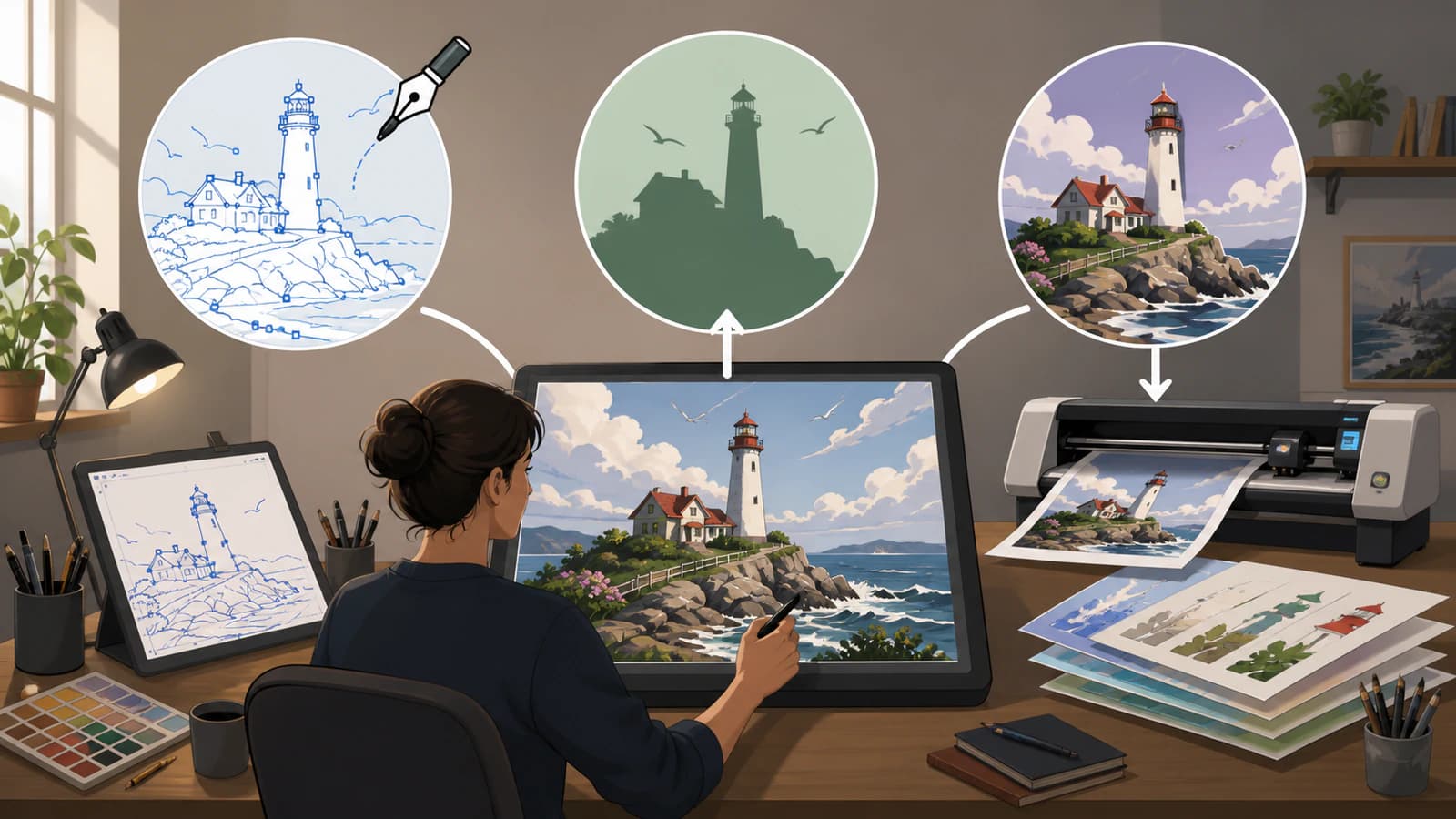
Méthode 1 : redessiner une géométrie propre sur un calque vectoriel
Le redessin manuel est généralement le meilleur choix pour les icônes, badges, lettres, schémas et logos composés de quelques formes intentionnelles.
- Garde l’image matricielle sur un calque de peinture comme référence.
- Réduis son opacité pour bien voir les nouveaux tracés.
- Ajoute un calque vectoriel avec la flèche près de la commande d’ajout de calque.
- Reconstruis le dessin avec les outils rectangle, ellipse, polygone ou Bézier.
- Utilise Select Shapes et Edit Shapes pour ajuster positions et nœuds.
- Recrée remplissages et contours, puis masque la référence et examine le résultat.
Cela prend plus de temps qu’un bouton de vectorisation, mais conserve l’intention de conception. Un cercle reste un cercle, les bords rectilignes restent rectilignes et tu décides des détails importants. Les vectoriseurs automatiques transforment souvent ces mêmes éléments en tracés irréguliers ayant trop de nœuds.
Méthode 2 : convertir la limite d’une silhouette simple
Les commandes de sélection de Krita offrent une option interne limitée pour un dessin déjà composé d’une forme opaque propre sur fond transparent. La référence du menu Select documente Select Opaque, Convert to Vector Selection et Convert to Shape. La conversion suit la limite de la sélection ; elle ne récupère pas plusieurs couleurs et ne déduit pas la construction originale.
Une séquence pratique :
- Place la silhouette isolée sur son propre calque de peinture avec un fond transparent.
- Utilise Select Opaque pour sélectionner ses pixels non transparents.
- Convertis la sélection matricielle en sélection vectorielle.
- Convertis cette sélection vectorielle en forme sur un calque vectoriel.
- Modifie les nœuds, le remplissage et le contour obtenus.
Utilise cette méthode pour une silhouette de type tampon, une icône pleine ou une seule limite extérieure. N’attends pas de reconstruction des ombres, couleurs intérieures, textures de pinceau ou lignes centrales. Les bords semi-transparents peuvent aussi produire une limite à nettoyer.
Méthode 3 : vectoriser hors de Krita et réimporter le SVG
Pour un logo multicolore, dessin numérisé, autocollant ou illustration en aplats, utilise un outil conçu pour reconstruire une image matricielle en tracés.
- Pars du PNG ou JPG original plutôt que d’une capture.
- Supprime les pixels de fond accidentels et recadre l’espace inutilisé.
- Convertis l’image en tracés vectoriels modifiables.
- Examine l’aperçu pour repérer trous manquants, couleurs fusionnées, bords irréguliers et nœuds excessifs.
- Télécharge le SVG seulement lorsque les formes correspondent au dessin prévu.
- Ouvre le SVG dans Krita ou copie ses formes dans un calque vectoriel Krita.
PerfectVector est utile ici parce qu’il réalise la vectorisation que les outils vectoriels de Krita n’effectuent pas. Il peut reconstruire un dessin en aplats adapté en formes SVG modifiables, mais ne récupère pas la géométrie cachée, n’identifie pas la police originale et ne garantit pas qu’une peinture complexe doive devenir un vecteur compact.
Pour une alternative gratuite avec réglages, Inkscape Trace Bitmap traite les silhouettes en une passe et les vectorisations couleur en plusieurs passes. Compare les formes, le nombre de nœuds et le temps de nettoyage plutôt que de choisir selon le nom du fichier.
Quelle méthode utiliser ?
| Source | Meilleur point de départ | Pourquoi |
|---|---|---|
| Icône géométrique simple | Redessin manuel dans Krita | Conserve les lignes, courbes et symétries exactes |
| Silhouette monochrome sur transparence | Conversion de la limite de sélection | Rapide lorsqu’un seul contour rempli est nécessaire |
| Dessin au trait propre | Vectorisation externe ou redessin soigné | Le choix dépend du besoin de contours ou de lignes centrales |
| Logo multicolore en aplats | Vectoriseur externe | Reconstruit les zones de couleur distinctes plus efficacement |
| Illustration peinte ou photo | Conserver le matriciel ou simplifier volontairement | Les tons continus deviennent rarement un petit ensemble de tracés utiles |
| SVG existant | L’ouvrir ou le coller sur un calque vectoriel | La géométrie vectorielle existe déjà |
La méthode la plus rapide n’est pas toujours la plus propre. Si un logo n’utilise que quatre cercles et deux rectangles, une reconstruction manuelle peut être plus rapide que le nettoyage de centaines de nœuds. S’il contient vingt zones de couleur irrégulières, une bonne vectorisation automatique peut faire gagner beaucoup de temps.
Vérifier que le résultat est réellement vectoriel
Un SVG peut encore contenir une image matricielle intégrée. L’ouvrir dans Krita ne convertit pas magiquement les pixels. Effectue ces vérifications :
- Sélectionne un élément individuel avec l’outil de sélection des formes.
- Confirme que tu peux modifier ses nœuds, remplissage et contour.
- Zoome fortement. Les bords vectoriels doivent rester géométriques plutôt que révéler une grille de pixels.
- Masque ou supprime l’élément image suspect et confirme que des formes modifiables restent présentes.
- Rouvre le SVG dans un autre éditeur vectoriel si l’interopérabilité compte.
Si tout le dessin se comporte comme une image rectangulaire unique, c’est probablement encore du contenu matriciel dans une enveloppe SVG. Le guide pour vérifier si un SVG contient une image matricielle détaille les vérifications du balisage et de l’éditeur.
Nettoie le SVG avant de revenir dans Krita
Une vectorisation automatique est un premier brouillon. Avant de considérer le fichier comme terminé :
- supprime les rectangles de fond et taches isolées ;
- préserve les trous intentionnels et espaces négatifs ;
- fusionne uniquement les formes appartenant réellement ensemble ;
- simplifie les nœuds bruités sans aplatir les angles ;
- remplace les tracés manifestement géométriques par de vrais cercles ou segments rectilignes ;
- vérifie le comportement prévu des contours et remplissages ;
- compare le SVG à la source à taille normale et à fort zoom.
Garde le document Krita comme fichier maître de travail en calques si peinture matricielle et formes vectorielles doivent coexister. Considère le SVG comme un fichier d’échange pour la partie vectorielle et teste-le dans l’application de destination.
La documentation vectorielle indique que la prise en charge de Krita repose sur SVG 1.1 et ne couvre pas chaque fonctionnalité. Les effets complexes ou fonctions plus récentes comme les filets de dégradé peuvent ne pas se transférer exactement. Aplatis l’apparence non prise en charge seulement lorsque les modifications ne sont plus nécessaires et conserve le SVG original en sauvegarde.
Problèmes courants
Le SVG importé est encore pixellisé
Le SVG intègre probablement le bitmap original plutôt que des tracés. Sélectionne l’objet et vérifie s’il expose des nœuds modifiables. S’il se comporte comme un rectangle image unique, vectorise la source avec un véritable outil et importe ce résultat.
La conversion de silhouette crée un contour irrégulier
La sélection a suivi des pixels anticrénelés ou bruités. Nettoie d’abord le masque, retire les franges semi-transparentes et simplifie prudemment le tracé final. Pour un motif géométrique simple, le redessin manuel est généralement plus rapide et plus propre.
La vectorisation a trop de nœuds
Le bruit, la texture, le flou et la faible résolution créent des limites supplémentaires. Pars d’une source plus propre et réduis les détails inutiles avant la vectorisation. Simplifie par petites étapes, car une simplification agressive peut déformer angles et évidements.
Les couleurs ou dégradés changent dans Krita
Le SVG peut utiliser des fonctions interprétées différemment ou partiellement prises en charge par Krita. Teste d’abord les remplissages unis, examine les dégradés après importation et conserve une copie du SVG source. Si l’apparence compte plus que les modifications, garde une référence matricielle avec le calque vectoriel.
Le dessin est difficile à modifier comme un seul objet
Les formes importées peuvent être regroupées. Entre dans la structure ou dégroupe-la avant de supposer que le fichier est aplati. Si le seul enfant est une image, c’est toutefois encore du contenu matriciel plutôt qu’un groupe de tracés vectoriels.
FAQ
Krita peut-il vectoriser automatiquement un PNG en tracés ? Pas comme procédure générale complète en couleur. Krita peut dessiner et modifier des formes vectorielles et convertir une limite de sélection simple en forme. Utilise un vectoriseur dédié pour les dessins matriciels détaillés ou multicolores, puis importe le SVG dans Krita.
Krita prend-il en charge les fichiers SVG ? Oui. Krita peut ouvrir les SVG et travailler avec du contenu SVG sur des calques vectoriels. Son manuel indique une prise en charge SVG 1.1 avec certaines limites : examine donc les dégradés et effets complexes après importation.
Puis-je convertir une sélection en vecteur dans Krita ? Oui. Krita documente des commandes convertissant une sélection matricielle en sélection vectorielle, puis celle-ci en forme. C’est surtout utile pour une limite propre, pas pour reconstruire chaque couleur et détail d’une image.
Krita ou Inkscape convient-il mieux à la vectorisation d’une image ? Krita convient davantage à la peinture matricielle avec quelques formes vectorielles. Inkscape possède une procédure dédiée Trace Bitmap et des modifications vectorielles plus larges. Utilise Krita pour la peinture et la composition, et Inkscape ou un vectoriseur dédié lorsque la vectorisation automatique est la tâche principale.
Pourquoi mon SVG reste-t-il flou dans Krita ? Il peut contenir un bitmap intégré, ou un calque matriciel peut être redimensionné avec le document. Confirme que le dessin expose des formes et nœuds modifiables. S’il se comporte comme un rectangle image unique, il n’a pas été vectorisé.
Sources
- Manuel Krita — Graphismes vectoriels — Modèle principalement matriciel, formes vectorielles, traitement SVG, remplissages et échanges avec Inkscape.
- Manuel Krita — Calques vectoriels — Contenu des calques vectoriels et outils de dessin et modification des formes.
- Manuel Krita — Menu Select — Select Opaque, Convert to Vector Selection et Convert to Shape.
Ton dessin nécessite davantage qu’une limite de silhouette ? Convertis l’image en tracés SVG modifiables, examine les formes et nœuds, puis importe le SVG vérifié dans Krita.
Plus depuis le blog

Sketchbook peut-il vectoriser une image ? Exporte-la d'abord
Conserve ton original Sketchbook avec ses calques, exporte un PNG propre, puis vectorise-le en SVG. Vérifie les options bureau et mobile, la transparence et les formes modifiables.

Paint.NET peut-il vectoriser une image ? Vérifie le plugin
Paint.NET modifie des pixels, mais un plugin SVG sait aussi tracer des images. Identifie l’opération nécessaire, puis vérifie que le dessin exporté contient des formes modifiables.