
Convierte acuarelas a vector conservando su carácter
Aprende cuándo conservar la acuarela como ráster, cuándo ayuda vectorizar y cómo una vectorización SVG real transforma aguadas suaves en formas de color editables reutilizables.
En esta página
- ¿Ráster, vector o híbrido?
- Qué cambia la vectorización
- Un flujo práctico de acuarela a vector
- 1. Captura un maestro ráster limpio
- 2. Decide qué debe conservar el SVG
- 3. Prepara una copia para vectorizar
- 4. Ejecuta la conversión
- 5. Revisa el SVG en un editor vectorial
- 6. Conserva ambos maestros
- Cuándo funciona mejor un híbrido
- Image Trace de Illustrator como alternativa manual
- Cuándo omitir la vectorización
- Preguntas frecuentes
- Fuentes
Puedes convertir una acuarela a vector, pero un SVG vectorizado limpio será una interpretación de la pintura, no una copia fiel. SVG admite degradados, opacidad, máscaras y patrones ráster, pero una vectorización automática de formas no conserva las expansiones del pigmento y el grano del papel uno a uno; reconstruye la imagen mediante pintado y geometría vectoriales. La especificación de pintado SVG describe esas primitivas de pintado vectorial.
Ese intercambio puede ser útil. Vectoriza cuando necesites una silueta limpia, regiones de color editables o gráficos que una cortadora y otras herramientas basadas en trazados puedan seguir. Conserva un ráster de alta resolución cuando la textura de la acuarela sea la esencia de la obra. Si necesitas ambas cosas, utiliza un híbrido: formas vectoriales para la estructura y el escaneo original para la textura.
Elige la salida antes de vectorizar
- Conserva el ráster para impresiones artísticas, reproducciones de obras y cualquier trabajo donde deban mantenerse las texturas del papel y del pigmento.
- Vectoriza para logotipos, ilustraciones simplificadas, formas de corte, cambios de color o diseños que necesiten bordes limpios y escalables.
- Utiliza un híbrido cuando quieras una silueta vectorial limpia con textura de acuarela en su interior.
- Guarda el escaneo original. Una vectorización es un archivo de producción nuevo, no un sustituto del maestro de la pintura.
¿Ráster, vector o híbrido?
El destino decide el formato. «Escalable» no es automáticamente mejor si el escalado elimina lo que te gusta.
| Qué necesitas | Mejor formato inicial | Motivo |
|---|---|---|
| Impresión artística fiel o imagen de portafolio | PNG o TIFF de alta resolución | Conserva textura del papel, aguadas transparentes y transiciones suaves de color |
| Motivo al que cambiar el color o símbolo de marca simplificado | SVG | Convierte el sujeto en regiones de color seleccionables con bordes limpios |
| Cricut, láser u otro flujo basado en trazados | SVG, normalmente simplificado antes | La máquina necesita trazados, no textura pintada |
| Diseño grande con aspecto pintado | Híbrido | Los trazados vectoriales controlan la silueta mientras una capa ráster conserva la aguada |
| Solo impresión por sublimación | PNG de alta resolución | Los gráficos ráster son una vía de producción aceptada; sigue los requisitos de resolución y plantilla de la imprenta |
Si el trabajo final es sublimación, lee SVG o PNG para sublimación antes de vectorizar. Para una fotografía de una pintura en lugar de un escaneo limpio, también se aplican los límites de tono continuo descritos en nuestra guía de foto a SVG.
Qué cambia la vectorización
Un borde de acuarela se forma con depósitos irregulares de pigmento y transparencia parcial. Un borde vectorial es un trazado matemático con relleno. El vectorizador debe decidir dónde termina una región y empieza la siguiente.
Normalmente se hacen visibles tres cambios:
- Las transiciones suaves se dividen en formas de color contiguas. Más formas pueden conservar más variación tonal, pero también hacen más complejo el archivo.
- El grano del papel desaparece o se convierte en pequeñas regiones vectorizadas. Conservar cada mota rara vez ayuda cuando el archivo necesita edición o corte.
- Los bordes difusos se convierten en límites definidos. El sujeto puede escalar limpiamente, pero se verá más gráfico que la fuente.
Probamos ese intercambio con una flor original de estilo acuarela de 1254 por 1254 generada para este artículo. Subimos el PNG a PerfectVector y capturamos su vista de comparación sin sesión iniciada después de terminar la conversión real. La vista previa indicó 95 colores. Como la descarga SVG permaneció bloqueada, esta captura solo respalda la comparación visual. No revisamos ni comunicamos cifras de trazados.
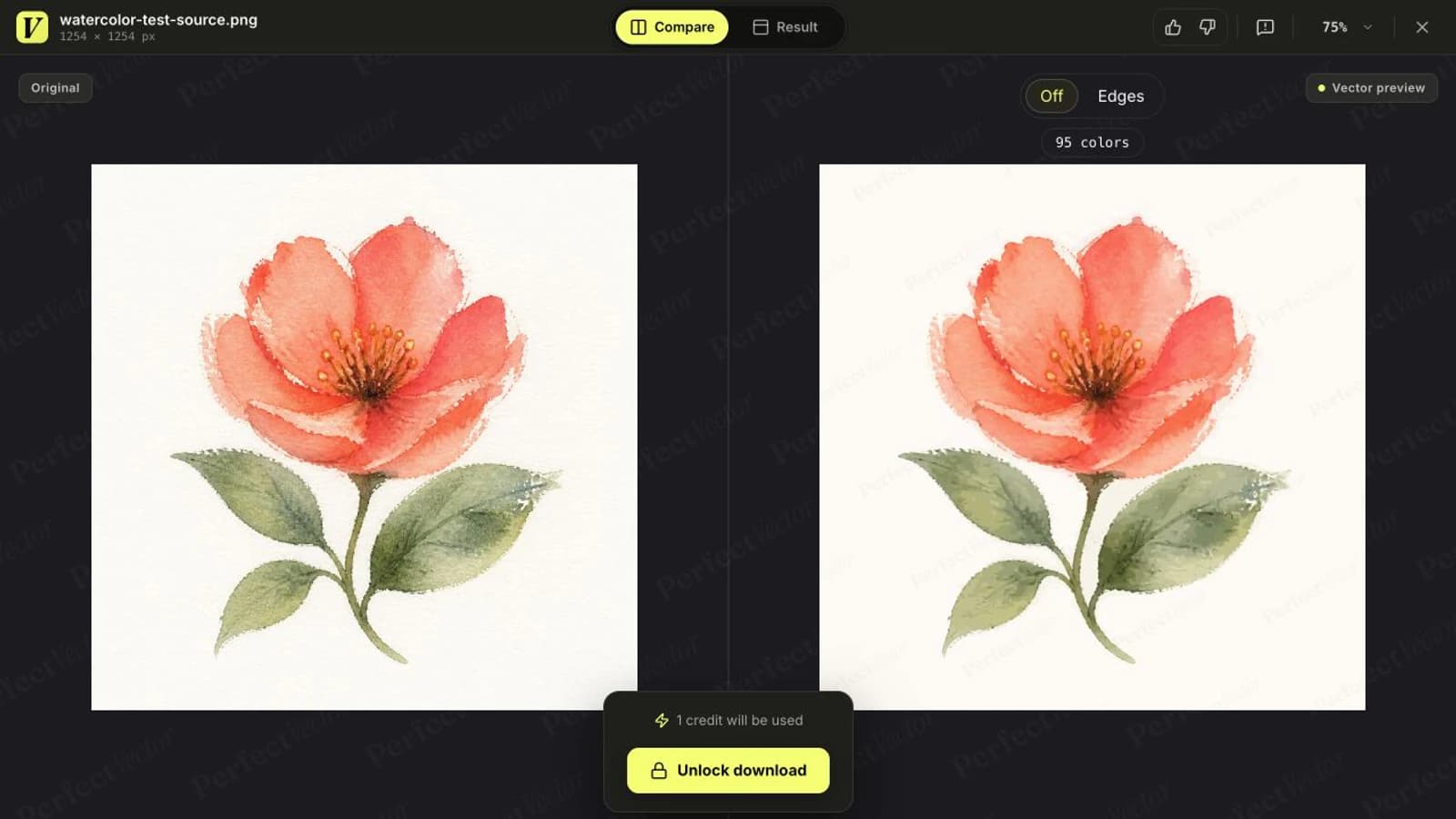
El resultado conserva la flor, la paleta y buena parte del carácter pintado. El lado derecho es ligeramente más limpio alrededor de las hojas y del fondo, mientras que la flor sigue necesitando muchas regiones de color para parecer acuarela. Es un resultado razonable para una ilustración editable, pero no sustituye la fuente si lo importante son el papel y el pigmento.
Un flujo práctico de acuarela a vector
1. Captura un maestro ráster limpio
Escanea la pintura cuando sea posible. Si la fotografías, utiliza luz uniforme, mantén la cámara paralela al papel y evita la sombra del teléfono. Exporta un PNG o TIFF sin pérdida antes de crear copias web más pequeñas; las guías de digitalización para archivo también favorecen conservar un maestro de producción de alta calidad antes de los derivados.
No borres todavía toda la textura del papel. Guarda primero un maestro intacto y trabaja después sobre una copia.
2. Decide qué debe conservar el SVG
Escribe el trabajo en una frase. «Necesito la silueta de la flor para una pegatina de vinilo» requiere una simplificación agresiva. «Necesito colores editables para un motivo de embalaje» permite más regiones. «Necesito una impresión de galería que parezca el original» significa que debes detenerte y conservar el ráster.
Esta decisión también indica qué recortar. Una aguada decorativa alrededor del sujeto puede importar en una impresión, pero convertirse en formas sueltas en un archivo de corte.
3. Prepara una copia para vectorizar
Recorta el exceso de papel, corrige la iluminación desigual y elimina marcas que no formen parte de la obra. Aumenta el contraste solo lo suficiente para separar el sujeto del fondo. Un contraste fuerte puede destruir aguadas claras antes de que las vea el vectorizador.
Si necesitas transparencia, distingue visualmente el fondo de papel del sujeto pintado. Comprueba los pétalos y brillos más claros después de eliminarlo. Son las primeras partes que desaparecen cuando el umbral es demasiado fuerte.
4. Ejecuta la conversión
PerfectVector es útil aquí cuando quieres probar una versión basada en formas sin tratar el SVG como sustituto del maestro de pintura. Sube la copia preparada y después evalúa la vista previa a tamaño normal y con mucha ampliación. Busca una silueta exterior estable, tallos continuos, espacios negativos reconocibles y regiones de color que puedas seleccionar sin buscar entre cientos de fragmentos diminutos.
Si el archivo está destinado a una cortadora, simplifica mucho más que para impresión. Una máquina de corte no puede reproducir una aguada transparente, y las islas diminutas se convierten en material del que debes retirar sobrantes.
5. Revisa el SVG en un editor vectorial
Abre el resultado en Illustrator, Figma, Inkscape u otro editor vectorial. Confirma que el gráfico contiene trazados y no un único mapa de bits incrustado. Selecciona unas regiones y cambia su color. Amplía los bordes y revisa si el número de nodos corresponde a la complejidad de la forma.
Si una hoja sencilla tiene una franja densa de puntos, límpiala o prueba una fuente más sencilla. Demasiados nodos dificultan las modificaciones posteriores aunque la vista previa se vea bien.
6. Conserva ambos maestros
Guarda el ráster intacto y el SVG editado como maestros separados. Utiliza el ráster para reproducción fiel y el SVG para trabajos basados en formas. Los dos archivos resuelven problemas distintos, así que no hay motivo para obligar a uno a sustituir al otro.
Cuándo funciona mejor un híbrido
Un archivo híbrido utiliza un trazado vectorial como máscara o forma de recorte y conserva dentro el escaneo original de acuarela. Obtienes un borde exterior limpio para maquetar y escalar, pero el interior sigue conteniendo píxeles.
Es útil para embalajes, maquetación editorial y composiciones digitales donde importa la textura pintada, pero el motivo necesita un límite ordenado. No es un resultado completamente vectorial, y una cortadora sigue sin poder seguir la textura. Eso está bien siempre que la entrega de producción indique qué contiene el archivo. Para un libro ilustrado que combine escenas pintadas y motivos reutilizables, consulta cómo elegir ráster o vector para ilustraciones de libros infantiles.
Un flujo sencillo consiste en vectorizar solo la silueta, colocar debajo el escaneo de alta resolución y utilizar después el trazado como máscara de recorte. Mantén el ráster vinculado o incrustado a la resolución que requiera el tamaño final de impresión.
Para papelería de boda, reutiliza motivos seleccionados en distintos diseños solo cuando las formas editables importen más que conservar cada aguada suave.
Image Trace de Illustrator como alternativa manual
Image Trace de Illustrator ofrece más control sobre cuánto detalle se convierte en geometría vectorial. Su documentación oficial describe modos que van de una paleta limitada a Full Tone. En Full Tone, los valores altos del control Color crean más trazados a partir de áreas de color más pequeñas, mientras que los valores bajos crean menos áreas de relleno y más grandes. Esa es la principal contrapartida de la acuarela: una vectorización visualmente más cercana suele significar más geometría que gestionar. Consulta las opciones actuales del panel Image Trace de Adobe para los controles disponibles.
Utiliza Image Trace cuando ya trabajes en Illustrator y quieras ajustar manualmente el número de colores, los trazados, las esquinas y el ruido. Un vectorizador dedicado es la vía más corta cuando quieres un primer resultado sin ajustar cada parámetro. En ambos casos, evalúa el resultado según el archivo que necesitas, no según la vista previa que conserve más textura.
Cuándo omitir la vectorización
Conserva la acuarela como ráster cuando:
- la superficie del papel y la granulación del pigmento formen parte de la obra;
- las veladuras transparentes y expansiones suaves deban reproducirse fielmente;
- el trabajo sea una impresión artística, imagen de portafolio o registro de archivo;
- el SVG sea tan detallado que nadie pueda editarlo cómodamente;
- el único motivo para vectorizar sea suponer que el vector siempre es más profesional.
Un ráster grande y bien preparado puede imprimirse de forma excelente. SVG se gana su lugar cuando los trazados aportan una ventaja de producción.
Preguntas frecuentes
¿Puede convertirse una acuarela a SVG? Sí. Un vectorizador puede convertir un escaneo de acuarela en trazados SVG, pero el resultado es una interpretación basada en formas. Las aguadas suaves, el grano del papel y la transparencia se convierten en regiones de color sólidas o parcialmente transparentes, así que el SVG no será una copia fiel de la pintura.
¿Cómo vectorizo una acuarela sin perder textura? No puedes conservar toda la textura de acuarela en un SVG limpio y sencillo. Mantén un maestro ráster de alta resolución y acepta una vectorización más compleja o utiliza un archivo híbrido con el escaneo recortado dentro de una silueta vectorial. El híbrido conserva la superficie pintada, pero sigue conteniendo píxeles ráster.
¿Debo utilizar PNG o SVG para acuarelas? Utiliza PNG para mostrar e imprimir fielmente la pintura. Utiliza SVG cuando necesites bordes limpios escalables, regiones de color editables o trazados para una herramienta de producción. Conserva ambos cuando el gráfico vaya a utilizarse en impresión, corte y maquetación digital.
¿Qué ajustes de Image Trace funcionan para acuarelas? No existe un único ajuste preestablecido para todas las pinturas. Empieza en modo de color, elige una paleta que corresponda al nivel de simplificación necesario y aumenta el detalle solo mientras el archivo siga siendo manejable. Con Full Tone, valores más altos del control Color crean más trazados a partir de áreas de color pequeñas, lo que puede ser demasiado complejo para editar o cortar.
Fuentes
- Adobe Illustrator — Opciones del panel Image Trace — Paletas de color, degradados, trazados, ruido, transparencia y controles de complejidad de vectorización.
- Adobe Illustrator — Convertir imágenes en gráficos vectoriales — Conversión de gráficos ráster en trazados editables.
- W3C — Pintado SVG — Rellenos, trazos, degradados, patrones y opacidad disponibles para gráficos SVG.
- National Archives — Formatos de archivo para impresiones fotográficas digitalizadas — Formatos maestros sin pérdida, incluidos TIFF y PNG.
- Ayuda de Printful — 150 frente a 300 DPI — Guía actual de resolución de sublimación y advertencias específicas del destino.
Si la versión basada en formas encaja con tu trabajo, procesa la imagen preparada con PerfectVector y compara después la silueta, las aguadas claras y las regiones de color con el maestro ráster antes de decidirte por el SVG.
Más del blog
Servilletas con foil o tinta: elige la ilustración adecuada
Elige estampación con foil, tinta plana o impresión a todo color para tus servilletas de boda. Compara efectos metálicos, requisitos de archivo y la prueba que debes pedir antes de encargar.
Calco de imágenes en FlexiSIGN: compara trazados más limpios
Aprende cuándo usar la vectorización nativa de mapas de bits de FlexiSIGN, cuándo importar un SVG más limpio y cómo revisar nodos, colores, huecos y contornos de corte.