
Añade puentes a las letras de una plantilla SVG
Mantén unidos los centros de la A, la B, la O y otras letras a la plantilla. Añade puentes a los trazados SVG y comprueba las aberturas antes de cortar.
En esta página
- Identifica qué partes deben quedar unidas a la lámina
- Resta un puente de cada abertura
- Inspecciona el SVG guardado antes de cortar
- Preguntas frecuentes
- ¿Qué letras de una plantilla necesitan un puente?
- ¿Qué ancho debe tener el puente de una plantilla?
- ¿Puede Adjuntar crear un puente en Cricut Design Space?
- Fuentes
Un puente de plantilla es una tira de material que une el centro de una letra con el resto de la lámina. Para crearlo en un SVG, resta un rectángulo pequeño de la abertura de la letra en el lugar donde deba conservarse la tira. Extiende el rectángulo hacia el centro y hacia la lámina que lo rodea, y revisa los trazados resultantes. Una B suele tener dos centros cerrados. Comprueba los dos. Guía de puentes e islas de Stencil Stop
Identifica qué partes deben quedar unidas a la lámina
Imagina que levantas la plantilla terminada del tapete. La forma dibujada de la letra se convierte en la abertura por la que aplicarás la pintura. El centro de una O debe quedar unido a la lámina. Si la abertura lo rodea por completo, se desprenderá como una pieza independiente. En el diseño de plantillas, esa pieza se llama isla. En tipografía, el espacio cerrado dentro de la letra se llama contraforma.
Revisa el diseño concreto, porque la forma de las letras cambia según la tipografía. En mayúsculas cerradas como A, O, P o R, suele haber un centro encerrado. Una B puede tener dos. El centro de una C abierta ya está unido al resto de la lámina por el hueco del lado derecho.
Si tu logotipo tipográfico está en JPEG o PNG, vectoriza las letras originales para Cricut y obtén formas vectoriales editables. Abre el SVG en un editor vectorial para revisar las contraformas y añadir los puentes. Guarda una copia del diseño sin puentes para poder probar otra posición sin rehacer el logotipo.
Resta un puente de cada abertura
Usa un editor vectorial que permita restar trazados. En Inkscape, Trayecto → Diferencia resta el objeto superior del que está debajo. Trabaja con trazados que tengan relleno. Si empezaste con texto editable, duplícalo y aplica Trayecto → Objeto a trayecto a la copia de trabajo. Operaciones booleanas en Inkscape, notas de Inkscape 1.3 sobre conversión de texto a trayecto
- Elige dónde irá el puente. Empieza en un tramo recto o relativamente estrecho del trazo. Mientras colocas el puente, comprueba la letra al tamaño previsto, ya que la tira dejará un hueco en la letra pintada.
- Dibuja un rectángulo encima de la abertura de la letra. Debe atravesar todo el ancho del trazo. Un extremo debe entrar en la contraforma y el otro, en la lámina circundante. Si el rectángulo acaba dentro del trazo, el centro seguirá separado.
- Selecciona el rectángulo y el trayecto convertido y aplica Diferencia. Si el texto se convirtió en un solo trayecto, selecciona toda la palabra y comprueba que el rectángulo atraviese solo el trazo previsto. Si tu versión de Inkscape dejó los trayectos de cada carácter dentro de un grupo, desagrupa primero y selecciona solo el carácter correspondiente. La abertura de la letra debe quedar interrumpida de verdad. Un rectángulo superpuesto puede ocultar el trazo en pantalla y dejar intacto el contorno de corte original.
- Repite la operación para cada centro cerrado. Comprueba por separado las dos aberturas de una B. Si la plantilla incluye un corte exterior, deja un borde alrededor de las letras y revisa también el contorno final de la lámina.
Inspecciona el SVG guardado antes de cortar
Dibujamos un logotipo sencillo con las letras OBA y cuatro contraformas. En Inkscape 1.4.4, restamos cuatro rectángulos para hacer los puentes y luego restamos las letras resultantes de una lámina rectangular. Renderizamos los SVG guardados y, desde una esquina de la lámina, recorrimos los píxeles contiguos de material para comprobar si se podía llegar a cada centro. La lámina sin puentes tenía cuatro centros separados. En la versión con puentes, los cuatro quedaron unidos al resto de la lámina.
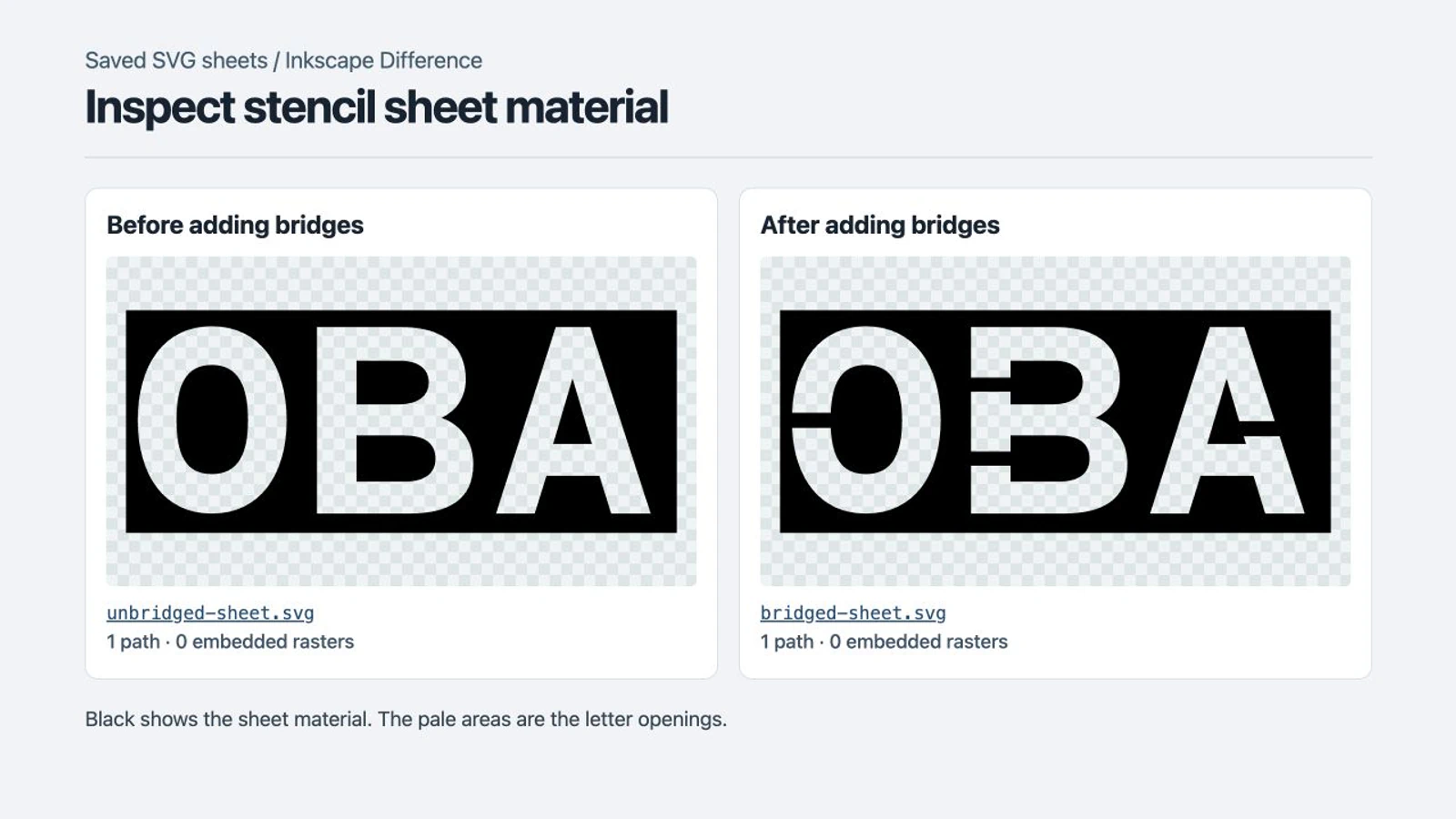
Vuelve a abrir tu SVG exportado e inspecciona la geometría de cada puente. Luego mira la vista previa de corte al tamaño previsto en tu aplicación. En Design Space, Adjuntar mantiene la posición de cortes independientes en el tapete. Úsalo cuando necesites que los contornos separados mantengan su separación relativa. El puente se crea al editar la abertura de la letra. Guía de Cricut sobre Adjuntar
La prueba digital comprueba que las piezas estén conectadas. Para evaluar la resistencia y la legibilidad de un puente, corta una letra representativa a tamaño final con el material que vayas a usar. Levanta la lámina y haz una prueba de pintura. Ensancha o mueve un puente si se rompe o si deja un hueco que dificulta reconocer la letra. Si ya ves la abertura de un SVG rellena en pantalla, averigua por qué falta el hueco antes de hacer la plantilla.
Preguntas frecuentes
¿Qué letras de una plantilla necesitan un puente?
Revisa cada contraforma cerrada en el diseño. Una A, O, P o R cerrada suele tener una. La B puede tener dos. En una C abierta, el centro ya está unido al material circundante.
¿Qué ancho debe tener el puente de una plantilla?
Haz un corte de prueba al tamaño final y con el material previsto. El ancho mínimo de una tira que resista la manipulación depende del material, la cortadora y la forma. Comprueba que la letra pintada se siga leyendo bien pese a la interrupción que deja el puente.
¿Puede Adjuntar crear un puente en Cricut Design Space?
Adjuntar mantiene en su posición los cortes existentes en el tapete. Para crear el puente, edita la abertura de la letra de modo que quede una tira continua de material unida al centro.
Fuentes
- Stencil Stop — Puentes e islas en el diseño de plantillas — definición del puente físico y efecto de sus dimensiones sobre la resistencia.
- Guía de iniciación de Inkscape — Operaciones booleanas — operación Diferencia y efecto del orden de apilamiento.
- Inkscape — Notas de la versión 1.3 — conversión de un objeto de texto en un solo trayecto y funcionamiento anterior con grupos de caracteres.
- Centro de ayuda de Cricut — Cómo usar Adjuntar en Design Space — cómo se conserva la posición de los cortes en un tapete.
Si partes de un logotipo ráster, previsualiza la vectorización en PerfectVector. Compara los centros y trazos finos con el original, vuelve a unir los centros a la lámina de la plantilla y revisa el SVG guardado.
Más del blog
Diseños knockout en Cricut: base y nombre separados
Prepara un diseño knockout para Cricut conservando el nombre y restando una zona de separación a la base. Comprueba las piezas SVG, la posición común y el espacio previsto.
Dibujo a SVG para apliques: planifica las piezas de tela
Convierta un dibujo en un plano SVG con apliques. Inspeccione las regiones de color, las superposiciones y los pequeños detalles, luego mantenga un patrón de colocación antes de crear plantillas de corte de tela.



