
Divide una hoja de sprites PNG en varios SVG
Recorta una hoja de sprites PNG en cuadrícula por filas, columnas, márgenes y separaciones. Vectoriza cada celda y comprueba que ningún SVG incluya formas vecinas.
En esta página
- Mide las celdas y la separación entre ellas
- Recorta las seis celdas del PNG
- Vectoriza cada celda limpia por separado
- Inspecciona los SVG antes de sustituir los PNG
- Preguntas frecuentes
- ¿Por qué el sprite vectorizado tiene trozos de otro fotograma?
- ¿Puedo convertir a SVG todos los sprites de un juego?
- ¿Tengo que recortar los márgenes transparentes de todos los SVG?
- Fuentes
Divide el PNG en celdas antes de vectorizarlo. Empieza cada recorte en el margen correcto de la imagen, usa las dimensiones originales de la celda y avanza el ancho de una celda más la separación. Abre los PNG recortados antes de convertirlos a SVG. Si un trozo del sprite vecino entra en el recorte, también aparecerá en el trazado.
Esto funciona para una hoja regular de gráficos planos. Si los sprites están empaquetados con tamaños distintos o rotados, usa las coordenadas del atlas que da el exportador. En los fotogramas de una animación, conserva el tamaño y la alineación. Para gráficos que deben respetar los píxeles exactos, suele convenir el PNG. Consulta el ejemplo de vectorización de pixel art antes de suavizar escalones deliberados.
Mide las celdas y la separación entre ellas
Una celda es el rectángulo reservado a un sprite, incluida su zona transparente. La separación es el espacio entre dos rectángulos. El margen es la distancia desde el borde de la hoja hasta la primera celda.
| Medida | Hoja de ejemplo |
|---|---|
| Tamaño de la hoja | 328 × 224 px |
| Cuadrícula | 3 columnas × 2 filas |
| Tamaño de cada celda | 96 × 96 px |
| Márgenes izquierdo y superior | 12 px |
| Separaciones horizontal y vertical | 8 px |
| Distancia entre el origen de una celda y el de la siguiente | 104 px |
Comprueba la segunda celda antes de procesar toda la hoja. Si tomas como separación todo el espacio entre dos figuras visibles, también sumarás el espacio transparente dentro de cada celda. El error se acumula de columna en columna. Si la hoja viene con un archivo de atlas, usa sus rectángulos en lugar de medir a ojo.
Recorta las seis celdas del PNG
Guarda la imagen como sheet.png y ejecuta este ejemplo de Python con Pillow instalado. Sustituye las medidas del ejemplo por las de tu archivo. Pillow recibe las coordenadas del rectángulo en este orden: izquierda, arriba, derecha y abajo. Documentación de recorte de Pillow
from pathlib import Path

from PIL import Image

image = Image.open("sheet.png").convert("RGBA")
rows, columns = 2, 3
cell_width, cell_height = 96, 96
left_margin, top_margin = 12, 12
x_gap, y_gap = 8, 8
output = Path("cells")
output.mkdir(exist_ok=True)

for row in range(rows):
    for column in range(columns):
        x = left_margin + column * (cell_width + x_gap)
        y = top_margin + row * (cell_height + y_gap)
        right = x + cell_width
        bottom = y + cell_height
        if right > image.width or bottom > image.height:
            raise ValueError(f"Cell {row}, {column} is outside the image")
        image.crop((x, y, right, bottom)).save(output / f"r{row}-c{column}.png")
Conserva una copia intacta de la hoja original. Abre la primera, la segunda y la última celda. Si la hoja tiene transparencia, usa un fondo de contraste para que se vea cualquier píxel aislado en un borde. PNG admite transparencia alfa. Si la conservas, podrás ver el espacio vacío sin fundirlo con el sprite. Especificación PNG del W3C
Vectoriza cada celda limpia por separado
Si las formas son sencillas, de un solo color y sobre fondo transparente, usa el canal alfa como máscara. Pon el sprite en negro y el fondo en blanco antes de pasarlo a un vectorizador monocromático. Si necesitas distinguir varios rellenos, usa un vectorizador que tenga en cuenta el color. Si un borde tenue es deliberado, prueba un recorte antes de aplicar el mismo umbral a todas las celdas.
Con Pillow disponible, ejecuta este bloque de Python desde la misma carpeta. Genera una máscara PBM por cada PNG recortado. Los píxeles con un valor alfa de 128 o más quedan negros.
from pathlib import Path

from PIL import Image

mask_dir = Path("masks")
mask_dir.mkdir(exist_ok=True)

for tile in sorted(Path("cells").glob("*.png")):
    with Image.open(tile) as png:
        alpha = png.convert("RGBA").getchannel("A")
        mask = alpha.point(lambda value: 0 if value >= 128 else 255)
        mask.convert("1", dither=Image.Dither.NONE).save(
            mask_dir / f"{tile.stem}.pbm"
        )
Con Potrace en la ruta de ejecutables, ejecuta este bloque en una terminal desde la misma carpeta. Los nombres resultantes indican la fila y la columna de cada recorte PNG. Manual de Potrace
mkdir -p svg
for mask in masks/*.pbm; do
  name=$(basename "$mask" .pbm)
  potrace --svg --turdsize 0 --output "svg/$name.svg" "$mask"
done
Con Potrace 1.16, cada una de las seis celdas bien recortadas produjo un trazado y ningún mapa de bits incrustado. Desactivamos la eliminación de motas para que el recorte desplazado siguiera mostrando cualquier forma sobrante.
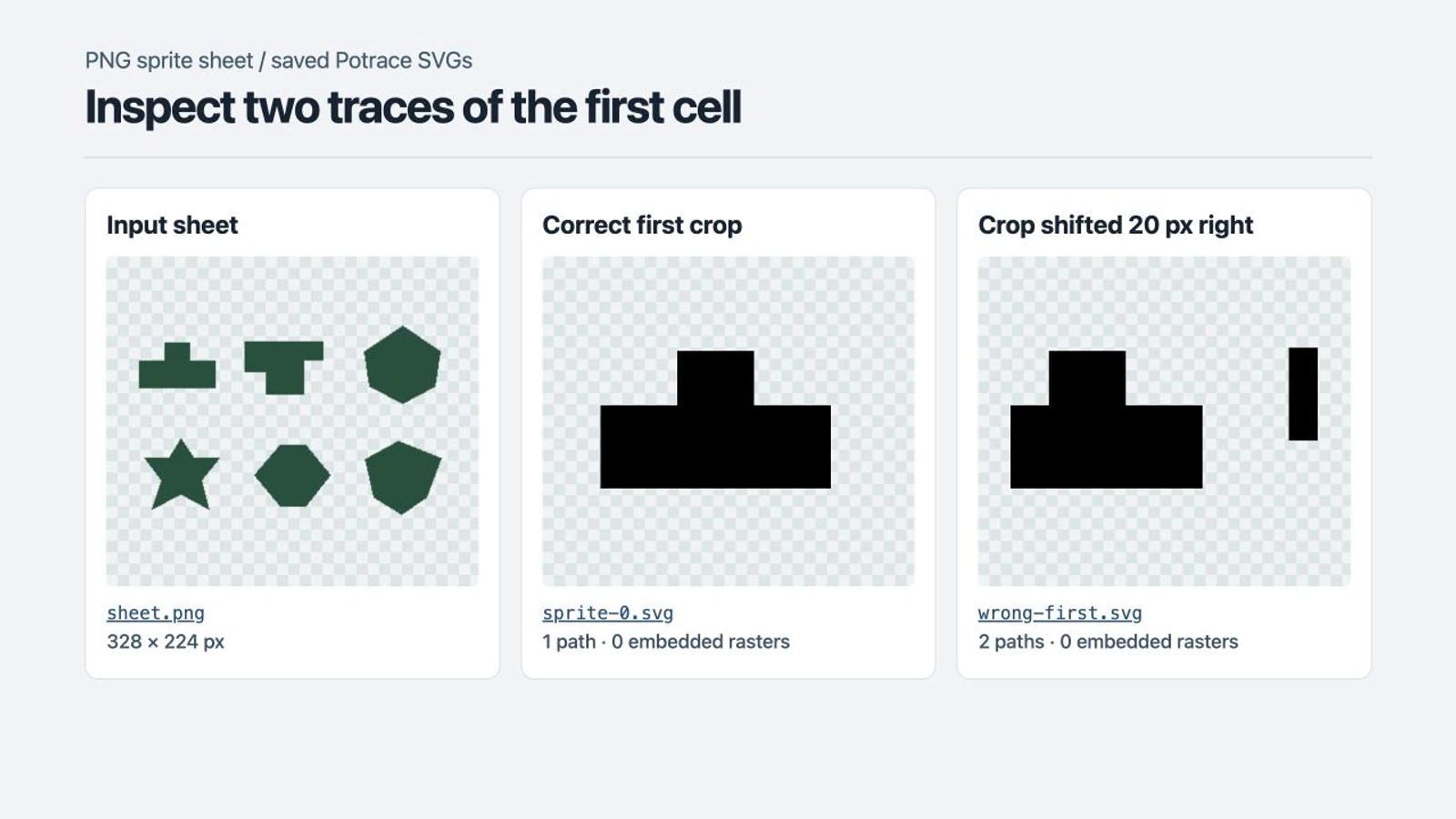
El recorte desplazado perdió parte del primer sprite y se llevó una franja del segundo. Los dos recortes PNG tenían las mismas dimensiones de 96 × 96. Que las dimensiones sean correctas no garantiza que los bordes del recorte estén en el lugar adecuado.
Inspecciona los SVG antes de sustituir los PNG
- Abre cada SVG sobre un fondo de contraste. Comprueba que no queden fragmentos vecinos y que se conserven los detalles más pequeños que querías mantener.
- Inspecciona el SVG en un editor vectorial. Una imagen que se ve nítida puede seguir siendo una imagen ráster incrustada.
- Conserva un sistema de coordenadas coherente si los sprites deben alinearse entre estados o fotogramas. Los seis trazados de prueba usaban un
viewBoxSVG de 96 × 96. Revisa ese marco antes de quitar márgenes transparentes. El viewBox define el rectángulo de coordenadas que se usa para colocar el gráfico. Sistemas de coordenadas SVG del W3C
Si quieres reunir las imágenes para reutilizarlas en la web, combina los iconos aprobados en un sprite SVG de símbolos después de revisar los archivos individuales.
Preguntas frecuentes
¿Por qué el sprite vectorizado tiene trozos de otro fotograma?
Comprueba los márgenes izquierdo y superior e incluye la separación en el salto entre celdas. Corrige primero el recorte en la hoja PNG y luego vuelve a vectorizar esa celda.
¿Puedo convertir a SVG todos los sprites de un juego?
Las siluetas planas y los iconos suelen funcionar bien con este método. Conserva una imagen ráster cuando los píxeles exactos, un sombreado con textura o un efecto pictórico importen más que los trazados editables.
¿Tengo que recortar los márgenes transparentes de todos los SVG?
Conserva el mismo marco si varios sprites deben alinearse. Recorta un icono independiente solo después de comprobar su encuadre y su posición prevista en la aplicación de destino.
Fuentes
- Pillow — Copiar un rectángulo de una imagen — orden de las coordenadas de recorte y extracción de regiones.
- W3C — Especificación PNG — transparencia y canal alfa en una imagen PNG.
- Potrace — Manual de la línea de comandos — entrada PBM, salida SVG y ajuste del área de motas.
- W3C — Sistemas de coordenadas en SVG 2 — rectángulo de coordenadas del viewBox.
Cuando tengas los PNG de colores planos separados, previsualiza una vectorización en PerfectVector. Empieza por una celda, compárala con su PNG y revisa el marco y los bordes antes de vectorizar el resto.
Más del blog

Recupera el logo de tu web sin hacer una captura
Localiza el archivo que ya sirve tu web. Recupera un SVG o un PNG de mayor tamaño de la cabecera y comprueba la imagen, las dimensiones y la transparencia.
SVG en línea frente a img: elige cómo se comporta tu ilustración
Compara el mismo SVG como imagen y como marcado en línea. Prueba el control del color con CSS, el tamaño, los nombres accesibles y la reutilización antes de decidir cómo insertarlo.



