
Convertir a vector en Scratch: por qué sigue viéndose pixelado
El botón Convertir a vector de Scratch cambia el modo de edición sin vectorizar el mapa de bits. Comprueba puntos del disfraz, elige una solución e inspecciona un SVG importado antes de usarlo.
En esta página
- Qué cambia el botón
- Comprueba el disfraz de tres maneras
- Elige la solución adecuada para la ilustración
- Conserva el mapa de bits cuando los píxeles pertenezcan al diseño
- Redibuja un disfraz sencillo con las herramientas vectoriales de Scratch
- Vectoriza clipart adecuado cuando solo exista un original rasterizado
- Importa el SVG y comprueba el centro del disfraz
- Preguntas frecuentes
- Fuentes
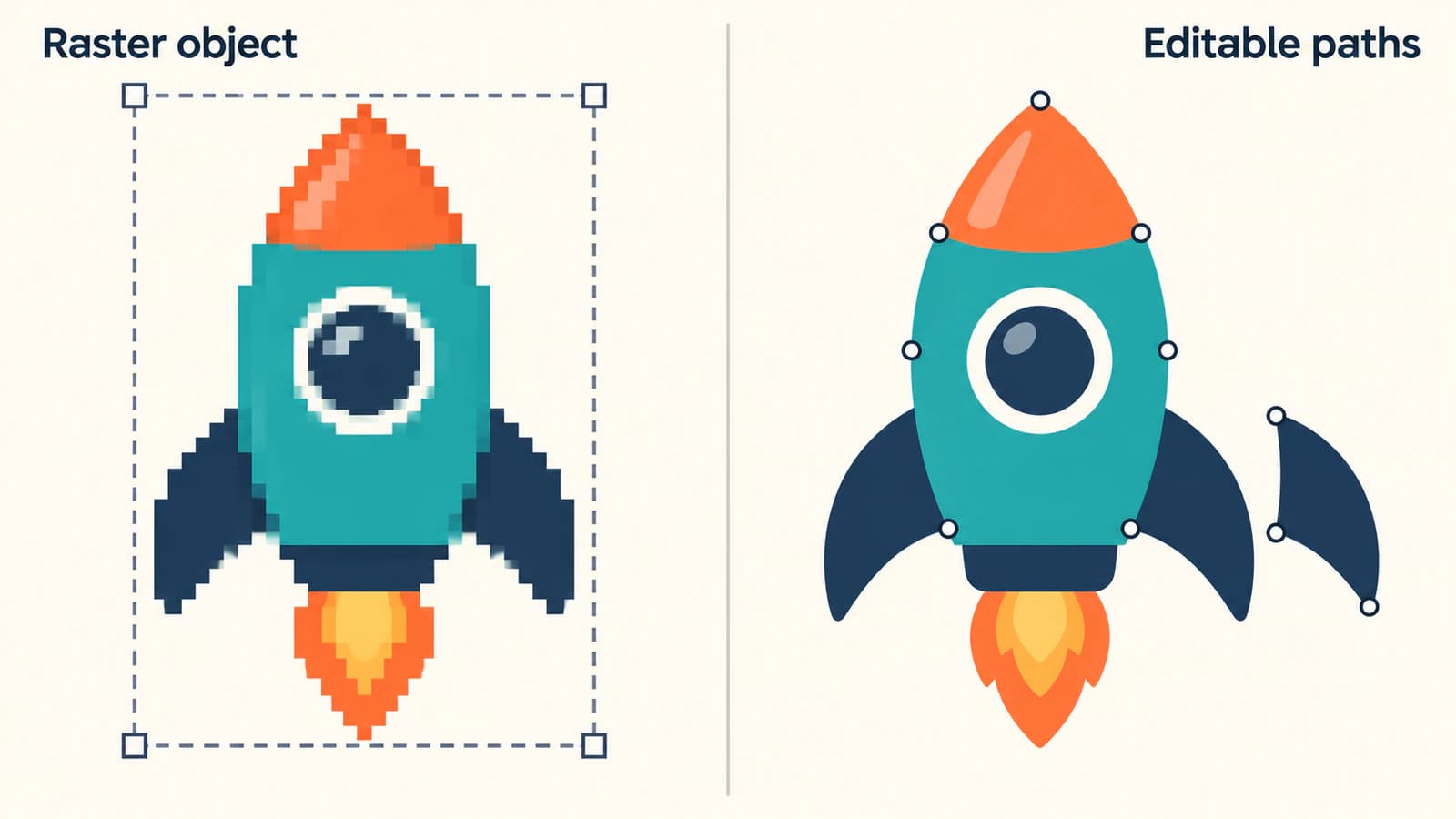
El botón Convertir a vector de Scratch no vectoriza los contornos de un disfraz de mapa de bits. Lleva la ilustración rasterizada al modo de edición vectorial, donde puede permanecer como un único objeto de imagen. Por eso un disfraz PNG puede seguir viéndose pixelado después de pulsarlo. El código actual del editor de pintura de Scratch conserva un objeto rasterizado durante esta operación; no reconstruye las regiones coloreadas como trazados.
Para un disfraz que quieras remodelar o recolorear por partes, necesitas formas vectoriales recién dibujadas o vectorizadas. Para pixel art intencionado, conservar el mapa de bits puede ser la decisión correcta. Empieza por comprobar el disfraz seleccionado y elige después cuánto contenido necesitas reconstruir para tu proyecto.
Qué cambia el botón
Abre la pestaña Disfraces de tu objeto y selecciona el disfraz que quieres inspeccionar. El botón de conversión indica el modo al que puedes cambiar: Convertir a vector aparece en modo de mapa de bits; Convertir a mapa de bits aparece en modo vectorial.
Cambiar de modo ofrece otro conjunto de herramientas de edición. No significa que todos los objetos del lienzo tengan ahora un contorno editable. Un disfraz vectorial puede contener una imagen rasterizada junto a formas que dibujes. Es la misma distinción de nuestra guía de SVG que contienen imágenes rasterizadas.
Conserva una copia del disfraz original antes de experimentar. En particular, convertir una ilustración vectorial dibujada en mapa de bits acopla su geometría en píxeles. Volver a cambiar después no recrea los puntos antiguos. Usa Deshacer o el original conservado si necesitas recuperar esas formas.
Comprueba el disfraz de tres maneras
Un cuadro delimitador por sí solo demuestra muy poco: tanto una imagen como un grupo de formas vectoriales pueden tenerlo. Comprueba la parte real que quieres editar. El diagnóstico siguiente usa un cohete como ejemplo, pero sirve igual para un animal, insignia o icono de clase.
- Comprueba el contorno. En un disfraz duplicado, elige Reformar y pulsa el borde de la aleta del cohete. Busca puntos que sigan ese borde, no tiradores alrededor de un rectángulo. Si la ilustración está agrupada, selecciónala y usa Desagrupar cuando esté disponible antes de comprobar una parte. Si no sabes si usas correctamente Reformar, dibuja un círculo temporal junto a la ilustración y compara cómo lo selecciona la herramienta.
- Comprueba un color. Selecciona la punta del cohete e intenta cambiar su relleno. ¿Puedes recolorear esa región sin cambiar el cuerpo ni otras partes? Deshaz la edición de prueba. Seleccionar toda la imagen no proporciona una punta editable por separado, aunque la imagen muestre varios colores.
- Compruébalo donde aparecerá. Compara el disfraz en el editor con su aspecto en el Escenario al tamaño que usa tu proyecto. La editabilidad del contorno y la nitidez en pantalla son comprobaciones independientes. Una vista previa irregular en el Escenario por sí sola no basta para vectorizar una ilustración que ya tiene trazados útiles.
| Qué encuentras | Qué comprobar después | Siguiente paso útil |
|---|---|---|
| El disfraz procede de PNG y sus bordes coloreados no tienen puntos | Confirma que inspeccionas la imagen y no una forma nueva dibujada encima | Conserva el mapa de bits, redibuja o vectoriza el original |
| La ilustración se selecciona como grupo | Desagrupa cuando esté disponible e inspecciona un componente | Edita las formas existentes antes de considerar otra conversión |
| Algunas partes tienen puntos y otras siguen siendo imágenes | Identifica la región concreta que necesita edición | Reconstruye solo esa región rasterizada si el resto ya funciona |
| La forma tiene puntos, pero solo se ve irregular en el Escenario | Comprueba el tamaño de visualización previsto y compara con el SVG original | Investiga la visualización antes de sustituir la ilustración |
Para el último caso, el diagnóstico general de pixelación SVG ayuda a separar el contenido del archivo de cómo lo muestra una aplicación.
Elige la solución adecuada para la ilustración
Conserva el mapa de bits cuando los píxeles pertenezcan al diseño
Un personaje pequeño de píxeles no mejora como disfraz solo porque su archivo sea vectorial. Si sus bordes escalonados, ojos diminutos y paleta limitada son deliberados, evalúalo al tamaño previsto. Conserva la imagen original y evita cambiar repetidamente su tamaño mientras experimentas.
Lo mismo ocurre con una fotografía o un fondo pintado cuya textura importa más que editar contornos individuales. Vectorizar esos detalles en formas cambia la ilustración. Si quieres conservar píxeles cuadrados dentro de un SVG, es una tarea diferente de suavizar una silueta; nuestra guía de conversión de pixel art explica la elección.
Redibuja un disfraz sencillo con las herramientas vectoriales de Scratch
Para un cohete formado por cuerpo, punta, ventana y aletas, dibujar esas partes por separado da control directo sobre su estructura. Empieza un nuevo disfraz dibujado en modo vectorial. Usa las herramientas de círculo, rectángulo, línea y pincel para construir las partes principales y ajusta después los contornos con Reformar.
Trabaja desde la silueta más grande hacia dentro. Añade la ventana pequeña después de que el cuerpo se reconozca claramente al tamaño previsto. Conserva una aleta como objeto independiente si necesitarás moverla por separado. Es una decisión de diseño: una vectorización automática no puede decidir qué piezas requerirán tus ediciones posteriores.
También puedes usar un editor vectorial externo para construir las formas. El tutorial original de arte vectorial para Scratch de Pinnguaq muestra cómo importar ilustraciones SVG, seleccionar componentes, cambiar rellenos y organizar elementos. Esa es la estructura editable que conviene buscar.
Vectoriza clipart adecuado cuando solo exista un original rasterizado
La vectorización es útil cuando ya tienes una ilustración plana que quieres conservar, pero volver a dibujar cada contorno sería trabajo innecesario. Usa el PNG o JPG original más claro que tengas. Para este método, PerfectVector puede reconstruir clipart adecuado como trazados SVG que puedes inspeccionar antes de importar en Scratch. El objetivo es recuperar formas editables de la imagen original; el disfraz sigue necesitando una comprobación de edición después.
La vectorización sigue regiones visibles. Puede dividir una aleta en varias piezas o fusionar áreas que se tocan y querías mover por separado. Los ojos pequeños, espacios estrechos y letras merecen especial atención. Si quieres entender cómo funciona esa reconstrucción, empieza por la explicación de vectorización de imágenes.
Importa el SVG y comprueba el centro del disfraz
El cargador de disfraces de Scratch acepta SVG como ilustración vectorial. Importa el propio SVG descargado, no una captura ni su vista previa PNG.
- Selecciona el objeto existente y abre Disfraces. Usa Subir disfraz desde el selector de disfraces para añadir el SVG junto al original. Usa Subir objeto cuando quieras un objeto independiente.
- Compara la ilustración importada con el original. Comprueba el contorno, espacios entre partes, ojos y fondo. Si el original ya tenía formas vectoriales, repara o vuelve a exportar ese SVG en lugar de vectorizar una vista previa rasterizada.
- Repite las comprobaciones del contorno y de un solo color. Confirma que las partes necesarias sean editables y deshaz las ediciones de prueba. Elimina las formas temporales de comparación de tu copia de trabajo.
- Comprueba la posición respecto a la cruz central del editor de disfraces. Mantén el mismo punto visual de referencia entre disfraces relacionados: en un cohete, podrías usar el centro del cuerpo. Ajusta la ilustración cuando sea necesario y compárala con el disfraz original en el Escenario.
- Alterna entre el original y el reemplazo sin mover el objeto. Busca saltos no deseados, cambios de tamaño aparente o rectángulos de fondo. Conserva el original hasta estar satisfecho con el reemplazo.
Scratch almacena un centro de rotación para cada disfraz; su código de carga de disfraces obtiene uno del renderizador cuando no se proporciona. Por eso igualar el dibujo visible es solo parte de la comprobación de importación. Su posición respecto al centro del disfraz también debe encajar con tu proyecto.
Preguntas frecuentes
¿Convertir a vector hace menos pixelado un disfraz de Scratch? No vectoriza ni suaviza los contornos del mapa de bits. El disfraz cambia de modo de edición y su ilustración rasterizada puede seguir siendo un objeto de imagen. Para crear contornos editables, redibuja la ilustración o importa un SVG con trazados vectorizados.
¿Por qué puedo mover un disfraz, pero no remodelar sus bordes? Mover un objeto de imagen no requiere puntos en su contorno visible. Comprueba si has seleccionado un grupo e inspecciona después un componente con Reformar. Un mapa de bits conservado en modo vectorial no obtiene puntos de contorno al cambiar de modo.
¿Vectorizar un objeto creará brazos, piernas u otras partes móviles independientes? No lo supongas. La vectorización reconstruye regiones visibles, que pueden diferir de las partes que quieres mover. Inspecciona las formas importadas y separa o redibuja componentes según sea necesario.
Fuentes
- Scratch Foundation: implementación de conversión de mapas de bits — Muestra la conversión al modo de edición vectorial que conserva la imagen rasterizada.
- Scratch Foundation: cargador de archivos de disfraces — Confirma que las cargas de disfraces SVG usan el formato de recurso vectorial.
- Scratch Foundation: carga de disfraces vectoriales — Muestra cómo un disfraz importado recibe un centro de rotación.
- Pinnguaq: trabajar con gráficos vectoriales en Scratch — Muestra importación SVG y edición de formas, rellenos y organización individuales.
Si tu disfraz empezó como clipart rasterizado plano y necesitas contornos editables, convierte tu imagen original en SVG con PerfectVector. Importa el resultado como un nuevo disfraz y comprueba un contorno, un color y el centro antes de sustituir el original.
Más del blog

Imágenes SVG en Graphviz: conserva portátiles los gráficos de nodos
Añade un gráfico SVG a un nodo Graphviz, revisa su referencia de imagen y prueba un paquete completo frente a un diagrama movido y una copia de entrega autónoma.

SVG en Matplotlib: conserva el gráfico y el logotipo como trazados
Exporta tu gráfico de Matplotlib como SVG, compón trazados de logotipo separados con svgutils y comprueba píxeles incrustados, colocación y cambios de fuente en el archivo entregado.