
Centra un logo ópticamente sin cambiar el original
Parte de los límites geométricos, compara un ajuste óptico al tamaño de uso y registra la colocación aparte para conservar intacto el original vectorial.
En esta página
- Establece una base geométrica antes de juzgar el equilibrio
- Compara el mismo logo sin cambios en marcos iguales
- Revisa la posición sin guías y al tamaño de uso
- Conserva el original y la decisión de colocación
- Dónde encaja PerfectVector antes de colocar el logo
- Preguntas frecuentes
- ¿Un logo asimétrico debe tener márgenes iguales?
- ¿El centroide de un logo es su centro óptico?
- ¿Debo cambiar el trazado para mover el logo?
- Fuentes
Para centrar un logo ópticamente, primero centra su imagen visible de forma geométrica en el marco previsto. Después compara un pequeño ajuste de posición con las guías ocultas y al tamaño en que se verá. Conserva la misma forma del logo en ambas versiones. Registra el desplazamiento aceptado como una decisión de colocación para que el original vectorial no cambie.
El centrado óptico es un ajuste visual de posición cuando unos márgenes geométricos iguales no dan el equilibrio que buscas. Implica juzgar esta forma en este contexto. Un cálculo de centroide o un desplazamiento fijo en píxeles puede sugerir un punto de partida, pero ninguno establece un óptimo visual universal.
Este ejemplo usa un logo asimétrico original dentro de un marco de 200 por 140. Su cuerpo ancho a la izquierda y su punta estrecha a la derecha facilitan medir los límites iguales y comparar posiciones alternativas. Puedes reproducir los archivos siguientes sin una aplicación de diseño de pago.
Establece una base geométrica antes de juzgar el equilibrio
El cuadro delimitador es el rectángulo más pequeño, alineado con los ejes, que rodea la geometría que mides. Su punto medio sirve para una colocación inicial. No describe cuánta área rellena hay a cada lado ni qué parte atrae la atención.
Los ejemplos de diseño óptico de Rafal Tomal muestran casos en que una colocación visual difiere de la alineación numérica. Respaldan comparar el resultado real; no ofrecen una corrección única para cada logo.
Antes de cambiar una posición, verifica que estés alineando la imagen y no un archivo con márgenes accidentales. Un borde vacío ancho puede hacer que un logo simétrico parezca mal colocado. Inspecciona el lienzo, elimina piezas de fondo involuntarias y confirma qué objetos pertenecen al logo completo. Conserva cualquier área de protección aprobada en lugar de recortarla.
Para medir SVG, getBBox() informa los límites en el sistema de coordenadas de usuario del elemento y no incluye sus transformaciones ni las de sus elementos padre. Las mediciones del área de visualización del navegador responden a otra pregunta. Nuestra guía del cuadro delimitador SVG explica cómo mantenerlas separadas.
Compara el mismo logo sin cambios en marcos iguales
El trazado original de abajo va de x = 20 a 140 y de y = 20 a 80. Por lo tanto, sus límites miden 120 por 60 y su punto medio es (80, 50). El punto medio del marco es (100, 70). Trasladar el grupo en (20, 20) centra esos límites.
Guarda lo siguiente como logo-geometric.svg y ábrelo en un navegador. El rectángulo tenue es el marco de colocación, no parte del logo.
<svg xmlns="http://www.w3.org/2000/svg"
     width="200" height="140" viewBox="0 0 200 140">
  <rect x="0.5" y="0.5" width="199" height="139"
        rx="8" fill="#f7f9fc" stroke="#cad4e2"/>
  <g transform="translate(20 20)">
    <path fill="#193b59"
          d="M20 20H70V35H140L70 55V80H20Z"/>
  </g>
</svg>
La imagen visible ahora va de x = 40 a 160 y de y = 40 a 100, con márgenes horizontales iguales de 40 unidades y verticales iguales de 40 unidades. Esa es la base de comparación, no una obligación de mantener ahí la posición final.
Para probar una colocación óptica, guarda otro archivo con transform="translate(32 20)". El desplazamiento de 12 unidades hacia la derecha solo cambia la posición. Mantén idénticos el valor d del trazado, el relleno, el marco y el tamaño de visualización. La traslación SVG mueve el sistema de coordenadas; no exige reescribir el trazado.
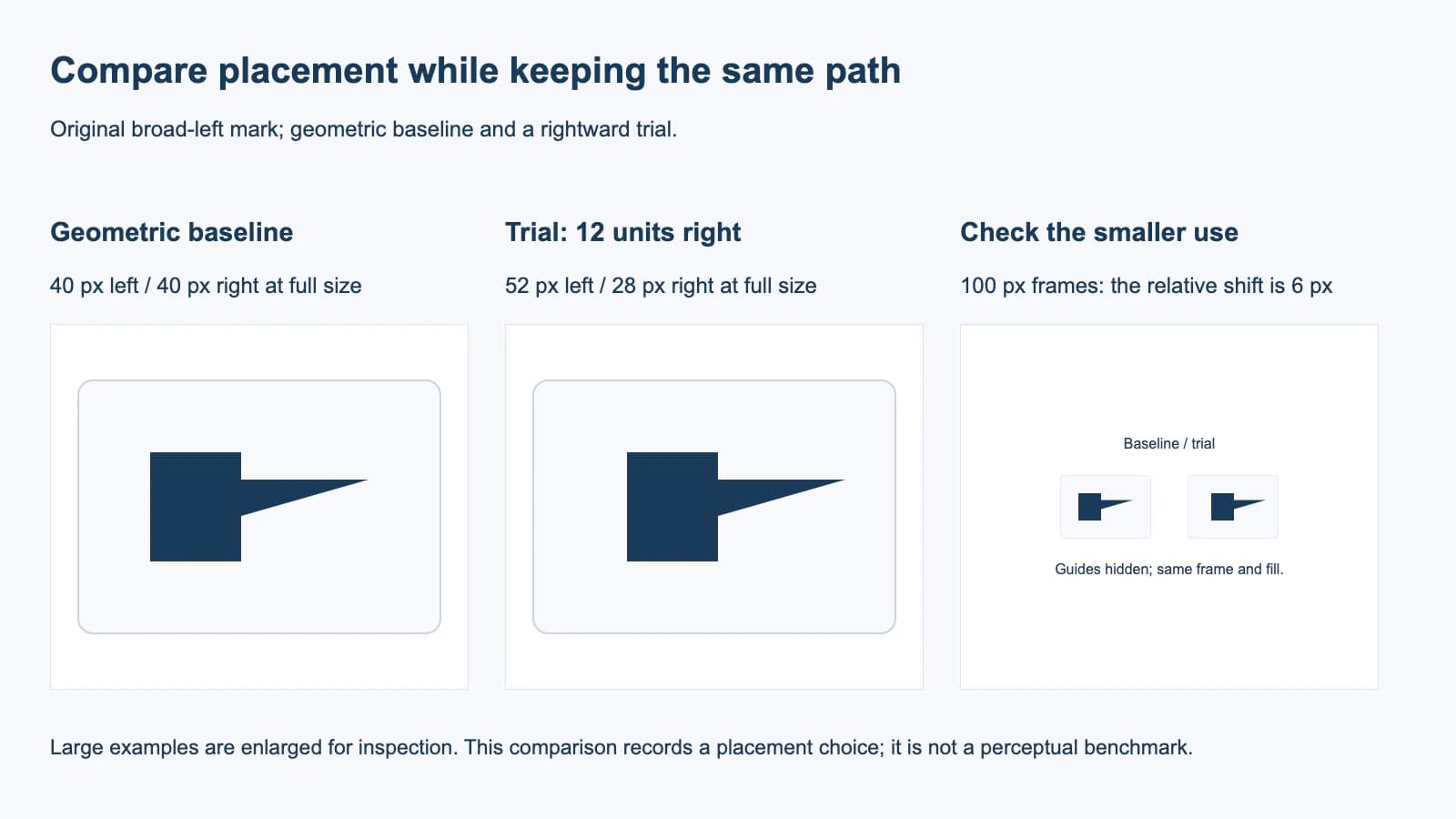
Nuestra preferencia editorial en este marco es la prueba desplazada a la derecha: el cuerpo ancho izquierdo queda más cerca del centro, mientras que la punta estrecha se extiende más hacia la derecha. Puede que prefieras la versión geométrica en otra composición. Compara ambas con el contenido real que las rodea antes de documentar una elección.
Revisa la posición sin guías y al tamaño de uso
Haz la comparación en el marco y fondo reales. Oculta las líneas centrales y los cuadros delimitadores superpuestos antes de juzgar el resultado; de otro modo, podrías seguir mirando los márgenes medidos en vez del logo.
- Abre la versión geométrica y la de prueba con tamaños idénticos.
- Mira una versión a la vez en la composición prevista y luego compáralas juntas.
- Revisa la colocación más pequeña en la que aparecerá el logo. Conserva las proporciones del marco y el contenido alrededor.
- Confirma que el movimiento conserva el área de protección aprobada y evita recortes.
- Registra el desplazamiento elegido y la colocación a la que pertenece. Vuelve a la base geométrica si la prueba crea otro desequilibrio.
Con un marco de 200 px de ancho, el desplazamiento de prueba de 12 unidades es de 12 px. Con un marco de 100 px, el mismo desplazamiento SVG es de 6 px. Escala con el viewBox. Agregar aparte un desplazamiento CSS fijo de 12 px en todos los tamaños produciría una regla de colocación distinta.
Nota del método: renderizamos ambos SVG completos en Chromium, comparamos sus límites de visualización con anchuras de 200 px y 100 px y verificamos que sus datos de trazado fueran idénticos. La versión geométrica tenía márgenes izquierdo y derecho de 40 px al tamaño completo. La prueba tenía 52 px a la izquierda y 28 px a la derecha, con un desplazamiento relativo de 6 px a la mitad del tamaño. Son comprobaciones geométricas y una comparación editorial, no un estudio de percepción humana.
Si el logo cambia de forma entre versiones, restaura el original y modifica solo la transformación de colocación. Si la prueba recorta una punta, revisa el área de visualización y el desplazamiento antes de alterar el logo. Si otra composición del logo o un fondo distinto cambian el equilibrio, revisa ese uso por separado. Para encajar el logo en un marco más ancho o más alto, consulta la guía de composición adaptable de logos SVG.
Conserva el original y la decisión de colocación
Guarda el logo fuente separado del contenedor que lo coloca en una composición. Documenta las dimensiones del marco, el tamaño de referencia, la transformación y el fondo elegido. En este ejemplo, una nota útil sería: «Logo original de 120 por 60; marco de colocación de 200 por 140; transformación de prueba (32, 20); volver a revisar para otras composiciones del logo».
Un recurso de marca aprobado puede incluir ya correcciones ópticas en su forma o límites exportados. Usa ese recurso y sus indicaciones de colocación. No rediseñes un logo establecido solo porque sus márgenes medidos sean desiguales.
Colocar el logo completo también es distinto de centrar texto editable según su línea de base. Si el problema es una etiqueta dentro de un control, usa la guía de alineación vertical del texto SVG. Para el resto del flujo de origen y entrega, explora las guías del blog.
Dónde encaja PerfectVector antes de colocar el logo
PerfectVector puede ayudar a recuperar formas vectoriales de un logo que solo existe como imagen rasterizada antes de comparar posiciones. Primero inspecciona la silueta recuperada, las aberturas y las piezas de fondo sueltas frente a la referencia original. El flujo de vectorización de logos aporta esa recuperación de la fuente; la decisión óptica sigue siendo tuya.
Si tienes el original vectorial aprobado, coloca ese archivo directamente. Si el trazado cambia una característica asimétrica deliberada, corrige la geometría de la fuente antes de juzgar el centrado. La guía para vectorizar un logo trata esa inspección. Un archivo escalable facilita revisar la colocación, pero no decide qué percibirán las personas como equilibrado.
Preguntas frecuentes
¿Un logo asimétrico debe tener márgenes iguales?
Los márgenes iguales dan una base geométrica medible. Un logo asimétrico concreto puede verse mejor con un desplazamiento documentado. Compáralo a su tamaño previsto y mantén intacto el diseño aprobado.
¿El centroide de un logo es su centro óptico?
Un centroide geométrico describe una distribución concreta de geometría o área. Puede orientar una colocación de prueba, pero no establece el equilibrio percibido de todos los logos en todos los marcos y fondos.
¿Debo cambiar el trazado para mover el logo?
Para comparar posiciones, conserva el trazado original y usa una transformación o posición de composición separada. Así mantienes el original intacto y facilitas comparar o revertir el ajuste.
Fuentes
- Rafal Tomal — Cómo lograr un diseño ópticamente perfecto — Ofrece ejemplos propios del diseñador de correcciones visuales que difieren de la alineación numérica.
- MDN — SVGGraphicsElement getBBox() — Explica los límites de coordenadas locales usados para la base geométrica.
- MDN — SVG transform — Documenta la traslación del trazado sin modificar mediante su grupo de colocación.
Si tu logo solo existe como imagen rasterizada, recupera sus formas vectoriales con PerfectVector. Compara la silueta con la referencia, luego evalúa las posiciones geométrica y óptica al tamaño de uso y guarda el desplazamiento elegido separado del original.
Más del blog

Área de protección del logo: calcula y conserva el margen
Define una unidad de protección para tu logo, calcula la zona de exclusión y consérvala en un SVG sin confundir el tamaño de la imagen con el lienzo con márgenes.

¿Qué formato de archivo debe tener un logo? Guía por usos (y qué hacer si solo tienes un PNG)
Qué formato de logo usar para web, impresión, bordado o el pedido de un proveedor, en una tabla, y cómo recuperar un vector maestro cuando solo tienes un PNG.



