
¿Puede Krita vectorizar una imagen? Alternativas útiles
Krita admite capas vectoriales, pero no es un vectorizador automático de imágenes completo. Aprende tres formas de crear vectores editables y llevar el SVG de vuelta a Krita.
En esta página
- Qué puede hacer Krita con vectores
- Tres formas de vectorizar ilustraciones para Krita
- Vía 1: redibuja geometría limpia en una capa vectorial
- Vía 2: convierte el límite de una silueta sencilla
- Vía 3: traza fuera de Krita y devuelve el SVG
- ¿Qué vía debes usar?
- Cómo comprobar si el resultado es realmente vectorial
- Limpia el SVG antes de volver a Krita
- Problemas habituales
- El SVG importado sigue pixelado
- La conversión de silueta crea un contorno áspero
- El trazado tiene demasiados nodos
- Los colores o degradados cambian en Krita
- La ilustración es difícil de editar como un objeto
- Preguntas frecuentes
- Fuentes
Krita puede crear y editar formas vectoriales, pero no convierte automáticamente un PNG o JPG detallado en una ilustración vectorial multicolor limpia. Es principalmente una aplicación de pintura rasterizada. Sus capas vectoriales sirven para dibujar formas, trazados y texto o trabajar con contenido SVG existente.
Para una silueta negra sencilla, puedes convertir una selección opaca en un límite vectorial. Para un logotipo, dibujo o ilustración de color, lo más fiable es trazar con un vectorizador específico y abrir o pegar después el SVG en Krita.
Respuesta breve
- ¿Necesitas formas geométricas nítidas? Redibújalas en una capa vectorial con las herramientas Bézier y de formas.
- ¿Necesitas una silueta sencilla? Selecciona los píxeles opacos y convierte la selección en una forma vectorial.
- ¿Necesitas un trazado detallado o multicolor? Vectoriza fuera de Krita y lleva el SVG de vuelta para editar o componer.
- ¿Necesitas verificar el resultado? Selecciona formas individuales e inspecciona nodos, rellenos y trazos. El nombre SVG no demuestra por sí solo que el contenido sea vectorial.
Qué puede hacer Krita con vectores
El manual de gráficos vectoriales de Krita deja claro el centro del producto: la mayoría de la edición trabaja con píxeles. Una capa vectorial es la excepción. Almacena formas que se pueden escalar y editar sin la misma limitación de cuadrícula de píxeles.
En una capa vectorial, Krita puede:
- dibujar trazados con herramientas Bézier, mano alzada, línea, polígono y polilínea;
- crear rectángulos, elipses y otras formas;
- editar nodos vectoriales y propiedades de formas;
- aplicar rellenos sólidos, degradados o patrones;
- abrir SVG y copiar contenido vectorial desde o hacia Inkscape.
La referencia de capas vectoriales las describe como capas que contienen solo gráficos vectoriales. Sirven para letras, paneles, decoraciones planas, elementos de composición y formas limpias junto a capas pintadas.
Lo que no ofrece el proceso documentado es un comando completo de trazado automático en color que analice una foto o ilustración y reconstruya todas sus zonas como trazados pulidos. Dibujar vectores y trazar píxeles son tareas distintas.
Tres formas de vectorizar ilustraciones para Krita
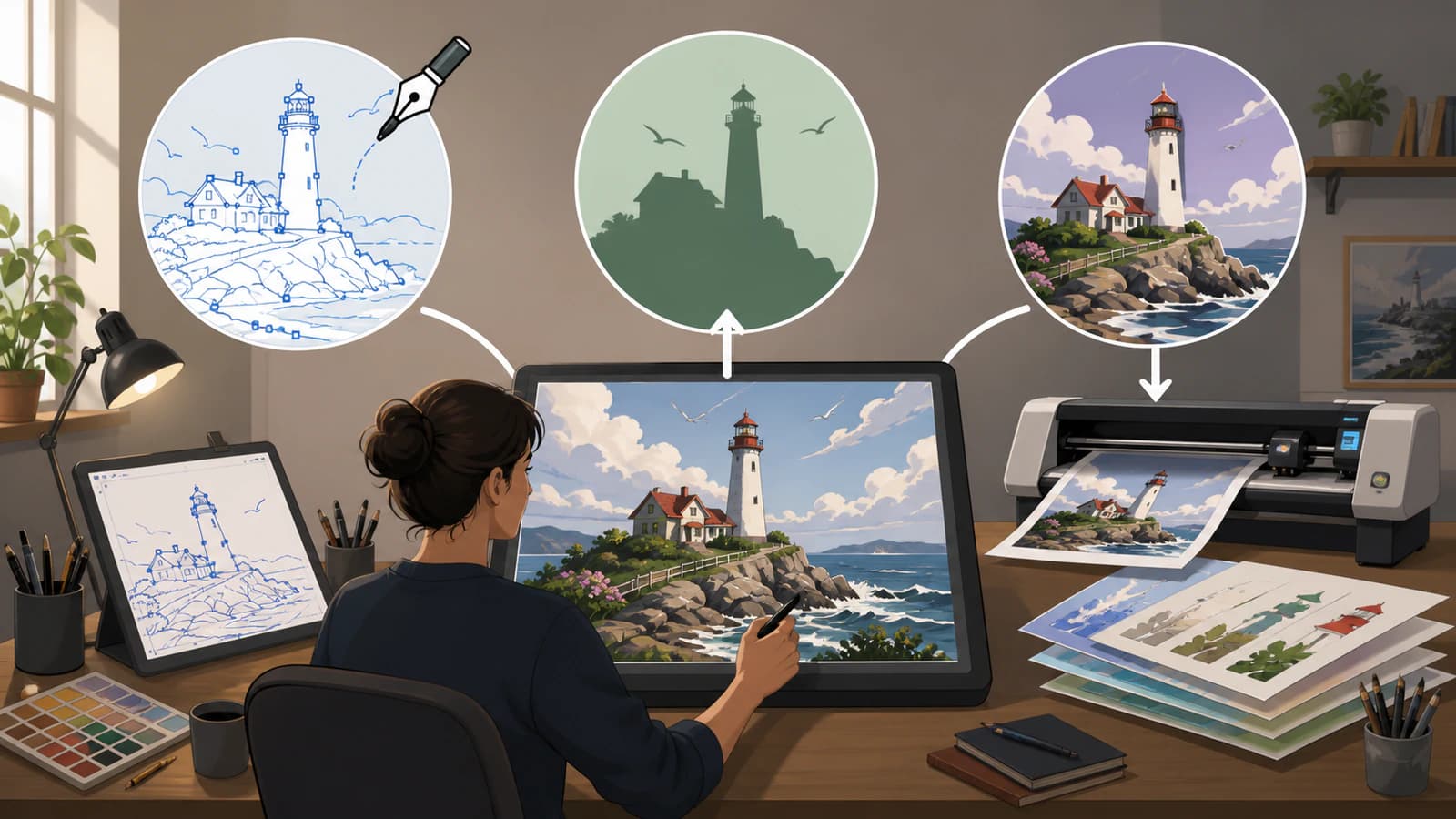
Vía 1: redibuja geometría limpia en una capa vectorial
Redibujar manualmente suele ser lo mejor para iconos, insignias, letras, diagramas y logotipos hechos de pocas formas intencionales.
- Conserva la imagen rasterizada como referencia en una capa de pintura.
- Reduce su opacidad para ver bien los trazados nuevos.
- Añade una capa vectorial desde la flecha junto al control de añadir capas.
- Reconstruye con herramientas de rectángulo, elipse, polígono o Bézier.
- Usa Seleccionar formas y Editar formas para ajustar posiciones y nodos.
- Recrea rellenos y trazos, oculta la referencia e inspecciona.
Tarda más que pulsar un botón, pero conserva la intención de diseño. Un círculo sigue siendo círculo, los bordes rectos siguen rectos y tú decides qué detalles importan. Los trazadores automáticos suelen convertir esos mismos rasgos en trazados irregulares con demasiados nodos.
Vía 2: convierte el límite de una silueta sencilla
Los comandos de selección proporcionan una opción limitada dentro de Krita para una ilustración que ya sea una sola forma opaca limpia sobre transparencia. La referencia del menú Seleccionar documenta Select Opaque, Convert to Vector Selection y Convert to Shape. La conversión sigue el límite de la selección; no recupera varios colores ni deduce la construcción original.
Una secuencia práctica:
- Coloca la silueta aislada en su propia capa de pintura con fondo transparente.
- Usa Select Opaque para seleccionar sus píxeles no transparentes.
- Convierte la selección rasterizada en selección vectorial.
- Convierte esa selección en una forma de una capa vectorial.
- Edita sus nodos, relleno y trazo.
Úsalo para una silueta de sello, icono sólido o límite exterior. No esperes reconstruir sombreado, zonas internas de color, textura de pincel ni líneas centrales. Los bordes semitransparentes también pueden producir un límite que necesite limpieza.
Vía 3: traza fuera de Krita y devuelve el SVG
Para un logotipo multicolor, dibujo escaneado, pegatina o ilustración plana, usa una herramienta diseñada para reconstruir píxeles como trazados.
- Empieza con el PNG o JPG original, no una captura.
- Elimina píxeles de fondo accidentales y recorta espacio sin usar.
- Convierte la imagen en trazados vectoriales editables.
- Inspecciona la vista previa por huecos perdidos, colores combinados, bordes ásperos y nodos excesivos.
- Descarga el SVG solo cuando sus formas coincidan con el diseño previsto.
- Abre el SVG en Krita o copia sus formas en una capa vectorial de Krita.
PerfectVector sirve aquí porque realiza el trazado que no hacen las herramientas vectoriales de Krita. Puede reconstruir arte plano adecuado como formas SVG editables, pero no puede recuperar geometría oculta, identificar la fuente original ni garantizar que una pintura compleja deba convertirse en un vector compacto.
Para una alternativa gratuita controlada mediante ajustes, Vectorizar mapa de bits de Inkscape maneja siluetas de una pasada y trazados de color de varias pasadas. Compara formas, nodos y tiempo de limpieza en lugar de elegir solo por el nombre del archivo.
¿Qué vía debes usar?
| Original | Mejor punto de partida | Por qué |
|---|---|---|
| Icono geométrico sencillo | Redibujar en Krita | Conserva líneas, curvas y simetría exactas |
| Silueta de un color sobre transparencia | Convertir el límite de la selección | Rápido si solo necesitas un contorno relleno |
| Dibujo lineal limpio | Trazado externo o redibujado cuidadoso | Depende de si necesitas contornos o líneas centrales |
| Logotipo plano multicolor | Vectorizador externo | Reconstruye zonas de color separadas con más eficiencia |
| Ilustración pictórica o fotografía | Conservar rasterizada o simplificar deliberadamente | El tono continuo rara vez da un conjunto pequeño y útil de trazados |
| SVG existente | Abrir o pegar en una capa vectorial | La geometría vectorial ya existe |
Lo más rápido no siempre es lo más limpio. Si un logotipo usa cuatro círculos y dos rectángulos, reconstruir manualmente puede ser mejor que limpiar cientos de nodos. Si tiene veinte zonas irregulares de color, un buen trazado automático puede ahorrar mucho tiempo.
Cómo comprobar si el resultado es realmente vectorial
Un SVG puede contener una imagen rasterizada incrustada. Abrirlo en Krita no convierte los píxeles por arte de magia. Comprueba:
- Selecciona un elemento individual con la herramienta de selección de formas.
- Confirma que puedes editar nodos, relleno y trazo.
- Amplía de cerca. Los bordes vectoriales deben seguir siendo geometría, no revelar una cuadrícula de píxeles.
- Oculta o borra el elemento sospechoso de imagen y confirma que quedan formas editables.
- Vuelve a abrir el SVG en otro editor vectorial cuando importe la interoperabilidad.
Si toda la ilustración se comporta como una imagen rectangular, probablemente sigue siendo contenido rasterizado dentro de SVG. La guía para comprobar si un SVG contiene una imagen rasterizada detalla las comprobaciones de código y editor.
Limpia el SVG antes de volver a Krita
El trazado automático es un primer borrador. Antes de darlo por terminado:
- elimina rectángulos de fondo y motas aisladas;
- conserva huecos y espacios negativos intencionales;
- combina solo formas que realmente pertenezcan juntas;
- simplifica nodos con ruido sin aplanar esquinas;
- sustituye trazados claramente geométricos por círculos reales o segmentos rectos;
- comprueba que trazos y rellenos se comporten como esperas;
- compara el SVG con el original a tamaño normal y con gran ampliación.
Conserva el documento Krita como maestro de trabajo por capas cuando deban coexistir pintura rasterizada y formas vectoriales. Trata SVG como archivo de intercambio para la parte vectorial y pruébalo en la aplicación receptora.
La documentación vectorial de Krita señala que su compatibilidad se basa en SVG 1.1 y no cubre todas las funciones. Efectos complejos o funciones recientes como degradados de malla pueden no transferirse exactamente. Aplana la apariencia no compatible solo cuando no haga falta editarla y conserva el SVG original como respaldo.
Problemas habituales
El SVG importado sigue pixelado
Probablemente incrusta el mapa de bits original en vez de contener trazados. Selecciona el objeto y comprueba si tiene nodos editables. Si actúa como una imagen rectangular, traza el original con un vectorizador real e importa el resultado.
La conversión de silueta crea un contorno áspero
La selección siguió píxeles suavizados o con ruido. Limpia primero la máscara, elimina bordes semitransparentes y simplifica cuidadosamente el trazado final. Para un símbolo geométrico sencillo, redibujar suele ser más rápido y limpio.
El trazado tiene demasiados nodos
Ruido, textura, desenfoque y baja resolución crean límites extra. Empieza con un original más limpio y reduce detalle irrelevante antes de trazar. Simplifica en pasos pequeños porque hacerlo agresivamente puede deformar esquinas y contraformas.
Los colores o degradados cambian en Krita
El SVG puede usar funciones que Krita maneje de forma distinta o no admita plenamente. Prueba primero rellenos planos, inspecciona degradados al importar y conserva una copia del SVG original. Si la apariencia importa más que editar, mantén una referencia rasterizada junto a la capa vectorial.
La ilustración es difícil de editar como un objeto
Las formas importadas pueden estar agrupadas. Entra o desagrupa antes de asumir que el archivo está aplanado. Si el único hijo es una imagen, sigue siendo contenido rasterizado y no un grupo de trazados.
Preguntas frecuentes
¿Puede Krita trazar automáticamente un PNG en vectores? No como proceso general de trazado a todo color. Krita dibuja y edita formas vectoriales y puede convertir un límite de selección sencillo en una forma. Usa un vectorizador específico para arte rasterizado detallado o multicolor y lleva después el SVG a Krita.
¿Admite Krita archivos SVG? Sí. Puede abrirlos y trabajar con contenido basado en SVG en capas vectoriales. Su manual indica compatibilidad SVG 1.1 con limitaciones, así que inspecciona degradados y efectos complejos tras importar.
¿Puedo convertir una selección en vector en Krita? Sí. Krita documenta comandos de selección rasterizada a vectorial y de selección vectorial a forma. Es útil sobre todo para un límite limpio, no para reconstruir todos los colores y detalles.
¿Es mejor Krita o Inkscape para vectorizar una imagen? Krita destaca en pintura rasterizada con formas vectoriales ocasionales. Inkscape tiene Vectorizar mapa de bits y edición vectorial más amplia. Usa Krita para pintar y componer e Inkscape o un vectorizador específico cuando la tarea principal sea el trazado automático.
¿Por qué mi SVG sigue borroso en Krita? Puede contener un mapa de bits incrustado o una capa rasterizada que se escala con el documento. Confirma que existan formas y nodos editables. Si actúa como una imagen rectangular, no se ha vectorizado.
Fuentes
- Manual de Krita — Gráficos vectoriales — Modelo centrado en píxeles, formas vectoriales, manejo SVG, rellenos e intercambio con Inkscape.
- Manual de Krita — Capas vectoriales — Contenido de capas y herramientas para dibujar y editar formas.
- Manual de Krita — Menú Seleccionar — Documenta Select Opaque, Convert to Vector Selection y Convert to Shape.
¿Tienes una ilustración que necesita más que el límite de una silueta? Convierte la imagen en trazados SVG editables, inspecciona formas y nodos y lleva el SVG verificado a Krita.
Más del blog

¿Sketchbook puede vectorizar una imagen? Exporta primero
Conserva tu maestro de Sketchbook con capas, exporta un PNG limpio y vectorízalo a SVG. Comprueba opciones de escritorio y móvil, fondos transparentes y formas editables.

¿Puede Paint.NET vectorizar una imagen? Comprueba el complemento
Paint.NET edita píxeles, pero un complemento SVG también vectoriza imágenes. Identifica la operación necesaria y comprueba que la ilustración exportada contenga formas editables.