
PPI de origen y efectivos: revisa la imagen colocada
Entiende los PPI de origen y efectivos con colocaciones PDF medidas. Distingue píxeles, metadatos, escala y remuestreo antes de entregar un archivo para impresión.
En esta página
- Distingue los tres números
- Calcula la densidad de la imagen colocada
- Inspecciona una imagen rasterizada en cuatro colocaciones
- Cambiar la etiqueta de origen es otra operación
- El remuestreo cambia los datos de píxeles
- Trata los PPI como una comprobación de la decisión de impresión
- Cuándo sirve la reconstrucción
- Preguntas frecuentes
- Fuentes
Los PPI reales o de origen describen la resolución registrada en la imagen; los PPI efectivos describen su densidad de píxeles al tamaño usado en la composición. Para una imagen rasterizada colocada, divide su anchura en píxeles entre la anchura colocada en pulgadas. Revisa la altura aparte si se estiró de forma desigual.
La etiqueta de resolución de la fuente no basta para saber si la imagen colocada cumple un requisito de impresión. Una misma imagen de 1200 píxeles de ancho tiene 300 píxeles por pulgada a 4 pulgadas de ancho y 150 a 8 pulgadas. Ninguno de esos valores demuestra por sí solo nitidez o aceptación de la imprenta.
Esta guía revisa una imagen rasterizada original dentro de un PDF real. Es un ejemplo de inspección de archivos, no un recorrido por la interfaz de InDesign ni una prueba física de impresión. Conserva pinturas y fotografías como imágenes rasterizadas cuando importen sus tonos; considera trazados para logos adecuados que solo existan como raster cuando la necesidad real sean formas editables.
Distingue los tres números
| Propiedad | Qué describe | Qué inspeccionar |
|---|---|---|
| Dimensiones en píxeles | La cuadrícula rasterizada, por ejemplo, 1200 × 800 píxeles | La fuente real y cualquier versión exportada o reducida por remuestreo |
| PPI reales o de origen | La resolución registrada para interpretar el tamaño físico nativo de la fuente | Los metadatos de resolución del archivo fuente |
| PPI efectivos | Píxeles por pulgada al tamaño físico colocado | Dimensiones en píxeles y tamaño del contenido de la imagen en la composición o salida |
PPI significa píxeles por pulgada. Los DPI de una impresora se refieren a puntos de salida; su especificación DPI no es el número de píxeles de la imagen colocada. Usa las unidades que pida el proveedor y aclara las instrucciones ambiguas en lugar de sustituir un número por otro.
La guía de impresión de CS6 de Adobe distingue la resolución original de la imagen de la resolución al tamaño usado. Ese documento antiguo respalda la terminología, no instrucciones para una interfaz actual. La explicación actual de resolución de imágenes impresas de Adobe distingue las dimensiones en píxeles de la densidad con que ocupan un espacio físico.
«Reales» no significa que se haya verificado que el archivo tiene suficiente detalle. Una fuente puede llevar una etiqueta de PPI alta y aun contener una cuadrícula pequeña, daños por compresión o desenfoque.
Calcula la densidad de la imagen colocada
Para una colocación normal sin rotación ni sesgo:
effective horizontal PPI = pixel width / placed width in inches
effective vertical PPI   = pixel height / placed height in inches
Mide el contenido de la imagen, no un marco vacío alrededor. Si la imagen rebasa un marco de recorte, no dividas toda su anchura en píxeles entre la anchura visible menor del marco. El cálculo debe usar píxeles y extensión física correspondientes.
Una ampliación uniforme distribuye los mismos píxeles en más pulgadas. Duplicar ambas dimensiones colocadas reduce a la mitad ambos valores efectivos. Reducir ambas a la mitad los duplica. La cuadrícula de píxeles no cambia solo por cambiar su colocación.
Si usas un porcentaje de escala, divide los PPI de origen entre el factor correspondiente: 200% es un factor de 2, no de 200. Ese atajo supone que el porcentaje se refiere al tamaño nativo de la fuente. Usar píxeles conocidos y pulgadas medidas evita la incertidumbre sobre esa base.
Inspecciona una imagen rasterizada en cuatro colocaciones
Creamos una imagen original de montañas y sol de 1200 × 800 píxeles. Un PDF de cuatro páginas la coloca en dos tamaños proporcionales, uno deliberadamente estirado y un control que solo cambia metadatos. Todas las páginas tienen las mismas dimensiones físicas.
Una inspección independiente leyó las dimensiones de la imagen incorporada y las matrices de colocación del flujo de contenido del PDF. Calculó estos valores del archivo guardado usando 72 puntos PDF por pulgada y una unidad de página de uno:
| Caso PDF | Píxeles incorporados | Tamaño colocado en pulgadas | PPI efectivos horizontales × verticales |
|---|---|---|---|
| Colocación menor | 1200 × 800 | 4 × 2⅔ | 300 × 300 |
| Colocación mayor | Mismos píxeles | 8 × 5⅓ | 150 × 150 |
| Colocación no uniforme | Mismos píxeles | 4 × 4 | 300 × 200 |
| Variante solo de metadatos | Mismos píxeles | 4 × 2⅔ | 300 × 300 |
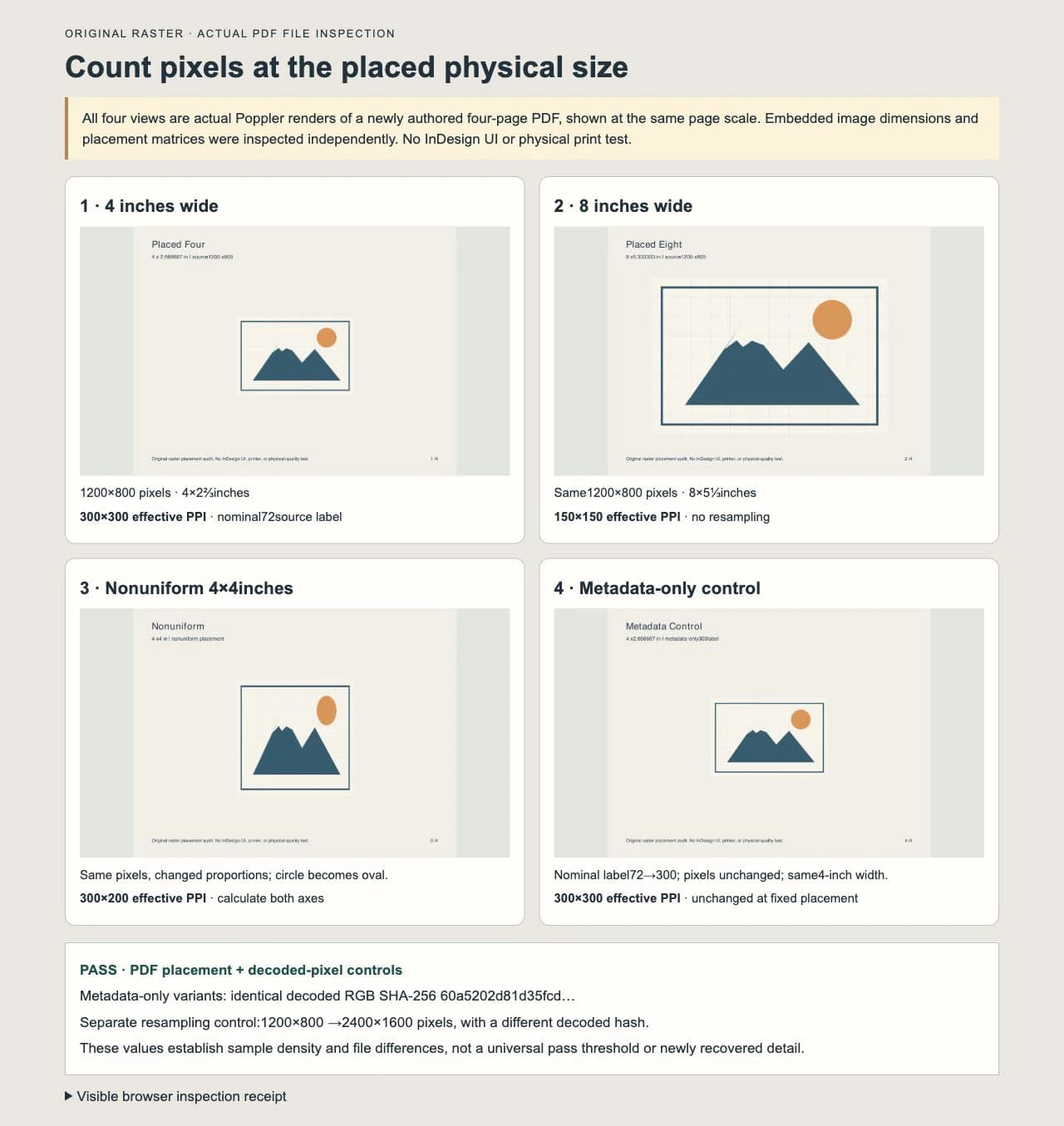
Los cuatro flujos de imagen incorporados se decodificaron al mismo hash de píxeles RGB de la fuente. El cambio proporcional de tamaño modificó la densidad sin agregar o quitar píxeles. La colocación no uniforme también cambió las proporciones del diseño: el sol redondo se volvió ovalado y los PPI horizontales y verticales fueron distintos.
La tolerancia numérica declarada de la inspección fue 0.000001 para los valores previstos de posición y densidad. El ejemplo no tiene rotación, sesgo, recorte ni mapeo inusual de unidades de página. No demuestra una herramienta general de preflight PDF ni un resultado en una aplicación de composición.
Cambiar la etiqueta de origen es otra operación
Para el control de metadatos, guardamos dos variantes PNG con etiquetas nominales de resolución de 72 y 300. Ambas contenían los mismos 1200 × 800 píxeles RGB. Los archivos codificados eran distintos, pero sus hashes de píxeles decodificados coincidían; solo cambió el bloque de metadatos de resolución física del PNG.
Después colocamos la variante de metadatos a la misma anchura explícita de 4 pulgadas. Sus PPI efectivos siguieron siendo 300 × 300, igual que en la primera colocación. Cambiar una etiqueta no mejoró la densidad de esa imagen de tamaño fijo ni agregó detalle.
Cambiar metadatos puede afectar la colocación física predeterminada de un programa si los utiliza. Nuestro PDF especificó las dimensiones de manera explícita, así que la etiqueta fuente no eligió el tamaño colocado. Verifica cómo tu aplicación real interpreta el archivo en vez de suponer que todos los importadores se comportan igual.
Por eso una fuente nominal de 72 PPI no es automáticamente inutilizable para imprimir, y una etiqueta de 300 PPI no basta automáticamente. Inspecciona juntos los píxeles disponibles y el tamaño de salida previsto.
El remuestreo cambia los datos de píxeles
El remuestreo agrega o quita píxeles para crear una nueva cuadrícula rasterizada. La documentación actual de Remuestrear de Adobe describe esa operación por separado del cambio de etiqueta de resolución.
Como control aparte, redimensionamos la imagen con interpolación Lanczos a 2400 × 1600 píxeles. El hash resultante de píxeles decodificados difería del original. No era la misma operación que cambiar los metadatos ni una de las cuatro colocaciones PDF anteriores.
Una cuadrícula mayor no demuestra que se recuperó información original faltante. Un borde interpolado, un original vuelto a capturar con más detalle y una geometría vectorial editable son resultados diferentes. Conserva la fuente y registra qué operación produjo cada derivado.
Asimismo, una exportación puede reducir por remuestreo las imágenes colocadas. El número de píxeles del archivo entregado puede diferir de la fuente que colocaste al principio. Inspecciona la salida final cuando esa diferencia afecte la entrega.
Trata los PPI como una comprobación de la decisión de impresión
Pide al proveedor su requisito de resolución al tamaño colocado real y compáralo con los PPI efectivos. Inspecciona también desenfoque, artefactos de compresión, detalles pequeños, información tonal y condiciones de visualización previstas. Los valores 300 y 150 de este artículo son ejemplos medidos, no umbrales universales de aprobación y rechazo.
Si la fuente no satisface las necesidades del trabajo, elige una corrección dirigida a la causa:
- Hay más píxeles de origen disponibles: exporta desde el original mayor o vuelve a capturar el diseño con el detalle requerido.
- La colocación puede ser menor: redúcela proporcionalmente y vuelve a calcular los PPI efectivos.
- La imagen está estirada: restaura las proporciones previstas antes de juzgar su densidad.
- Un logo plano necesita contornos editables y escalables: usa el vector original, vuelve a dibujarlo o evalúa el trazado de una fuente rasterizada adecuada.
- La textura o el tono fotográfico son esenciales: conserva la imagen rasterizada y resuelve el requisito de origen y salida sin convertirla en trazados planos.
Una vista previa borrosa de la composición es otra observación. La guía de Adobe sobre gráficos pixelados en InDesign distingue los ajustes de vista previa de la ampliación excesiva y las fuentes de baja calidad. Revisa la evidencia de origen y salida antes de decidir qué problema tienes. No probamos ningún ajuste de visualización de InDesign aquí.
Para la apariencia, en vez de la densidad, el diagnóstico de logos pixelados trata la falta de nitidez de la fuente y su representación. La guía de ilustraciones para libros infantiles explica cuándo las escenas pintadas deben seguir rasterizadas y los motivos reutilizables pueden convertirse en recursos vectoriales.
Cuándo sirve la reconstrucción
Si la única fuente de un logo o símbolo plano es un JPG adecuado y necesitas formas editables, el flujo de JPG a SVG de PerfectVector puede crear trazados candidatos para revisar. Compara silueta, esquinas, pequeños huecos y letras con la fuente antes de usar el resultado. La vectorización cambia la representación; no certifica el detalle faltante de la imagen original ni la aceptación del proveedor de impresión.
Usa un vector nativo existente cuando esté disponible. Para una fotografía, una aguada pintada o una textura detallada, una mejor fuente rasterizada o una colocación distinta pueden ser más apropiadas que el trazado. Nuestra imagen de montaña se creó directamente y no pasó por PerfectVector.
Inspecciona también cualquier entrega que se presente como vectorial. Un PDF o SVG todavía puede contener una imagen rasterizada, así que cambiar su contenedor no elimina la cuestión de densidad. La comparación PNG y SVG trata esa elección de representación.
Preguntas frecuentes
¿Una imagen con 72 PPI de origen puede tener 300 PPI efectivos? Sí. Si suficientes píxeles ocupan una colocación física lo bastante pequeña, la densidad efectiva puede ser de 300 PPI. Nuestra fuente nominal de 72 PPI y 1200 píxeles de ancho midió 300 PPI efectivos al colocarla a 4 pulgadas. Ese número solo no demuestra calidad de impresión.
¿Cambiar los PPI de origen a 300 mejora la imagen? Un cambio solo de metadatos no crea píxeles. En nuestra colocación PDF de tamaño fijo, cambiar la etiqueta de 72 a 300 no modificó los píxeles decodificados ni los PPI efectivos. La colocación predeterminada puede comportarse de otro modo si una aplicación usa esos metadatos para elegir el tamaño.
¿Por qué los PPI efectivos son distintos en horizontal y vertical? La imagen puede haberse escalado por factores distintos en cada dirección. Nuestra imagen de 1200 × 800 estirada a 4 × 4 pulgadas midió 300 × 200 PPI y cambió visiblemente de proporción. Revisa la proporción prevista.
¿300 PPI efectivos siempre bastan? Ningún valor de densidad establece todos los resultados de impresión. Sigue el requisito del proveedor al tamaño previsto e inspecciona la fuente y el archivo entregado reales. El desenfoque, la compresión, el tipo de imagen, el método de producción y las condiciones de visualización siguen importando.
Fuentes
- Adobe — Guía de impresión de Creative Suite 6 — Define los PPI reales y efectivos al hablar de resolución; se usa por su terminología, no por instrucciones de interfaz actual.
- Adobe — Resolución de imágenes impresas — Distingue dimensiones en píxeles, tamaño físico, densidad y cambios que requieren remuestreo.
- Adobe — Opción Remuestrear — Explica cómo agregar o quitar píxeles al redimensionar.
- Adobe — Gráficos pixelados en InDesign — Distingue problemas de visualización previa de la calidad de origen y la ampliación excesiva.
¿Necesitas contornos editables de un JPG plano que solo existe como imagen rasterizada? Crea un SVG candidato, compáralo con la fuente y verifica por separado la colocación final y los requisitos de entrega.
Más del blog

SVG a PNG con Sharp: tamaño, densidad y exportaciones nítidas
Renderiza SVG como PNG transparentes al tamaño final con Sharp. Consulta una prueba reproducible 1x y 2x, cuándo importa la densidad y por qué falla ampliar un PNG.

SVGZ frente a SVG: elige un archivo para editar o entregar
Compara SVGZ y SVG con una compresión y descompresión gzip real. Descubre qué conserva, cómo cambian las cabeceras web y qué archivo enviar a un editor o destinatario.



