
ลากเส้นบิตแมปด้วย Vectorpea: ตั้งค่าและส่งออก SVG
ใช้ปุ่ม Vectorize Bitmap ดั้งเดิมของ Vectorpea บันทึกการตั้งค่าการติดตาม ส่งออก SVG และตรวจสอบเส้นทาง สี และช่องเปิดจริงก่อนใช้งาน
ในหน้านี้
Vectorpea มีการติดตาม Vectorize Bitmap ดั้งเดิม เลือกภาพแรสเตอร์ ใช้ปุ่ม Vectorize Bitmap ที่ปรากฏในแถบเครื่องมือ ตรวจสอบการตั้งค่า จากนั้นยืนยันและส่งออกเป็น SVG PNG สามสีดั้งเดิมของเราสร้างเส้นทาง SVG จริงสามเส้นทางโดยมีการเติมสีที่ต้องการและมีจุดศูนย์กลางเฟรมแบบเปิด ไฟล์ที่บันทึกไว้มีความสำคัญมากกว่าการแสดงตัวอย่างแคนวาสที่ราบรื่น
หากคุณต้องการเส้นทางออนไลน์อื่นสำหรับภาพที่คุณมีอยู่แล้ว เริ่มต้นฟรีด้วย PerfectVector และตรวจสอบภาพเงา ขอบเขตสี และช่องเปิดของตัวอย่าง คุณต้องปลดล็อกผลลัพธ์ก่อนจึงจะสามารถแก้ไขหรือส่งออกได้ บทสรุปนี้จะทำให้เส้นทางดั้งเดิมของ Vectorpea เสร็จสมบูรณ์ และไม่ได้เปรียบเทียบคุณภาพงานพิมพ์ของเครื่องมือ
ใช้แอป Vectorpea ปัจจุบัน จากนั้นเลือกบิตแมป
เปิด Vectorpea และเก็บสำเนารูปภาพแรสเตอร์ต้นฉบับไว้แยกต่างหาก คุณต้องเข้าถึงเบราว์เซอร์ สิทธิ์ในการประมวลผลอาร์ตเวิร์ค และโปรแกรมดู SVG หรือโปรแกรมแก้ไขข้อความธรรมดาสำหรับการตรวจสอบไฟล์ที่บันทึกไว้ เส้นทางการโหลดคลิปบอร์ดด้านล่างยังต้องเข้าถึงคลิปบอร์ดรูปภาพด้วย
ตรวจสอบชื่อแอปเมื่อติดตามผลการค้นหา คำแนะนำบิตแมป Photopea Vectorize อธิบายเมนูรูปภาพของ Photopea; มันเป็นเวิร์กโฟลว์แอปอื่น การสนทนาก่อนหน้านี้ เช่น Vectorpea ปัญหา 72 ให้บริบททางประวัติศาสตร์ ในขณะที่การควบคุม Vectorpea ในปัจจุบันและการส่งออกจริงจะกำหนดสิ่งที่คำแนะนำนี้เสร็จสมบูรณ์
ในการเรียกใช้ เราได้สร้างเอกสารใหม่และวาง PNG ต้นฉบับผ่าน Edit → Paste (แก้ไข → วาง) แรสเตอร์ปรากฏในเอกสารชื่อ image.ai เลือกภาพแรสเตอร์นั้นบนผืนผ้าใบ จากนั้นปุ่ม Vectorize Bitmap (เวกเตอร์บิตแมป) จะปรากฏในแถบเครื่องมือใต้เมนูหลัก เกิดขึ้นทันทีก่อนการควบคุมความทึบในเซสชันที่ทดสอบ
หากปุ่มหายไป ขั้นแรกให้ตรวจสอบสิ่งที่เลือกไว้ เอกสาร กลุ่มของเส้นทาง และบิตแมปจริงเป็นอินพุตที่แตกต่างกัน เลือกแรสเตอร์ที่คุณต้องการติดตามก่อนที่จะค้นหาคำสั่งเฉพาะบิตแมป สำหรับ SVG ที่มีอยู่ คำแนะนำประเภทออบเจ็กต์ SVG จะช่วยแยกแยะเส้นทาง กลุ่ม และรูปภาพที่ฝัง
บันทึกข้อมูลพื้นฐานก่อนที่จะเปลี่ยนการตั้งค่าการติดตาม
คลิก Vectorize Bitmap (เวกเตอร์บิตแมป) เพื่อเปิดกล่องโต้ตอบดั้งเดิม กล่องโต้ตอบที่ทดสอบได้เปิดเผย สี, การ์ตูน / ภาพถ่าย, ลดจุดรบกวน และ รวมสี ตามด้วย OK (ตกลง) เซสชันแอปที่บันทึกไว้ของเราใช้ป้ายกำกับอินเทอร์เฟซภาษาเกาหลี ชื่อที่นี่เทียบเท่ากับภาษาอังกฤษ
เราใช้สถานะการตั้งค่าที่สังเกตได้นี้สำหรับการควบคุมสีเรียบดั้งเดิม:
| ควบคุม | สถานะการทดสอบ | รายละเอียดการตรวจสอบก่อนยอมรับการติดตาม |
|---|---|---|
| สี | 20 | ขอบเขตสีที่ต้องการยังคงแตกต่างกันหรือไม่ |
| โหมด | การ์ตูน | ภาพเงาและมุมจะเหมาะกับงานศิลปะหรือไม่ |
| ลดเสียงรบกวน | ปิด | ไม่ว่ารอยเล็กๆ จะเป็นรายละเอียดโดยเจตนาหรือเป็นรอยขาดก็ตาม |
| รวมสี | บน | ภูมิภาคที่ต้องการสีแยกกันจะยังคงแยกแยะได้หรือไม่ |
ถือว่าสิ่งนี้เป็นข้อมูลพื้นฐานที่บันทึกไว้ ไม่ใช่ค่าที่ตั้งไว้สากล เราไม่ได้เปรียบเทียบชุดค่าผสมทั้งหมดหรือทำการทดลองโหมดภาพถ่ายแยกต่างหาก หากคุณเปลี่ยนการตั้งค่าสำหรับรูปภาพของคุณเอง ให้เปลี่ยนทีละรายการและเปรียบเทียบรายละเอียดเฉพาะ เช่น ช่องเล็กๆ หรือสองสีที่อยู่ติดกัน
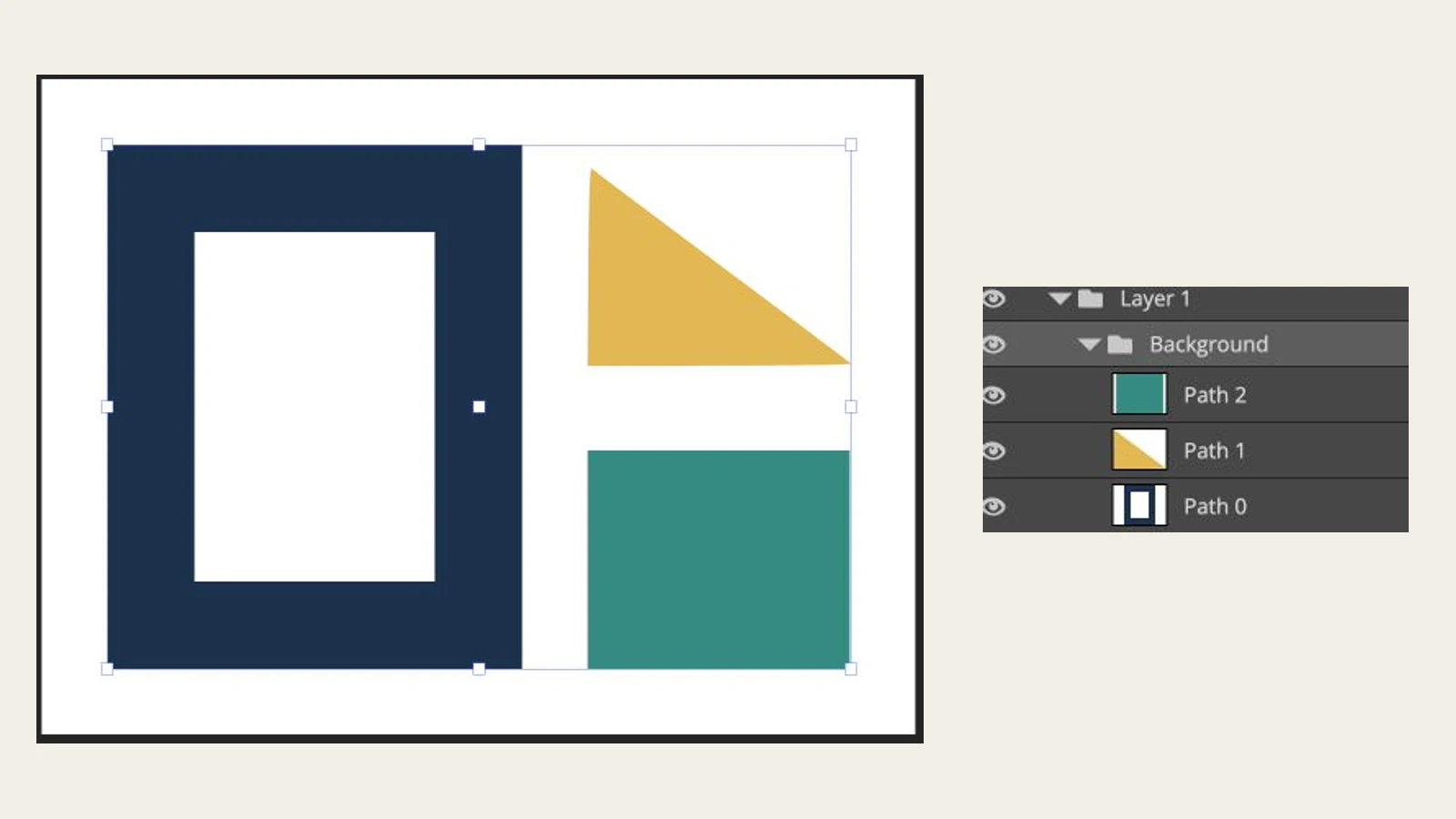
คลิก OK (ตกลง) เมื่อคุณต้องการใช้การติดตาม ในเอกสารของเรา แผงเลเยอร์จะแสดง Path 0, Path 1 และ Path 2 ใต้ Background รายการเหล่านี้เป็นประโยชน์ในการตรวจสอบครั้งแรกที่คุณกำลังดูการติดตาม แต่ SVG ที่ส่งออกยังคงต้องมีการตรวจสอบ
ส่งออกการติดตามเป็น SVG
เมื่อมีอาร์ตเวิร์คที่สืบค้นแล้ว ให้เลือก File → Export As → SVG (ไฟล์ → ส่งออกเป็น → SVG) จากนั้น Save (บันทึก) ในขั้นตอนการส่งออก แยก PNG ต้นฉบับออกจากกัน และตั้งชื่อไฟล์ให้ SVG ชัดเจน เพื่อให้คุณสามารถเปรียบเทียบทั้งสองในภายหลังได้
การดำเนินการของเราเสร็จสิ้นการส่งออก SVG และเก็บไฟล์จริงไว้ แท็บเอกสารที่ลงท้ายด้วย .ai ไม่ได้ระบุรูปแบบที่ส่งออก การส่งออก SVG ที่เลือกทำได้ การฝึกปฏิบัตินี้ไม่ได้พิสูจน์ว่ามีการเปิดไฟล์เนทีฟอีกครั้งหรือผ่านการแก้ไขด้วยตนเองในภายหลัง
เปิด SVG ที่บันทึกไว้ในวิวเวอร์และตรวจสอบข้อความหรือโครงสร้างวัตถุ ค้นหาเส้นทาง รูปภาพที่ฝังไว้ ค่าเติมที่สำคัญ และขอบเขตของเอกสาร สำหรับเนื้อหาที่เป็นรูปภาพหรือแบบผสม คู่มือการตรวจสอบเนื้อหาแรสเตอร์ SVG จะอธิบายวิธีตรวจสอบสิ่งที่องค์ประกอบรูปภาพอ้างอิงถึง
สิ่งที่การควบคุมดั้งเดิมเกิดขึ้นจริง
เราสร้าง PNG ขนาด 320 × ที่ไม่ละเอียดอ่อน 240 PNG โดยมีกรอบสีกรมท่าและตรงกลางว่างเปล่า สามเหลี่ยมทองคำ และสี่เหลี่ยมสีเขียวอมฟ้าบนพื้นหลังโปร่งใส เราวางแรสเตอร์ดั้งเดิมนั้นลงใน Vectorpea ใช้การตั้งค่าดั้งเดิมที่บันทึกไว้ และบันทึก SVG ที่ได้ จากนั้นเราตรวจสอบมาร์กอัปจริงและเรนเดอร์ไฟล์ที่บันทึกไว้อย่างแยกจากกัน
| ตรวจสอบ | บันทึกผลลัพธ์จากการอ้างอิงการทดสอบนี้ |
|---|---|
| องค์ประกอบเส้นทาง | สาม ชื่อ Path 0, Path 1 และ Path 2 |
| องค์ประกอบภาพที่ฝังอยู่ | ไม่มี |
| ค่าการเติมแบบทึบ | #17324d, #e7b64c, #298d83 ซึ่งตรงกับขอบเขตทึบดั้งเดิมทั้งสาม |
| การเปิดกรอบและพื้นที่ภายนอก | โปร่งใสใน SVG ที่แสดงผล |
| ผ้าใบ | viewBox="0 0 320 240" |
| ขนาดไฟล์ | 660 ไบต์ |
ค่าสีคือ 20 แต่การส่งออกนี้มีองค์ประกอบเส้นทางสามรายการ ค่าการตั้งค่านั้นไม่ใช่จำนวนวัตถุที่คุณสามารถอ่านได้จากทุกผลลัพธ์ โดยทั่วไปแล้ว การนับเส้นทางเพียงอย่างเดียวไม่ได้บอกคุณว่ารายละเอียดที่ถูกต้องยังคงอยู่หรือไม่
เส้นทางเฟรมที่ใช้ fill-rule="evenodd" กฎการเติม กำหนดว่าส่วนใดของเส้นทางที่นับว่าอยู่ภายใน ข้อกำหนดการเติมกฎ SVG อธิบายว่าเส้นทางย่อยที่ปิดล้อมสามารถออกจากช่องเปิดได้อย่างไร ตรวจสอบการเรนเดอร์ที่บันทึกไว้บนพื้นหลังที่ตัดกัน แทนที่จะถือว่าจุดศูนย์กลางที่ดูเป็นสีขาวนั้นโปร่งใส
สิ่งเหล่านี้เป็นผลจากภาพเรขาคณิตธรรมดาหนึ่งภาพและสถานะการตั้งค่าหนึ่งภาพ การเติมสีที่แน่นอนในการอ้างอิงการทดสอบนี้ไม่ได้พิสูจน์ถึงการรักษาสีที่แน่นอนสำหรับโลโก้ ภาพสแกน หรือภาพถ่ายทุกภาพ ไม่มีการนำเข้าตัวแก้ไขปลายทาง เปิดเอกสารเนทิฟใหม่ การเปลี่ยนสีด้วยตนเอง หรือเอาท์พุตจริงที่ได้รับการทดสอบ
ตรวจสอบไฟล์ของคุณเองก่อนที่จะเรียกการติดตามเสร็จสิ้น
ใช้แรสเตอร์ที่ไม่มีใครแตะต้องข้าง SVG ที่บันทึกไว้ และตรวจสอบสี่สิ่ง:
- ภาพเงาและช่องว่าง: เปรียบเทียบรูปร่างภายนอก มุม ส่วนเคาน์เตอร์ และระยะห่างที่แคบตามขนาดที่คุณต้องการ
- ขอบเขตสี: เปรียบเทียบการเติมสีที่สำคัญกับชุดสีที่คุณต้องการ ภูมิภาคที่ดูใกล้เคียงอาจยังต้องมีการแก้ไขสีโดยเจตนา
- พื้นที่ว่าง: วางพื้นหลังที่ตัดกันไว้ด้านหลัง SVG ควรแสดงผ่านช่องเปิดที่จำเป็นและพื้นที่ภายนอก
- ออบเจ็กต์และแคนวาส: ตรวจสอบโครงสร้างเส้นทางและขอบเขตของเอกสาร หากการแก้ไขเพิ่มเติมมีความสำคัญ ให้ลองแก้ไขตามที่ต้องการในสำเนาและตรวจสอบผลลัพธ์ที่บันทึกไว้
| ปัญหา | ตรวจสอบครั้งต่อไป |
|---|---|
| มองไม่เห็นบิตแมปแบบเวกเตอร์ | เลือกภาพแรสเตอร์แทนเส้นทางหรือกลุ่มที่มีอยู่ |
| คุณสมบัติเล็กๆ น้อยๆ หายไป | เปรียบเทียบแหล่งที่มากับข้อมูลพื้นฐานและการตั้งค่าเดียวที่คุณเปลี่ยนแปลง |
| สีหรือภูมิภาคไม่ตรงกัน | ตรวจดูสีและการตั้งค่าการผสานที่สังเกต จากนั้นตรวจสอบการส่งออกใหม่ |
| กึ่งกลางของตัวอักษรหรือกรอบปรากฏเต็ม | ตรวจสอบพื้นหลังที่ตัดกัน และตรวจสอบเส้นชั้นใน/กฎการเติม |
| ไฟล์ที่ส่งออกยังคงมีรูปภาพอยู่ | ระบุสิ่งที่ส่งออกจริงและมีการใช้การติดตามดั้งเดิมหรือไม่ |
หากต้องการการส่งมอบที่สมบูรณ์ยิ่งขึ้น ให้ใช้ ดัชนีชี้วัดคุณภาพการติดตามเวกเตอร์ หากโครงร่างที่สำคัญไม่ชัดเจนในแรสเตอร์ การวาดใหม่ด้วยตนเองอาจมีประโยชน์มากกว่าการเปลี่ยนแปลงการตั้งค่าซ้ำๆ หากคุณต้องการลองเส้นทางอื่นที่มีแหล่งที่มาเดียวกัน เริ่มต้นฟรีด้วย PerfectVector และตรวจสอบภาพเงา ขอบเขตสี และช่องเปิดของตัวอย่างโดยเทียบกับต้นฉบับ
คำถามที่พบบ่อย
Vectorpea มีฟีเจอร์ Vectorize Bitmap ในตัวหรือไม่
ใช่. ในแอปปัจจุบันที่ทดสอบแล้ว การเลือกแรสเตอร์ที่วางจะแสดงปุ่มแถบเครื่องมือ Vectorize Bitmap การใช้กล่องโต้ตอบจะสร้างรายการเส้นทางที่มองเห็นได้ และการส่งออก SVG จริงจะมีเส้นทางที่ไม่มีรูปภาพฝังอยู่
ฉันควรทำตามคำแนะนำเมนูรูปภาพของ Photopea ใน Vectorpea หรือไม่
ใช้การควบคุม Vectorpea ปัจจุบัน การรัน Vectorpea ของเราใช้ปุ่มแถบเครื่องมือที่ปรากฏขึ้นหลังจากเลือกแรสเตอร์ เมนูรูปภาพที่บันทึกไว้ของ Photopea เป็นของเวิร์กโฟลว์แอปแยกต่างหาก
สี 20 หมายความว่า SVG จะมี 20 เส้นทางใช่หรือไม่
ไม่ ข้อมูลอ้างอิงการทดสอบของเราใช้สี 20 และส่งออกสามเส้นทาง ตรวจสอบออบเจ็กต์จริงและขอบเขตที่ต้องการ แทนที่จะถือว่าค่าการตั้งค่าเป็นจำนวนเส้นทางที่รับประกัน
การทดสอบรักษาสีดั้งเดิมและการเปิดเฟรมไว้หรือไม่
ใช่ สำหรับการควบคุมสามสีดั้งเดิมนี้ SVG มีค่าการเติมทึบสามค่า และการเปิดเฟรมที่แสดงผลและพื้นที่ภายนอกมีความโปร่งใส สิ่งนี้ไม่ได้รับประกันผลลัพธ์ที่เหมือนกันสำหรับทุกภาพ
แหล่งที่มา
- แอป Vectorpea — การควบคุมการติดตามแบบเนทีฟและเวิร์กโฟลว์การส่งออก SVG ที่เสร็จสมบูรณ์
- เอกสารประกอบบิตแมปของ Photopea Vectorize — ระบุขั้นตอนการทำงานเมนู Photopea แยกต่างหากที่สามารถปรากฏในผลการค้นหา
- Vectorpea ปัญหา 72 — บริบทคำขอฟีเจอร์ในอดีต แตกต่างจากหลักฐานแอปปัจจุบัน
- กฎการเติม W3C SVG — เส้นทางย่อยที่ล้อมรอบและกฎการเติมแบบคู่
เพิ่มเติมจากบล็อก

Vectorization Org: ตรวจผลการลากเส้นขาวดำ
Vectorization.org เปลี่ยนรูปภาพให้เป็นเวกเตอร์ขาวดำ ติดตามการทำงาน PNG เป็น SVG จริง และตรวจสอบสีที่หายไป คุณสมบัติเล็กๆ และรูปทรงเรขาคณิตที่บันทึกไว้ก่อนใช้งาน
แปลงภาพเป็นเวกเตอร์ใน Boxy SVG: ลอกเส้นหรือนำเข้าพาธ?
Boxy SVG มีตัวสร้าง Vectorize เลือกลอกเส้น ปรับสไตล์เรขาคณิต หรือนำเข้า SVG แล้วตรวจพื้นที่ที่แก้ไขได้และช่องเปิดก่อนใช้งาน



