
เปิด SVG แล้วว่าง: ตรวจเจ็ดอย่างก่อนสร้างใหม่
SVG ว่างอาจเกิดจากงานนอกผืนงาน มองไม่เห็น ถูกตัด ไม่รองรับ โครงสร้างผิด หรือเป็นเพียงภาชนะราสเตอร์ เก็บไฟล์แล้วตรวจเจ็ดอย่างก่อนสร้างใหม่
ในหน้านี้
- 1. เก็บไฟล์และตรวจว่ามีข้อมูลหรือไม่
- 2. เปรียบเทียบเบราว์เซอร์และโปรแกรมเวกเตอร์
- 3. เลือกทั้งหมดและตรวจขอบเขต
- 4. เทียบงานกับ viewBox
- 5. ตรวจสีและการมองเห็น
- 6. ตรวจคุณสมบัติที่ปลายทางอาจไม่รองรับ
- 7. ตรวจความถูกต้องหรือส่งออกไฟล์ใหม่
- เมื่อใดควรสร้างใหม่หรือแปลงเวกเตอร์ใหม่
- PerfectVector เหมาะกับส่วนใด
- คำถามที่พบบ่อย
- แหล่งอ้างอิง
หากเปิด SVG แล้วว่าง ให้ทำสำเนาก่อนบันทึกหรือส่งออกอะไร งานอาจยังอยู่แต่อยู่นอก viewBox ที่มองเห็น มีสีโปร่งใสหรือขาว ถูกคลิปหรือมาสก์ซ่อน หรือสร้างด้วยคุณสมบัติที่แอปหนึ่งไม่รองรับ การบันทึกเอกสารว่างซ้ำอาจเปลี่ยนไฟล์ที่กู้ได้ให้ว่างจริง
เปิดสำเนาในเบราว์เซอร์และโปรแกรมเวกเตอร์ การเปรียบเทียบนี้เป็นจุดแยกแรก: เห็นในตัวหนึ่งแต่ว่างในอีกตัวมักหมายถึงการรองรับของแอปหรือโครงสร้างเอกสาร ส่วนว่างทุกที่ชี้ไปที่วิวพอร์ต สี การตัดขอบ มาร์กอัปไม่ถูกต้อง หรือเนื้อหาหายมากกว่า
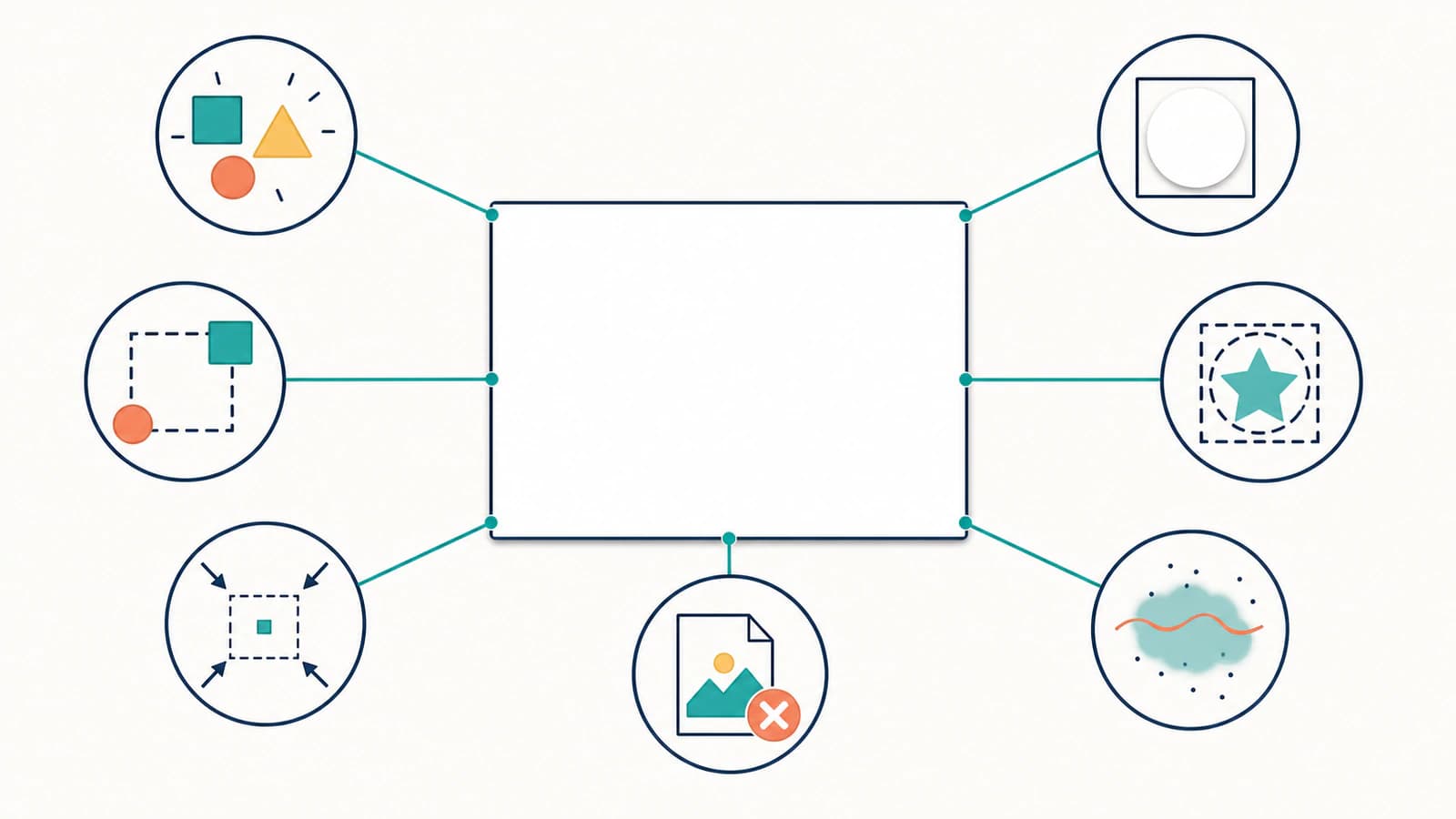
การตรวจเจ็ดอย่าง
- เก็บต้นฉบับและตรวจขนาดไฟล์
- เปรียบเทียบเบราว์เซอร์กับโปรแกรมเวกเตอร์
- เลือกทั้งหมดและตรวจขอบเขตวัตถุ
- เทียบขอบเขตกับ
viewBox,widthและheight - ตรวจสีเติม เส้นขอบ ความทึบ การแสดงผล และการมองเห็น
- ตรวจคลิป มาสก์ ลวดลาย ฟิลเตอร์
<image>และ<foreignObject> - ตรวจความถูกต้องหรือส่งออกมาร์กอัปใหม่ก่อนตัดสินใจแปลงเวกเตอร์ใหม่
การตรวจนี้เป็นแผนที่วินิจฉัย ไม่ใช่วิธีซ่อมเจ็ดอย่างที่ไม่เกี่ยวกัน ยืนยันว่ารูปทรงมีอยู่ แล้วทดสอบขอบเขต สเกล สี การตัดขอบ เอฟเฟกต์ที่รองรับ และทรัพยากรที่พึ่งพาก่อนแทนอะไร
1. เก็บไฟล์และตรวจว่ามีข้อมูลหรือไม่
ทำสำเนาด้วยชื่อใหม่ จากนั้นตรวจขนาดไฟล์และเปิดในโปรแกรมแก้ไขข้อความธรรมดา
ไฟล์ศูนย์ไบต์หรือเอกสารที่มีเพียงองค์ประกอบราก <svg> ว่างมีข้อมูลให้กู้จากสำเนานั้นน้อย ไฟล์ที่มีพาธ กลุ่ม สไตล์ หรือบล็อกข้อมูลเข้ารหัสขนาดใหญ่ไม่ได้ว่างเพียงเพราะผืนงานดูว่าง
อย่าสรุปมากเกินไปจากขนาดใหญ่ ไฟล์อาจมีภาพความละเอียดสูงฝัง สไตล์ซ้ำ หรือข้อมูลโครงสร้างผิด ขนาดเพียงบอกว่าควรตรวจต่อ
2. เปรียบเทียบเบราว์เซอร์และโปรแกรมเวกเตอร์
ลาก SVG เข้าเบราว์เซอร์ปัจจุบัน แล้วเปิดสำเนาเดียวกันใน Inkscape, Illustrator, Figma หรือโปรแกรมเวกเตอร์อื่น
| เบราว์เซอร์ | โปรแกรมแก้ไข | สาเหตุที่น่าจะเป็น |
|---|---|---|
| เห็น | ว่าง | คุณสมบัติไม่รองรับ เนื้อหาเว็บฝัง ลวดลาย ฟิลเตอร์ มาสก์ หรือข้อจำกัดตัวนำเข้า |
| ว่าง | เห็น | ปัญหามาร์กอัป CSS ทรัพยากร หรือความปลอดภัยฝั่งเบราว์เซอร์ |
| ว่าง | ว่าง | วิวพอร์ต สี การตัดขอบ มาร์กอัปผิด หรือเนื้อหาหาย |
| เห็น | เห็น | อาการเดิมอาจอยู่ที่ภาพย่อ วิธีนำเข้า หรือแอปหนึ่งโดยเฉพาะ |
เบราว์เซอร์แสดงไฟล์ได้ไม่ได้พิสูจน์ว่ามีพาธเวกเตอร์ที่ย้ายไปใช้ได้ เบราว์เซอร์เรนเดอร์ภาพราสเตอร์ฝังและเนื้อหาเว็บที่ CAD หรือโปรแกรมเวกเตอร์ละเลยได้
3. เลือกทั้งหมดและตรวจขอบเขต
ในโปรแกรมเวกเตอร์ใช้ Select All มองหากรอบเลือก พิกัด ความกว้าง และความสูง
- กรอบเลือกไกลนอกหน้าหมายถึงงานอยู่นอกผืนงาน
- กรอบเลือกใหญ่มากอาจบ่งชี้จุดหลง วัตถุตัดขอบ หรือสี่เหลี่ยมพื้นหลัง
- กรอบเลือกปกติแต่งานมองไม่เห็นชี้ไปที่สี ความทึบ หรือการตัดขอบ
- ไม่มีวัตถุให้เลือกบ่งชี้เนื้อหาไม่รองรับ เอกสารว่าง หรือการนำเข้าล้มเหลว
หากวัตถุอยู่นอกผืนงาน ให้ย้ายสิ่งที่เลือกกลับเข้าไปในหน้า หรือปรับหน้าให้พอดีภาพ หลีกเลี่ยงปรับสเกลพาธ เว้นแต่ขนาดจริงจะผิดด้วย
4. เทียบงานกับ viewBox
เปิด SVG เป็นข้อความแล้วตรวจองค์ประกอบราก:
<svg xmlns="http://www.w3.org/2000/svg"
  width="800" height="600" viewBox="0 0 800 600">
ตัวเลข viewBox สี่ค่าคือ x ต่ำสุด y ต่ำสุด ความกว้าง และความสูง ตาม ข้อกำหนดระบบพิกัด SVG งานที่พิกัดแถว 10000,10000 จะไม่ปรากฏใน viewBox="0 0 800 600" มิติ viewBox ที่เป็นศูนย์หรือติดลบปิดการเรนเดอร์องค์ประกอบนั้น
แก้ขอบเขตที่มองเห็นตามรูปทรงจริง อย่าวาง viewBox สุ่มจากไฟล์อื่น คู่มือ SVG ขนาดผิด อธิบายความสัมพันธ์ระหว่าง viewBox กับมิติวิวพอร์ตเมื่องานเห็นได้แต่สเกลผิด
5. ตรวจสีและการมองเห็น
เลือกวัตถุแล้วตรวจทั้งสีเติมและเส้นขอบ สถานะที่ทำให้มองไม่เห็นซึ่งพบบ่อย ได้แก่:
fill="none"โดยไม่มีเส้นขอบ;- สีเติมขาวบนผืนงานขาว;
opacity="0",fill-opacity="0"หรือstroke-opacity="0";display="none"หรือvisibility="hidden";- คลาสที่สไตล์ชีตกำหนดค่าเหล่านั้น;
- เส้นขอบบางมากที่สเกลปัจจุบัน
วางสี่เหลี่ยมสีหลังงานชั่วคราว หรือกำหนดสีเติมเด่นให้สำเนาพาธหนึ่ง หากปรากฏ ให้คืนสไตล์ที่ต้องการ แทนปล่อยสีทดสอบไว้ในไฟล์สุดท้าย
หากสีเติมยังเห็นแต่เส้นบางเส้นหายหลังส่งออก ใช้ คู่มือเส้นขอบ SVG หาย เพื่อทดสอบสีเส้น การตัดขอบ สเกล และลักษณะไม่รองรับโดยไม่ลากเส้นรูปทรงที่ดีใหม่
6. ตรวจคุณสมบัติที่ปลายทางอาจไม่รองรับ
ค้นหา clipPath, mask, pattern, filter, <image> และ <foreignObject> ในมาร์กอัป
คลิปและมาสก์ซ่อนทุกอย่างได้เมื่อระบบพิกัดหรือการอ้างอิงเสีย โมเดลเรนเดอร์ SVG วางการตัดขอบ มาสก์ ฟิลเตอร์ และการประกอบภาพไว้ในกระบวนการเรนเดอร์ ลวดลายและฟิลเตอร์อาจแสดงต่างกันในตัวนำเข้า องค์ประกอบ <image> ฝังเนื้อหาภาพในภาชนะ SVG ส่วน <foreignObject> มีเนื้อหาจากเนมสเปซ XML อื่นได้ ตาม ข้อกำหนดเนื้อหาฝัง SVG
หากรูปยังอยู่แต่ป้าย HTML หาย ให้ เปรียบเทียบ foreignObject กับข้อความ SVG โดยตรง แล้วแทนเฉพาะป้ายที่มีปัญหา
หากเห็นพาธแต่เงาถูกตัด ให้ ตรวจเงา SVG ที่ถูกตัด ด้วยการทดสอบพื้นที่ฟิลเตอร์กับวิวพอร์ตภายนอกแยกกัน
การอ้างอิงก็ล้มเหลวได้ ตรวจว่า ID ที่ url(#name) ใช้มีจริงและไม่ซ้ำ หาก SVG พึ่งพาภาพ ฟอนต์ สไตล์ชีต หรือไฟล์เชื่อมโยงภายนอก การย้าย SVG อาจทำให้ทรัพยากรนั้นใช้ไม่ได้
สำหรับแอป Qt คู่มือเรนเดอร์ SVG ใน Qt แยกการตรวจโมดูลและการโหลดออกจากข้อจำกัดคุณสมบัติที่รองรับ เปรียบเทียบต้นฉบับเล็กก่อน แล้วตรวจงานด้วยเส้นทางเรนเดอร์ที่เลือก
เมื่อเบราว์เซอร์แสดงแบบแต่ CAD นำเข้าไม่ได้อะไร ให้หา <path>, <rect>, <circle> และรูปทรงเวกเตอร์ทั่วไปอื่น PNG ฝังที่มองเห็นไม่มีเส้นโค้งให้ CAD ใช้
7. ตรวจความถูกต้องหรือส่งออกไฟล์ใหม่
XML ผิดโครงสร้าง แอตทริบิวต์ไม่ถูกต้อง และโครงสร้างเฉพาะตัวส่งออกอาจถูกยอมรับโดยตัวเรนเดอร์หนึ่งแต่ถูกปฏิเสธโดยอีกตัว หากมีแบบต้นฉบับ ให้เปิดใหม่ในแอปที่สร้างแล้วส่งออกสำเนา SVG แบบธรรมดาหรือเรียบง่าย ขยายเป็นรูปทรงเฉพาะคุณสมบัติที่ปลายทางจัดการไม่ได้ และเทียบไฟล์ใหม่กับต้นฉบับ
หากไม่มีต้นฉบับ ใช้เครื่องมือตรวจ SVG/XML หรือโปรแกรมข้อความที่รายงานข้อผิดพลาดไวยากรณ์ ทำงานบนสำเนาและแก้ข้อผิดพลาดโครงสร้างแรกก่อน เพราะข้อความถัดไปอาจเป็นผลตามมา
อย่าใช้เครื่องมือปรับให้เหมาะสมกับสำเนาเพียงไฟล์เดียว การปรับดังกล่าวเขียนโครงสร้างใหม่และอาจทำให้กู้ยากขึ้นเมื่อยังไม่เข้าใจปัญหา
เมื่อใดควรสร้างใหม่หรือแปลงเวกเตอร์ใหม่
การแปลงเวกเตอร์ใหม่เหมาะเมื่อไฟล์มีเพียงภาพราสเตอร์ฝัง โครงสร้าง SVG ที่สร้างใช้ไม่ได้นอกเบราว์เซอร์ หรือไม่มีต้นฉบับที่แก้ไขได้เหลือ ดึงหรือหาราสเตอร์คุณภาพสูงสุด แล้วลากเส้นเป็นพาธจริง
นี่ไม่ใช่วิธีแก้ที่เหมาะกับพาธนอกผืนงาน viewBox ที่เสีย สีเติมขาว หรือมาสก์หนึ่งอันที่ไม่รองรับ ไฟล์เหล่านั้นมีรูปทรงอยู่แล้ว การเก็บไว้ช่วยเลี่ยงการเสียคุณภาพโดยไม่จำเป็น
หากทั้งแบบเลือกได้เป็นภาพพิกเซลเดียวหรือเป็นบล็อกเมื่อซูมสูง ใช้ การตรวจพิกเซลซ่อนอยู่ ก่อนสร้างใหม่
PerfectVector เหมาะกับส่วนใด
ขั้นตอนภาพเป็นเวกเตอร์ ของ PerfectVector ใช้กับกรณีที่มีแต่ราสเตอร์ อัปโหลด PNG, JPG หรือภาพที่รองรับอื่นที่ดีที่สุด แล้วตรวจตัวอย่างเวกเตอร์ว่ามีรูปทรงจริง ขอบสะอาด พื้นที่ว่าง และพาธที่จัดการได้
เครื่องมือไม่ได้ซ่อมมาร์กอัป SVG ทั่วไปหรือกู้ทรัพยากรภายนอก หากไฟล์มีพาธที่ดีอยู่แล้ว ให้แก้วิวพอร์ต สไตล์ หรือคุณสมบัติไม่รองรับในโปรแกรมเวกเตอร์ หากเป็นเพียงราสเตอร์ในเปลือก SVG การสร้างงานที่เห็นใหม่เป็นพาธจะให้เวกเตอร์ที่ย้ายไปใช้ได้แทนภาชนะห่ออีกชั้น
คำถามที่พบบ่อย
ทำไม SVG ว่างใน Illustrator แต่เห็นใน Chrome? ไฟล์อาจใช้คุณสมบัติที่เบราว์เซอร์รองรับแต่ Illustrator นำเข้าไม่ได้ เช่น เนื้อหาเว็บฝัง ลวดลายซับซ้อน ฟิลเตอร์ มาสก์ หรือภาชนะราสเตอร์ ตรวจมาร์กอัปและดูว่ามีพาธเวกเตอร์ทั่วไปหรือไม่ก่อนส่งออกสำเนา SVG ที่ง่ายกว่า
หางาน SVG ที่อยู่นอกผืนงานอย่างไร?
ใช้ Select All แล้วตรวจขอบเขตหรือพิกัดสิ่งที่เลือก หากกรอบอยู่ไกลจากหน้า ให้ย้ายกลับหรือปรับหน้าให้พอดีภาพ จากนั้นปรับ viewBox ให้ตรงรูปทรงที่ต้องการให้เห็น
SVG เป็นสีขาวจนดูว่างได้ไหม?
ได้ สีเติมหรือเส้นขอบขาวหายบนผืนงานขาว ไฟล์อาจใช้ความทึบศูนย์ display="none" หรือ visibility="hidden" ด้วย ทดสอบบนพื้นหลังสีและตรวจสไตล์ที่คำนวณแล้ว
ทำไม SVG นำเข้า Fusion หรือ CAD อื่นแล้วว่าง?
ไฟล์อาจมีบิตแมปฝังหรือเนื้อหาเว็บไม่รองรับแทนเส้นโค้งเวกเตอร์ CAD ต้องใช้รูปทรงพาธที่นำเข้าได้ ค้นหา <path> และรูปที่เกี่ยวข้อง แล้วตรวจว่าเนื้อหาที่เห็นอยู่ใน <image> หรือ <foreignObject> แทนหรือไม่
ควรแปลง SVG ว่างเป็น PNG แล้วกลับเป็น SVG ไหม? เฉพาะเมื่อ SVG ไม่มีรูปทรงเวกเตอร์ที่กู้ได้และภาพราสเตอร์เป็นต้นฉบับที่ดีที่สุดที่เหลือ การแปลงไปกลับผ่าน PNG ทำลายโครงสร้างพาธเดิม ตรวจวิวพอร์ต การมองเห็น การตัดขอบ และการรองรับก่อน
แหล่งอ้างอิง
- W3C — ระบบพิกัด SVG 2 — กำหนดวิวพอร์ต
viewBoxหน่วย และการแปลงรูป - W3C — โมเดลเรนเดอร์ SVG 2 — อธิบายการตัดขอบ มาสก์ ฟิลเตอร์ การประกอบภาพ และลำดับเรนเดอร์
- W3C — เนื้อหาฝัง SVG 2 — กำหนดภาพฝังและเนื้อหาต่างชนิดใน SVG
- W3C — บริการตรวจมาร์กอัป — ให้การตรวจเอกสารตามมาตรฐานสำหรับแก้ปัญหามาร์กอัป
เมื่อไฟล์ที่เหลือมีเพียงพิกเซลในภาชนะ SVG ให้ สร้างงานใหม่เป็นพาธเวกเตอร์ที่แก้ไขได้ และตรวจตัวอย่าง เมื่อมีพาธที่ดีอยู่แล้ว ให้เก็บไว้และซ่อมส่วนที่มีปัญหาเล็กที่สุดของเอกสาร
เพิ่มเติมจากบล็อก

ปลายแหลม miter ใน SVG: แก้มุมคมโดยไม่ถูกตัด
รอยต่อ miter ของ SVG อาจทำให้มุมแคบยื่นแหลมหรือถูกตัดที่ขอบหน้า เปรียบเทียบ miter limit มุมตัด มุมมน และพื้นที่วิวพอร์ตก่อนแก้พาธ

สไปรต์ Symbol ของ SVG: เก็บ ID, ViewBox และสี
สร้างสไปรต์ symbol ของ SVG ด้วยสองไอคอน รักษา ID และ viewBox กำหนดพฤติกรรมสี และตรวจการอ้างอิงภายนอกกับชื่อสำหรับการเข้าถึงตามบริบท