
ลบเงาตกกระทบของโลโก้ก่อนแปลงเป็นเวกเตอร์
ลบเงาที่แตกต่างออกจากโลโก้ที่แบนราบบนสำเนา ทดสอบหน้ากาก ป้องกันรายละเอียดเล็กๆ น้อยๆ และจดจำเมื่อจำเป็นต้องสร้างต้นฉบับหรือวาดใหม่
ในหน้านี้
ลบเงาตกกระทบของโลโก้ออกก่อนที่จะสร้างเวกเตอร์โดยได้ต้นฉบับแบบเรียบๆ เมื่อเป็นไปได้ หากคุณมีแรสเตอร์ที่แบนราบ ให้ทดสอบว่าเครื่องหมายที่ต้องการสามารถแยกออกจากเงาตามโทนสีได้หรือไม่ รอยดำบนเงาที่สว่างกว่าอาจทำให้หน้ากากมีประโยชน์ได้ โทนสีที่เข้ากันและอาร์ตเวิร์กจางๆ อาจทำให้การล้างข้อมูลแบบเดียวกันทำลายล้างได้
อย่าถือว่าภาพเงาที่ดูสะอาดตาที่สุดเป็นหลักฐานว่าคุณได้โลโก้กลับมาแล้ว เปรียบเทียบรู มุม รายละเอียดบางๆ และรูปร่างภายนอกกับข้อมูลอ้างอิงที่ได้รับอนุมัติ เมื่อขอบเขตที่ตั้งใจไว้ถูกบดบัง ให้ค้นหาต้นฉบับหรือวาดใหม่โดยเจตนา แทนที่จะยอมรับรูปร่างที่เดาได้
เกณฑ์จะแยกโทนเสียง ไม่ใช่เจตนา
เก็บไฟล์ที่แบนราบไว้โดยไม่มีใครแตะต้อง ทดสอบการทำซ้ำ ตรวจสอบทุกรายละเอียดที่ต้องการ และปฏิเสธการมาสก์หากลบอาร์ตเวิร์กหรือยังคงมีเงาอยู่ ตัวอย่างที่ประสบความสำเร็จด้านล่างนี้ใช้โทนสีที่จงใจแยกออก ทางลัดไม่ใช่การตั้งค่าโลโก้สากล
ขั้นแรกให้ตรวจสอบว่ายังมีเงาอยู่หรือไม่
หากแหล่งที่มาที่แก้ไขได้ยังคงมีเงาเป็นเอฟเฟกต์หรือวัตถุแยกต่างหาก ให้ร้องขอการส่งออกแบบเรียบจากแหล่งที่มานั้น การนำเอฟเฟ็กต์ออกจะช่วยหลีกเลี่ยงการสร้างเครื่องหมายขึ้นใหม่จากพิกเซลแบบผสม บทความนี้ไม่ได้ทดสอบการควบคุมเอฟเฟกต์ของแอปพลิเคชันใดๆ
PNG หรือ JPG ที่แบนราบจะแตกต่างออกไป: เครื่องหมาย เงา และพื้นหลังอาจรวมอยู่ในรูปภาพแล้ว การลบบริเวณสีเทาอ่อนจะไม่เผยให้เห็นเส้นขอบที่บริสุทธิ์ที่ซ่อนอยู่ข้างใต้ เพื่อการแรเงาที่เรียบเนียนซึ่งเป็นของอาร์ตเวิร์คแทนที่จะเป็นเอฟเฟ็กต์ที่ไม่ต้องการ โปรดดูเวิร์กโฟลว์การไล่ระดับสี-เวกเตอร์ที่แยกต่างหาก
วินิจฉัยเครื่องหมายก่อนที่จะเลือกจุดตัด
เกณฑ์จะจัดประเภทพิกเซลตามค่าที่เลือก มาสก์ใช้การตัดสินใจเหล่านั้นเพื่อเก็บหรือซ่อนบางส่วนของรูปภาพ เส้นทางมาสก์ความสว่างที่นี่จะเก็บพิกเซลสีเข้มและซ่อนพิกเซลที่สว่างกว่า โดยไม่รู้ว่าพิกเซลใดคือโลโก้หรือเงา
| สภาพต้นทาง | เส้นทางที่เป็นไปได้ | เหตุผลที่ปฏิเสธผล |
|---|---|---|
| รอยแบนสีเข้มและเงาที่จางลงอย่างเห็นได้ชัด | ทดสอบมาสก์ความสว่างบนสำเนา | มุมหดตัว รูเปลี่ยน หรือรายละเอียดซีดจางหายไป |
| มาร์กและเงาแบ่งปันโทนเสียง | ค้นหางานศิลปะต้นฉบับหรือวาดใหม่ | การตัดออกหนึ่งรายการไม่สามารถแยกแยะค่าที่ตรงกันตามเจตนาได้ |
| ตัวอักษรสีอ่อนหรือเน้นสีร่วมกับเครื่องหมายสีเข้ม | ป้องกันรายละเอียดเหล่านั้นแยกกันหรือใช้วิธีการอื่น | การเลือกพิกเซลมืดทั้งภาพสามารถลบออกได้ |
| เส้นขอบที่ได้รับการอนุมัติถูกซ่อนอยู่หรือคลุมเครือ | หาแหล่งอ้างอิงที่ดีกว่า | โครงร่างที่เป็นไปได้ไม่ได้พิสูจน์รูปร่างดั้งเดิม |
ใช้การอ่านค่าพิกเซลในโปรแกรมแก้ไขรูปภาพเพื่อเปรียบเทียบจุดที่ชัดเจน เงาที่ชัดเจน และรายละเอียดที่อ่อนแอที่สุดที่คุณต้องการ ค่าระดับสีเทาในตัวอย่างเริ่มจาก 0 สำหรับสีดำถึง 255 สำหรับสีขาว ตัวอย่างสถานที่หลายแห่ง มุมมืดเพียงมุมเดียวไม่ได้พิสูจน์ว่ามีการแยกจากกันทุกหนทุกแห่ง
ทดสอบมาสก์พิกเซลมืดบนสำเนาที่ใช้งานได้
ตัวอย่างปฏิบัติการนี้ต้องใช้ Python 3 และ Pillow เราทดสอบกับ Pillow 11.3.0 ใช้สำเนาการทำงาน RGB แบบทึบชื่อ logo-flat.png เก็บต้นฉบับไว้ และเลือกชื่อเอาต์พุตที่ไม่ได้ใช้ เส้นทางนี้มีไว้สำหรับเครื่องหมายที่ควรคงรูปทรงสีเข้มไว้ มันสามารถละทิ้งงานศิลปะที่มีแสงหรือสีที่ถูกต้องตามกฎหมายได้
- บันทึกเป็น
mask-dark-mark.pyPillow Image Reference การจับคู่ค่าเอกสารด้วยpointและใช้ช่องอัลฟ่ากับputalpha:
from pathlib import Path
from PIL import Image
import sys

source = Path(sys.argv[1])
output = Path(sys.argv[2])
cutoff = int(sys.argv[3])
mask_path = output.with_name(output.stem + "-mask.png")
if not 0 <= cutoff <= 255:
    raise SystemExit("Use a cutoff from 0 to 255.")
if output.exists() or mask_path.exists():
    raise SystemExit("Choose new output names to preserve existing files.")
image = Image.open(source).convert("RGB")
mask = image.convert("L").point(lambda value: 255 if value < cutoff else 0)
result = image.convert("RGBA")
result.putalpha(mask)
mask.save(mask_path)
result.save(output)- ทำการทดสอบ สำหรับแหล่งที่มาที่ได้รับการควบคุมด้านล่าง เราใช้:
python3 mask-dark-mark.py logo-flat.png logo-cleaned.png 100วิธีนี้จะเก็บพิกเซลที่มีค่าระดับสีเทาต่ำกว่า 100 โดยจะเขียนว่า logo-cleaned-mask.png โดยที่สีขาวหมายถึงคงอยู่ และ logo-cleaned.png ซึ่งคงสีต้นฉบับที่คงไว้ไว้ด้วยความโปร่งใสแบบไบนารี มันทำให้แหล่งทำงานไม่เปลี่ยนแปลง
- ตรวจสอบทั้งสองไฟล์ หน้ากากช่วยให้ระบุชิ้นส่วนที่ขาดหายไปและเงาที่คงอยู่ได้ง่ายขึ้น ดูผลลัพธ์ที่โปร่งใสบนพื้นหลังสีอ่อนและสีเข้ม เพื่อให้พื้นที่แสดงผลสีขาวไม่ปกปิดรูหรือขอบที่เปลี่ยนแปลง ใช้ชื่อเอาต์พุตอื่นสำหรับการทดสอบแต่ละครั้ง แทนที่จะเขียนทับการเปรียบเทียบของคุณ
- ยอมรับหรือหยุด เปลี่ยนจุดตัดเฉพาะเมื่อเปรียบเทียบกับเครื่องหมายที่ต้องการ หากไม่มีการตั้งค่าใดที่จะรักษาอาร์ตเวิร์คไว้ได้โดยไม่รวมถึงเงา วิธีความสว่างทั้งภาพนี้จะไม่เหมาะสม การรีทัชแบบเลือกสรรอาจช่วยแยกแยะข้อบกพร่องในท้องถิ่นได้ เส้นขอบที่ไม่รู้จักจำเป็นต้องวาดต้นฉบับหรือวาดใหม่โดยเจตนา
ใช้โปรแกรมแก้ไขกราฟิกแทน
GIMP บันทึก Threshold เป็นการดำเนินการขาวดำที่สามารถช่วยสร้างมาสก์การเลือกได้ คู่มือยังเตือนด้วยว่าการกำหนดขีดจำกัดจะลบการลบรอยหยักออก เลเยอร์มาสก์ควบคุมว่าส่วนใดยังคงมองเห็นได้
สิ่งเหล่านี้เป็นทางเลือกที่อิงตามเอกสารประกอบ ไม่ใช่คำแนะนำแบบ GIMP ดั้งเดิมที่ทดสอบที่นี่ เส้นทางที่ดำเนินการของเราคือสคริปต์Pillow ฮาร์ดมาสก์ไม่ได้รักษาการเปลี่ยนขอบแบบนุ่มนวลของอาร์ตเวิร์กต้นฉบับโดยพลการ เลือกโครงร่างที่เลือกหรือสร้างใหม่ด้วยตนเองเมื่อการเปลี่ยนผ่านมีความสำคัญ
สิ่งที่การควบคุมดั้งเดิมแสดงให้เห็น
เราสร้างเครื่องหมายแบน 640 × 460 เพิ่มเงาเบลอชดเชย 32 พิกเซลทางด้านขวาและ 26 พิกเซลลง และปรับผลลัพธ์ให้เรียบเป็นสีขาว เครื่องหมายเป็นสีเทา 22 ในขณะที่ทุกพิกเซลที่อยู่นอกการสนับสนุนที่รู้จักอยู่ระหว่าง 163 ถึง 255 การตัดยอด 100 ทำให้เกิดมาร์กมาสก์ที่เขียนขึ้นทุกประการ: พิกเซลที่เก็บไว้เพิ่มเติมเป็นศูนย์ และพิกเซลเครื่องหมายที่หายไปเป็นศูนย์
ผลลัพธ์นั้นขึ้นอยู่กับการควบคุมดิจิทัลแบบไบนารี่ที่เป็นที่รู้จัก มันไม่ได้พิสูจน์การฟื้นตัวที่แน่นอนของโลโก้ที่ไม่รู้จัก การรักษาขอบแบบลดรอยหยัก หรือคุณสมบัติการลบเงาของ PerfectVector
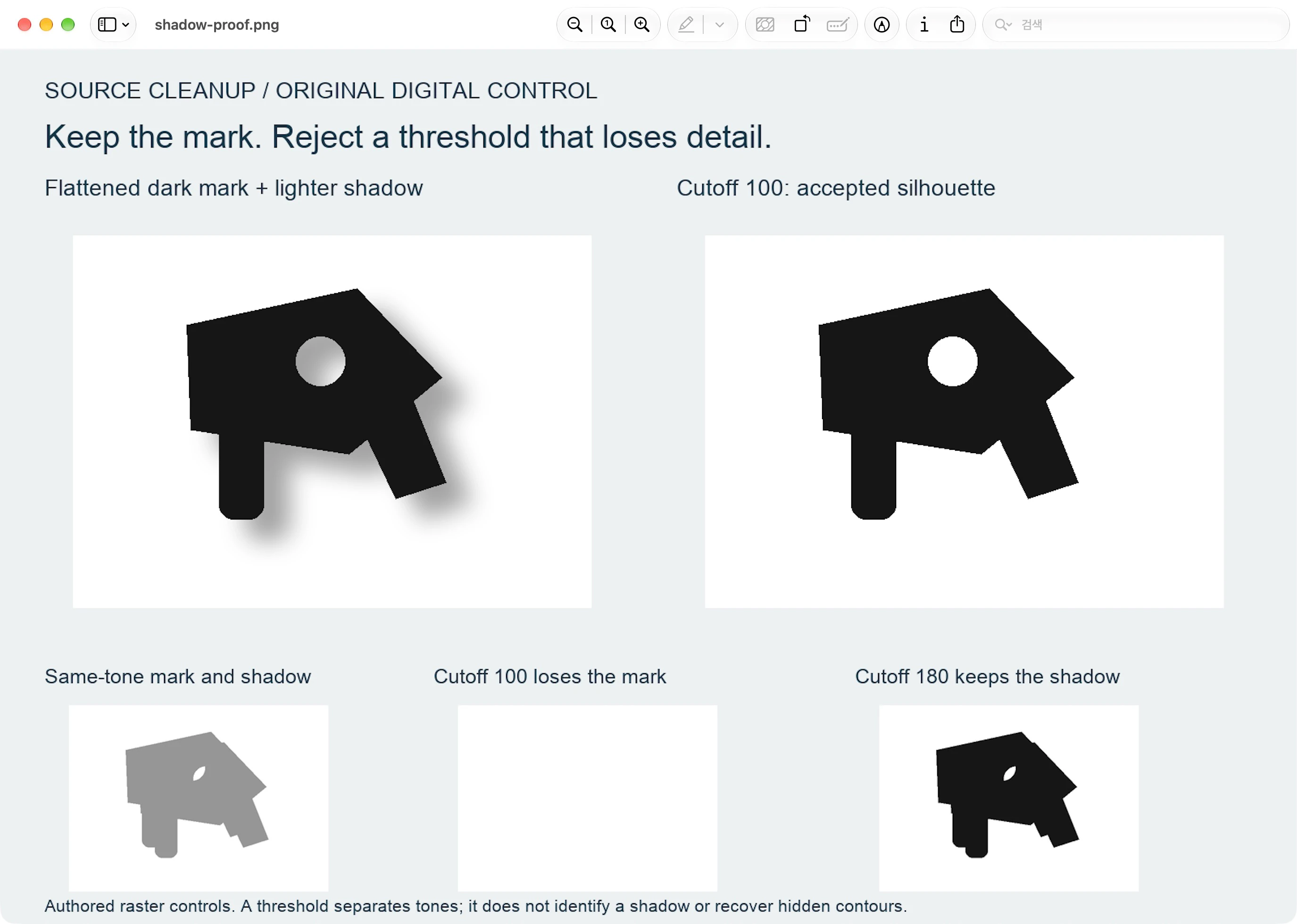
การควบคุมเพิ่มเติมอีกสองประการแสดงให้เห็นว่าเหตุใดการตรวจสอบจึงมีความสำคัญ:
- โทนสีที่ตรงกัน: เราสร้างเครื่องหมายและชดเชยสีเทาเงา 150 การตัด 100 ลบพิกเซลเครื่องหมายที่ต้องการทั้งหมด 54,527 พิกเซล การเพิ่มเป็น 180 ยังคงรักษาเครื่องหมายไว้ แต่ยังมีพิกเซลเงาที่ไม่ต้องการอีก 16,128 พิกเซล การทับซ้อนไม่ได้แยกแยะขอบเขตที่ตั้งใจไว้ด้วยความสว่างอีกต่อไป
- รายละเอียดเล็กน้อย: เราได้เพิ่มเส้นหนึ่งพิกเซลตามที่ตั้งใจไว้ที่สีเทา 185 ค่าตัด 100 จะลบรายละเอียดทั้งหมด 391 พิกเซลออก แม้ว่าเครื่องหมายสีเข้มหลักจะยังคงอยู่ครบถ้วนก็ตาม
นี่คือผลล้มเหลวที่วัดได้จากมาสก์ที่เลือก ไม่ใช่คำแนะนำให้เพิ่มค่าตัดแบ่งต่อไป อินพุตและเอาต์พุตเป็นภาพทดสอบดิจิทัลที่เราสร้างขึ้นเอง ไม่มีการทดสอบในโปรแกรมแก้ไขภาพแบบเนทีฟหรือการแปลงด้วย PerfectVector
ตรวจสอบรูปร่างก่อนการติดตาม
ตรวจสอบการล้างข้อมูลที่บันทึกไว้กับแหล่งที่มาที่ไม่ถูกแตะต้องและการอ้างอิงแบบเรียบที่ได้รับอนุมัติเมื่อมี:
- โครงด้านนอกไม่มีมุมหัก บวม หรือส่วนต่อขยายหายไป
- เคาน์เตอร์และรูปิดจะรักษารูปทรงที่ต้องการและยังคงเปิดอยู่
- เส้นบาง การเน้นสีซีด และตัวอักษรขนาดเล็กจะคงอยู่ไม่ว่าจะอยู่ที่ใดก็ตาม
- เงาออฟเซ็ตไม่คงอยู่เป็นภาพเงา วงแหวน รอยปะ หรือขอบสีอ่อนที่สอง
หากรายละเอียดหายไป ให้กลับไปยังแหล่งที่มา คืนค่าด้วยการเลือกโดยเจตนาหรือวาดใหม่ แทนที่จะคิดว่าเป็นส่วนหนึ่งของเงา หากคุณไม่สามารถแยกแยะขอบเขตที่ซ่อนอยู่ได้ ให้หยุดเรียกร้องการกู้คืนและขอการออกแบบดั้งเดิม คำแนะนำการทำโลโก้เวกเตอร์ครอบคลุมถึงการเลือกการติดตามอัตโนมัติและการสร้างใหม่ด้วยตนเอง
การลบเงาและทำให้พื้นหลังโปร่งใสถือเป็นการตัดสินใจยอมรับที่แยกจากกัน ตรวจสอบความโปร่งใสจริงและออบเจ็กต์ที่เหลืออยู่ตามที่อธิบายไว้ในคำแนะนำ SVG พื้นหลังโปร่งใส การแสดงตัวอย่างสีขาวเพียงอย่างเดียวไม่ได้พิสูจน์ว่าไม่มีพิกเซลที่ไม่ต้องการ
ติดตามเครื่องหมายที่ยอมรับด้วย PerfectVector
PerfectVector เหมาะกับเมื่อคุณมีโลโก้แรสเตอร์แบบแบนที่ได้รับการยอมรับ ซึ่งมีรูปร่างที่มองเห็นได้ซึ่งคุณต้องการเป็นเส้นทางที่แก้ไขได้ ใช้ โลโก้เวคเตอร์กับแหล่งที่มานั้น จากนั้นตรวจสอบตัวอย่างโดยเทียบกับรูปร่าง รู และรายละเอียดเล็กๆ น้อยๆ ที่ได้รับการอนุมัติแล้ว
การล้างข้อมูลแหล่งที่มานี้เกิดขึ้นก่อนการทำเวกเตอร์ เวิร์กโฟลว์นี้ทำการตัดสินใจลบเงาในมาสก์ต้นทาง การแสดงตัวอย่างเวกเตอร์ไม่ได้ตรวจสอบว่าพิกเซลใดตั้งใจให้เป็นเครื่องหมาย หากภาพตัวอย่างแสดงรูปร่างเงาที่เหลืออยู่หรือรายละเอียดที่ขาดหายไป ให้กลับมาดูแรสเตอร์อีกครั้ง แทนที่จะถือว่าร่องรอยเป็นหลักฐานของโลโก้ดั้งเดิม การแก้ไขและส่งออกผลลัพธ์จำเป็นต้องปลดล็อค การแสดงตัวอย่างที่ได้รับการป้องกันเป็นแบบดูอย่างเดียว
คำถามที่พบบ่อย
เกณฑ์สามารถลบเงาตกกระทบของโลโก้ได้ตลอดเวลาหรือไม่ ไม่ วิธีนี้ใช้ได้เฉพาะเมื่อค่าที่คุณเก็บไว้แยกแยะเครื่องหมายที่ต้องการออกจากพิกเซลที่ไม่ต้องการเท่านั้น การทับซ้อนของโทนสีที่ตรงกันและรายละเอียดจางๆ อาจทำให้เกณฑ์ทั้งภาพไม่เหมาะสม
การลบเงาจะเผยให้เห็นโครงร่างดั้งเดิมหรือไม่ ไม่น่าเชื่อถือเมื่อพิกเซลที่แบนราบบดบัง เปรียบเทียบกับข้อมูลอ้างอิงที่ได้รับอนุมัติ รับการออกแบบดั้งเดิม หรือวาดใหม่โดยเจตนา แทนที่จะถือว่าขอบเขตที่เป็นไปได้เป็นข้อเท็จจริงที่ได้รับคืน
เหตุใดรายละเอียดเล็กๆ น้อยๆ จึงหายไปในขณะที่เครื่องหมายหลักยังคงอยู่? อาจเบากว่าจุดตัดที่เก็บไว้ ในข้อมูลอ้างอิงการทดสอบของเรา เครื่องหมายสีเข้มยังคงอยู่ แต่เส้นสีเทา-185 สูญเสียทั้งหมด 391 พิกเซล กลับไปยังแหล่งกำเนิดและปกป้องรายละเอียดแสงที่ต้องการแยกจากกัน
แหล่งที่มา
- Pillow — โมดูลรูปภาพ — บันทึกการดำเนินการการแมปค่าและอัลฟ่าแชนเนลที่ใช้โดยสคริปต์ที่ทดสอบ
- GIMP — Threshold — กำหนดเกณฑ์ไบนารี การใช้มาสก์การเลือก และข้อจำกัดการลดรอยหยัก
- GIMP — เพิ่มเลเยอร์มาสก์ — อธิบายมาสก์ที่ควบคุมส่วนที่มองเห็นและโปร่งใสของเลเยอร์
เมื่อเครื่องหมายแบนผ่านการตรวจสอบรูปร่างแล้ว ให้ เริ่มต้นด้วยโลโก้นั้น ตรวจสอบรู มุม และรายละเอียดจางๆ ของตัวอย่างเวกเตอร์กับแหล่งที่มาที่คุณยอมรับก่อนใช้ผลลัพธ์
เพิ่มเติมจากบล็อก

แปลงลายเซ็นเป็น SVG: ทำลายมือจริงของคุณให้เป็นเวกเตอร์
สิ่งที่เรียกว่าลายเซ็น SVG มีสามแบบ และมีเพียงแบบเดียวที่เป็นลายมือของคุณ มาดูวิธีแยกให้ออกและแปลงลายเซ็นจริงเป็นเวกเตอร์

ขอบขาวรอบโลโก้ PNG โปร่งใส: วิธีแก้สีขอบ
PNG แบบโปร่งใสอาจมีสีขาวอยู่ในสีขอบ วินิจฉัยขอบโลโก้สีซีด รักษาอัลฟ่าแบบอ่อน และตรวจสอบการซ่อมแซมเพื่อหาเครื่องหมายสีเดียวที่ทราบ



