
Inkscape Pattern Along Path: สร้างกรอบจากลวดลายต้นแบบ
ทำลวดลายใบไม้ซ้ำด้วยเอฟเฟกต์ Pattern Along Path ของ Inkscape เลือกการตั้งค่าสำเนา จัดการการบิดรูป เก็บต้นฉบับที่แก้ไขได้ และตรวจ SVG สุดท้าย
ในหน้านี้
เอฟเฟกต์พาธแบบสด Pattern Along Path ของ Inkscape เปลี่ยนพาธขนาดเล็กเป็นกรอบลวดลายซ้ำ คัดลอกลวดลายต้นแบบ ใช้เอฟเฟกต์กับเส้นทางที่ต้องการให้มันตาม วางลวดลายลงในเอฟเฟกต์ แล้วเลือกโหมดสำเนาซ้ำ
ข้อจำกัดสำคัญต้องพิจารณาก่อนคลิก: เอฟเฟกต์นี้ดัดลวดลาย คู่มือ Inkscape สำหรับผู้เริ่มต้น ระบุว่าส่วนที่ซ้ำเป็นส่วนหนึ่งของพาธเดียว และถูกบิดรูปให้ตามทิศทางพาธ จึงเหมาะกับกรอบตกแต่งรูปใบไม้ แต่ไม่ใช่จุดเริ่มต้นที่ดีสำหรับโลโก้ที่ต้องรักษาสัดส่วนให้ตรงเป๊ะ
นี่เป็นกระบวนการทำงานตามเอกสารสำหรับลวดลายใบไม้เรียบง่าย ภาพประกอบเป็นภาพแนวคิด ไม่ใช่ภาพหน้าจอ Inkscape หรือผลส่งออกที่ผ่านการทดสอบ
เลือกชนิดการทำซ้ำให้เหมาะสม
ฟีเจอร์ Inkscape หลายอย่างใช้คำว่า pattern แต่ทำหน้าที่ต่างกัน
| ผลลัพธ์ที่ต้องการ | จุดเริ่มต้น |
|---|---|
| ใบไม้ที่โค้งตามกรอบพลิ้วไหว | เอฟเฟกต์พาธแบบสด Pattern Along Path |
| ลายไทล์ซ้ำทั่วพื้นที่เติมสี | การเติมด้วยแพตเทิร์น |
| สัญลักษณ์รูปทรงคงที่วางที่จุดยอดพาธ | มาร์กเกอร์ที่สร้างเอง |
| สำเนาวางตามเส้นทางโดยไม่ดัดรูป | พิจารณาส่วนขยาย Scatter |
เอกสารอ้างอิง Generate from Path แยก Scatter ออกจากส่วนขยาย Pattern Along Path ที่ชื่อคล้ายกัน: Scatter วางสำเนาโดยไม่บิดรูป ส่วนขยายกับเอฟเฟกต์พาธแบบสดเป็นกระบวนการทำงานคนละแบบ บทความนี้ใช้ Path > Path Effects ซึ่งลวดลายและเส้นทางยังแก้ไขได้
หากต้องการพื้นผิวลายทั่วพื้นที่ ให้ใช้ การเติมแพตเทิร์น SVG สำหรับสัญลักษณ์ที่ติดกับจุดยอดที่เลือก ดู มาร์กเกอร์ SVG ที่สร้างเอง มาร์กเกอร์ไม่ได้สร้างสำเนาเว้นระยะเท่ากันตามเส้นโค้งใด ๆ ให้โดยอัตโนมัติ
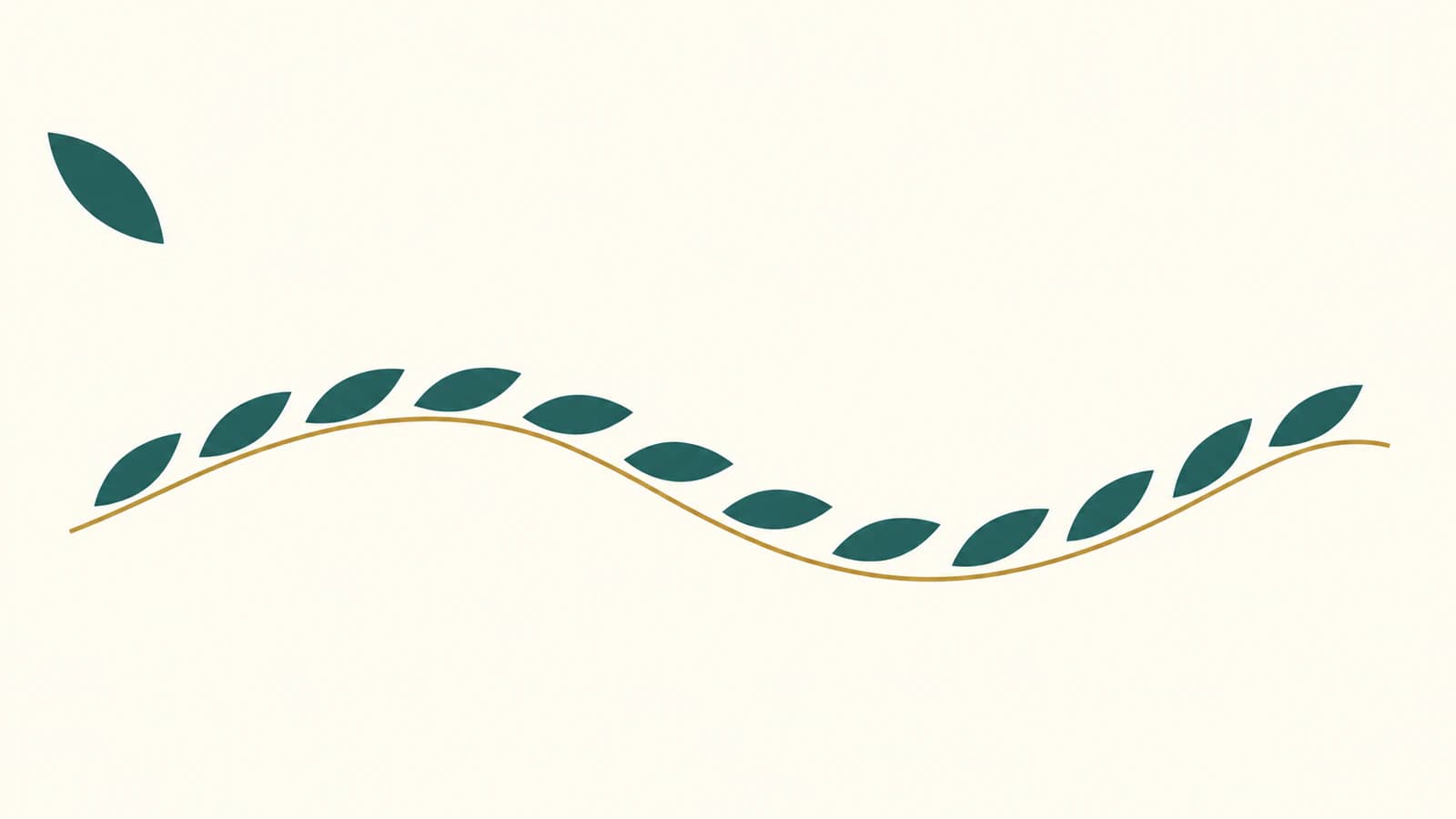
เตรียมพาธใบไม้เรียบง่ายหนึ่งพาธ
เริ่มด้วยรูปเงาใบไม้ทึบที่มองชัดตามขนาดกรอบที่เสร็จแล้ว ใบไม้สั้นและกว้างประเมินได้ง่ายกว่ากิ่งไม้ละเอียดที่มีเส้นใบเล็ก ๆ เก็บสำเนาไว้นอกพื้นที่ทำงานเพื่อเปรียบเทียบผลที่ทำซ้ำกับต้นฉบับ
สำหรับกระบวนการนี้ ให้ลวดลายเป็น พาธเดียว แปลงวัตถุรูปทรงหรือข้อความด้วย Path > Object to Path ก่อนคัดลอก คู่มือแปลงรูปทรงเป็นพาธ อธิบายความต่างระหว่างวัตถุจากเครื่องมือรูปทรงกับพาธที่แก้ไขได้ กลุ่มชิ้นส่วนที่มีสีไม่ใช่สิ่งเดียวกับพาธเดียว คู่มือ Pattern Along Path กำหนดให้แพตเทิร์นที่วางเป็นพาธเดียว และอธิบายว่าวัตถุผลลัพธ์ใช้สไตล์ของพาธโครง
นามสกุล SVG เพียงอย่างเดียวไม่ได้ยืนยันเรื่องนี้ SVG ที่นำเข้าอาจมีกลุ่ม พาธ หรือบิตแมปฝังอยู่ ใช้เครื่องมือ Node ยืนยันว่าคุณแก้เส้นรอบรูปใบไม้เองได้ คู่มือแก้ไข SVG ครอบคลุมการตรวจและเปลี่ยนรูปทรงพาธ ลบจุดเล็ก ๆ ที่ไม่ต้องการก่อนทำซ้ำ มิฉะนั้นแต่ละสำเนาจะมีรายละเอียดที่ไม่ต้องการเหมือนกัน
หากลวดลายมีเพียงภาพสแกน PNG หรือ JPG ที่คุณเป็นเจ้าของ PerfectVector สามารถให้ SVG เป็นจุดเริ่มต้นได้ ตรวจขอบรูปที่กู้คืนมาและแยกพาธที่ต้องการทำซ้ำ การแปลงเป็นเวกเตอร์ให้รูปทรงที่แก้ไขได้ ส่วนการจัดกรอบและการดัดยังทำใน Inkscape หากต้องการลากพาธแบบออฟไลน์ ให้ทำตาม คู่มือ Inkscape Trace Bitmap
หากมีพาธใบไม้ที่ใช้ได้อยู่แล้ว ให้เริ่มด้วยพาธนั้น
ใช้เอฟเฟกต์กับเส้นโค้งอ่อน ๆ
ใช้เส้นโค้งเปิดที่โค้งไม่มากสำหรับกรอบแรก คุณจะเห็นปลายทั้งสองเพื่อตรวจ และไม่ต้องเริ่มแก้ปัญหาด้วยมุมหักหรือรอยต่อปิด เมื่อพฤติกรรมลวดลายเป็นไปตามที่คาด จึงเปลี่ยนเป็นเส้นทางวงกลมหรือซับซ้อนขึ้นได้
- คัดลอกใบไม้ เลือกพาธแล้วใช้ Edit > Copy
- เลือกเส้นทาง วาดหรือเลือกพาธเดียวที่ต้องการให้กรอบตาม
- เปิด Path > Path Effects ค้นหาและเพิ่ม Pattern Along Path คู่มือปัจจุบันอธิบายการเลือกเอฟเฟกต์ผ่านช่องค้นหาในกล่องโต้ตอบ ส่วนบทเรียนเก่าแสดงปุ่ม Add
- วางแพตเทิร์นลงในเอฟเฟกต์ ใช้ตัวควบคุมวางต้นทางแพตเทิร์นของเอฟเฟกต์ การวางบนผืนภาพตามปกติจะสร้างอีกวัตถุหนึ่งบนหน้าเท่านั้น
- เลือก Repeated เริ่มด้วยโหมดสำเนานี้เพื่อประเมินขนาดลวดลายเทียบกับเส้นทาง
- กำหนดสไตล์กรอบ ให้เส้นทางที่ใช้เอฟเฟกต์มีสีเติมที่ต้องการสำหรับใบไม้ซ้ำ สำหรับกรอบรูปเงา ให้เริ่มด้วยสีเติมที่มองเห็นและไม่มีเส้นขอบ
คู่มือ Live Path Effects ปัจจุบัน อธิบายกล่องโต้ตอบและพฤติกรรมที่แก้ไขได้ ส่วน เอกสารอ้างอิง Pattern Along Path ที่ละเอียดกว่าอธิบายการคัดลอกแพตเทิร์น เลือกโครง และวางผ่านตัวควบคุมของเอฟเฟกต์เอง ตำแหน่งปุ่มอาจต่างกันระหว่างเวอร์ชัน จึงระบุตัวควบคุมจากคำอธิบายเมื่อชี้เมาส์แทนตำแหน่งในภาพหน้าจอ
การวางและการลิงก์เป็นคนละทางเลือก การวางส่งข้อมูลแพตเทิร์นเข้าเอฟเฟกต์ การลิงก์ใช้วัตถุที่มีอยู่เป็นพาธควบคุม ดังนั้นการแก้ต้นทางที่ลิงก์ไว้อาจอัปเดตเอฟเฟกต์ได้ สำหรับกรอบแรก การวางทำให้จัดการความสัมพันธ์ได้ง่ายกว่า อย่าคาดหวังว่าการแก้ใบไม้สำรองบนผืนภาพจะเปลี่ยนแพตเทิร์นที่วางไว้ ใช้ตัวควบคุมแก้แพตเทิร์นของเอฟเฟกต์หรือวางลวดลายที่ปรับใหม่
ตั้งการทำซ้ำก่อนปรับระยะห่าง
โหมดสำเนากำหนดว่าคุณขอให้ Inkscape ทำอะไร
| การตั้งค่า Pattern copies | ผลที่ควรคาดหวัง |
|---|---|
| Single | ลวดลายหนึ่งชิ้นตามเส้นทาง |
| Single, stretched | ลวดลายหนึ่งชิ้นยืดตลอดเส้นทาง |
| Repeated | หลายสำเนาตามเส้นทาง |
| Repeated, stretched | หลายสำเนาพร้อมการยืดให้พอดีกับเส้นทาง |
หากใบไม้หนึ่งชิ้นกลายเป็นแถบยาว ให้ตรวจเมนูนี้ก่อน การเปลี่ยนออกจากโหมดยืดตัดตัวเลือกการจัดให้พอดีนั้นออก แต่ ไม่ได้ เปลี่ยน Pattern Along Path ให้เป็นการประทับสำเนารูปทรงคงที่
จากนั้นปรับ Spacing ประเมินช่องว่างที่เห็นระหว่างปลายใบไม้ ไม่ใช่เพียงตัวเลขในช่อง คู่มืออธิบายการวางโดยใช้กรอบครอบแพตเทิร์น ดังนั้นเส้นรอบรูปไม่สมมาตรอาจให้ช่องว่างที่ดูไม่สม่ำเสมอแม้กฎการวางจะสอดคล้องกัน
ใช้ Normal offset เลื่อนแพตเทิร์นขวางเส้นทาง และ Tangential offset เลื่อนตามเส้นทาง เริ่มทั้งสองค่าที่ศูนย์ เปลี่ยนทีละตัวควบคุม และตรวจกรอบทั้งหมด หากลวดลายต้นฉบับวาดในแนวตั้ง ให้ตรวจการตั้งค่าทิศทางแพตเทิร์นของเอฟเฟกต์ โดยสมมติฐานปริยายคือลวดลายแนวนอน
สำหรับกรอบปิด ตรวจจุดบรรจบแยกต่างหาก ใบไม้ที่เรียงสวยในส่วนใหญ่ของวงกลมไม่ได้พิสูจน์ว่าสำเนาแรกกับสุดท้ายต่อกันเรียบร้อย เปลี่ยนขนาดลวดลาย ระยะห่าง หรือรูปทรงเส้นทางจนรอยต่อเหมาะกับงานออกแบบ อย่าถือค่าระยะห่างค่าเดียวเป็นสูตรที่ใช้ได้ทุกขนาด
แก้ปัญหาที่คุณเห็นจริง
| อาการ | สิ่งที่ควรตรวจถัดไป |
|---|---|
| การวางสร้างใบไม้แยกบนผืนภาพ | ใช้ตัวควบคุมวางต้นทางแพตเทิร์นของเอฟเฟกต์ |
| ไม่มีลวดลายที่ใช้ได้ปรากฏ | คัดลอกพาธเดียวใหม่ เลือกเส้นทางที่ตั้งใจไว้ และตรวจสีเติมกับเส้นขอบ |
| รูปทรงเดียวที่ยืดเติมเต็มเส้นทาง | เปลี่ยน Pattern copies เป็นโหมดทำซ้ำ |
| ใบไม้เบียดกันรอบส่วนโค้ง | ทำให้โค้งอ่อนลงหรือใช้ลวดลายเล็กลง |
| ต้นทางเป็นสีเขียวแต่กรอบมีสไตล์อื่น | กำหนดสไตล์ให้เส้นทางที่ใช้เอฟเฟกต์ รูปทรงแพตเทิร์นที่วางไม่ได้รักษาสีต้นทางแยกกัน |
| แก้ใบไม้สำรองแล้วไม่มีอะไรเปลี่ยน | แก้แพตเทิร์นที่วางผ่านเอฟเฟกต์ หรือเลือกใช้ต้นทางลิงก์อย่างตั้งใจ |
อย่าเพิ่มโหนดไปเรื่อย ๆ เพียงเพราะส่วนโค้งดูผิด ก่อนอื่นให้ตัดสินใจว่ายอมรับการบิดรูปได้หรือไม่ ใบไม้เล็กอาจยอมให้ดัดเป็นส่วนหนึ่งของงานออกแบบได้ แต่ตัวอักษร ตราวงกลม และตราสัญลักษณ์ที่ต้องคงรูปอาจต้องใช้วิธีทำซ้ำอื่น
ผลลัพธ์ที่เป็นพาธเดียวหมายความว่ากรอบแบบสดไม่มีสีเติมแยกอิสระสำหรับใบไม้แต่ละใบด้วย หากงานต้องการสีสลับกัน ให้ถือเป็นข้อกำหนดการสร้างอีกแบบก่อนใช้เวลาปรับระยะห่าง ส่วนขยาย Pattern Along Path รองรับอินพุตแบบกลุ่ม แต่มีตัวควบคุมและพฤติกรรมการบิดรูปของตัวเอง การเปลี่ยนกระบวนการจึงต้องตรวจผลใหม่
เก็บไฟล์หลักก่อนสร้างสำเนาส่งมอบ
บันทึกเวอร์ชันที่แก้ไขได้เป็น Inkscape SVG โดยคงเอฟเฟกต์ไว้ คู่มือการบันทึก แยกรูปแบบนี้ซึ่งเก็บข้อมูลแก้ไขของ Inkscape ออกจาก Plain SVG สำหรับการแบ่งปัน
สำหรับไฟล์ส่งมอบที่ต้องมีพาธทั่วไป ให้ทำสำเนาแยกแล้วใช้ Path > Object to Path กับวัตถุที่ใช้เอฟเฟกต์ เอกสารอ้างอิงเอฟเฟกต์แบบสด อธิบายการแปลงนี้ และอธิบายว่า Inkscape เก็บผลที่เรนเดอร์เป็นพาธ SVG ปกติพร้อมเก็บรูปทรงต้นฉบับไว้แก้ไข การแปลงเป็นวิธีทำสำเนานั้นให้เสร็จสมบูรณ์ ไม่ใช่หลักฐานว่าทุกแอปพลิเคชันอื่นจะนำเข้าได้ถูกต้อง
เปิดไฟล์ส่งมอบอีกครั้งในโปรแกรมดูหรือแก้ไขที่ตั้งใจใช้ ตรวจกรอบตามขนาดสุดท้าย โดยเฉพาะช่องว่างเล็กที่สุด ส่วนโค้งแคบที่สุด รอยต่อ สีเติม และเส้นขอบ หากอีกคนต้องการใบไม้แต่ละชิ้นที่แก้ไขได้ ให้ยืนยันโครงสร้างวัตถุจริง การเห็นลวดลายซ้ำไม่ได้หมายความว่ามีวัตถุให้เลือกแยกได้หนึ่งชิ้นต่อใบไม้หนึ่งใบ
เก็บไฟล์หลักแบบสดแม้สำเนาส่งมอบดูถูกต้องแล้ว มันเป็นวิธีที่ใช้ได้จริงในการปรับเส้นทางหรือระยะห่างภายหลังโดยไม่ต้องสร้างกรอบใหม่จากเส้นรอบรูปที่ทำเสร็จแล้ว
สำหรับลวดลายที่มีเพียงราสเตอร์ ให้ เริ่มด้วยกระบวนการแปลงภาพเป็นเวกเตอร์ของ PerfectVector เปรียบเทียบใบไม้ที่กู้คืนกับต้นฉบับ และแยกพาธที่ใช้ได้หนึ่งพาธก่อนใช้เอฟเฟกต์ อนุมัติกรอบหลังตรวจส่วนโค้ง ช่องว่าง และไฟล์ส่งมอบสุดท้ายแล้วเท่านั้น
คำถามที่พบบ่อย
Pattern Along Path ทำซ้ำวัตถุโดยไม่บิดรูปได้หรือไม่? เอฟเฟกต์พาธแบบสดบิดลวดลายให้ตามเส้นทาง โหมด Repeated ไม่ได้หมายถึงปราศจากการบิดรูป สำหรับสำเนาคงรูปตามเส้นโค้ง ให้พิจารณา Scatter ส่วนสำเนาที่จุดยอดให้พิจารณามาร์กเกอร์
ทำไมลวดลายจึงสูญเสียสีเดิม? แพตเทิร์นที่วางให้รูปทรงพาธ และผลแบบสดใช้สไตล์ของเส้นทางที่ใช้เอฟเฟกต์ ส่วนที่ทำซ้ำอยู่ในพาธเดียว จึงไม่เก็บสีเติมแยกต่อสำเนา
ใช้ PNG เป็นต้นทางแพตเทิร์นได้หรือไม่? กระบวนการเอฟเฟกต์แบบสดนี้ต้องใช้พาธ ลากพาธหรือวาดลวดลายใหม่ก่อน แล้วตรวจเส้นรอบรูปเวกเตอร์และคัดลอกพาธ การนำบิตแมปเข้าเอกสาร SVG ไม่ได้แปลงพิกเซลเป็นรูปทรงพาธ
ควรแปลงเอฟเฟกต์เป็นพาธทันทีหรือไม่? เก็บไฟล์หลัก Inkscape SVG พร้อมเอฟเฟกต์แบบสดระหว่างปรับงานออกแบบ แปลงสำเนาส่งมอบแยกต่างหากเมื่อจำเป็นต้องใช้พาธทั่วไป จากนั้นเปิดไฟล์นั้นในแอปพลิเคชันปลายทางและตรวจสอบ
แหล่งอ้างอิง
- คู่มือ Inkscape สำหรับผู้เริ่มต้น: Live Path Effects — กระบวนการกล่องโต้ตอบปัจจุบัน และพฤติกรรมพาธเดียวที่บิดรูปของ Pattern Along Path
- คู่มือ Inkscape สำหรับผู้เริ่มต้น: การแก้โหนดบนรูปทรงเรขาคณิต — การแปลงวัตถุเครื่องมือรูปทรงเป็นพาธที่แก้ไขได้
- คู่มือ Inkscape สำหรับผู้เริ่มต้น: การบันทึกงาน — ข้อมูลแก้ไข Inkscape SVG และการแบ่งปัน Plain SVG
เพิ่มเติมจากบล็อก

ส่งออก Inkscape ด้วย CLI: หน้า ภาพ หรือวัตถุ
เลือกขอบเขตหน้า ภาพ หรือวัตถุสำหรับส่งออก PNG ด้วยคำสั่ง Inkscape เปรียบเทียบผลจริง สร้างสองขนาด และคง SVG ต้นฉบับไว้ครบ

SVG z-index ไม่ทำงาน? แก้ลำดับซ้อนพาธ
เมื่อ z-index ของ SVG ไม่ดึงพาธมาด้านหน้า ให้ตรวจลำดับองค์ประกอบ เปรียบเทียบตราเดียวกันก่อนและหลังจัดลำดับใหม่ แล้วตรวจกลุ่มและไฟล์ส่งออก